
5 лучших бесплатных сайтов для создания шаблонов Paint-by-Number из фото
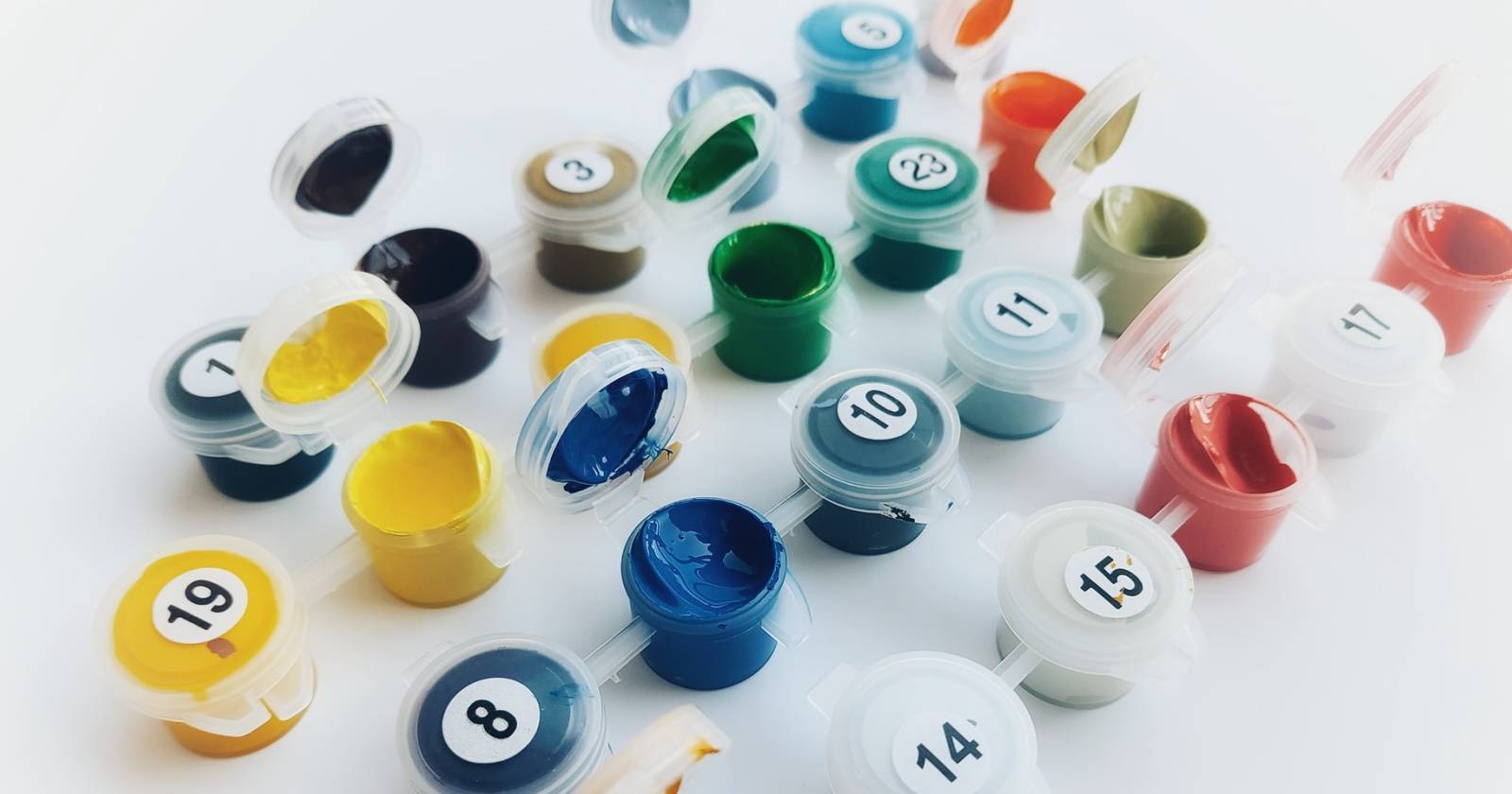

Вспомните свои первые раскраски — многие современные художники начали именно так. Генераторы paint‑by‑number позволяют превратить любую фотографию в упрощённый контур с пронумерованными зонами и палитрой красок. Это пригодно для обучения, подарков, коммерческих наборов и для тех, кто хочет быстро получить красивую картину без сложной проработки.
В этой статье подробно рассмотрены пять бесплатных сайтов, их сильные и слабые стороны, пошаговые инструкции и практические советы по печати, хранению и работе с цветом.
Кому это пригодится
- Новичкам, которые хотят научиться смешивать цвета и работать по тону.
- Художникам и иллюстраторам, ищущим способ быстро подготовить обучающие наборы.
- Предпринимателям, желающим создавать физические наборы «раскраска по номерам» для продажи.
- Учителям искусства и организаторам мастер-классов.
Что важно помнить перед конвертацией
- Чем проще фотография (меньше мелких деталей), тем чище получится шаблон.
- Количество цветов в палитре определяет уровень детализации: мало цветов — графично, много цветов — ближе к фотографии.
- Многие сервисы обрабатывают изображения в браузере и не хранят ваши файлы на сервере — это важно для приватности.
- Для печати лучше использовать изображение высокого разрешения и сильный контраст.
1. PBNify — простая и быстрая обработка в браузере
PBNify — один из самых удобных генераторов: загружаете изображение, вручную отмечаете ключевые области для палитры, система строит контур и номера.
Плюсы:
- Всё происходит в браузере — изображения не отправляются на сервер.
- Интуитивный выбор точек цвета.
- Мобильная версия и Android‑приложение.
Минусы:
- Ручной выбор точек требует практики для хорошего результата.
- Меньше автоматических настроек, чем у других сервисов.
Как работать с PBNify — пошагово:
- Перейдите на сайт и нажмите кнопку Browse или перетащите изображение в окно загрузки.
- Подождите, пока изображение загрузится в интерфейс.
- Нажимайте по основным областям изображения, чтобы добавить контрольные точки цвета. Рекомендуется 8–20 точек в зависимости от сложности сцены.
- Нажмите кнопку PBNify и дождитесь обработки. Это создаст итоговый контур с пронумерованными зонами.
- Нажмите Outline, чтобы просмотреть контур без заливки, затем Save, чтобы сохранить файл.
- Сохраните палитру через Save palette.
- Распечатайте контур и палитру и приступайте к раскрашиванию.
Советы:
- Для портретов ставьте точки в областях кожи, волос, фона и теней.
- Если контур слишком дробный, уменьшите число точек и перегенерируйте.
- Экспортируйте SVG, если планируете редактировать контур в векторном редакторе.
Важно: загрузки остаются только в браузере пользователя и не отправляются на удалённый сервер.
2. Mimi Panda — автоматическая обработка и удобный экспорт
Mimi Panda автоматически маркирует изображение числами и показывает палитру в разделе Image Colors. Поддерживает JPG и PNG до 10 МБ.
Плюсы:
- Полностью автоматический рабочий процесс.
- Быстрый экспорт Image Schema и Paint by Numbers.
Минусы:
- На сайте могут быть навязчивые рекламные блоки.
- Ограничение по объёму файлов (10 МБ).
Как создать шаблон в Mimi Panda:
- Откройте сайт и нажмите Create Paint by Numbers.
- Выберите Upload file here и загрузите изображение в формате PNG или JPG (максимум 10 МБ).
- Подождите 30–120 секунд в зависимости от сложности — сайт автоматически пронумерует области и сгенерирует палитру.
- Нажмите кнопку Paint by Numbers вверху для скачивания или Image Schema чуть ниже для получения схемы с пронумерованными областями.
- При необходимости распечатайте результат кнопкой Print.
Советы:
- Если обработка занимает больше 2 минут, попробуйте уменьшить разрешение исходного файла.
- Для коммерческого использования проверьте лицензию исходной фотографии.
3. Paint by Numbers — встроенный генератор и три формата скачивания
Этот сайт ориентирован преимущественно на аудиторию в США и предлагает встроенный генератор с опциями кастомизации и тремя вариантами скачивания (SVG, PNG, палитра PNG).
Плюсы:
- Экспорт в векторный формат SVG делает возможной последующую правку.
- Несколько вариантов загрузки под разные задачи.
Минусы:
- Интерфейс и фокус на рынке США могут означать ограничения доставки физических наборов для международных пользователей.
Шаги для генерации:
- Нажмите Create Your Own.
- Промотайте к секции и нажмите Choose File для загрузки изображения.
- При желании откройте Options, чтобы настроить уровень детализации и количество цветов.
- Вернитесь в раздел Input и нажмите Process Image; дождитесь завершения обработки.
- Когда генерация закончится, появится результат и палитра. Нажмите Download.
Файлы:
- Левая кнопка скачивает SVG — хорош для векторной доработки.
- Средняя — PNG с контуром.
- Правая — PNG с палитрой цветов.
Советы:
- Используйте SVG для создания профессиональных печатных наборов.
- Если итоговый PNG выглядит размытым — загрузите изображение с большим разрешением.
4. Color-Dragon — приятный интерфейс и PDF‑вывод с вариантами детализации
Color‑Dragon позволяет экспортировать готовый шаблон в PDF с разными уровнями детализации и типичным размером вывода A5 по умолчанию.
Плюсы:
- Хорошая визуальная настройка детализации.
- PDF с разными уровнями детализации удобно распечатывать.
Минусы:
- Бесплатный PDF содержит водяной знак; удаление водяного знака — платная опция.
Как работать с Color‑Dragon:
- Нажмите Start now.
- Выберите Upload an image и загрузите файл (поддерживаются распространённые форматы).
- Настройте Color mode и другие параметры, если нужно, затем нажмите Proceed.
- На странице выбора детализации используйте стрелки для выбора нужного уровня, затем выберите Output size — по умолчанию A5 (148×210 мм).
- Нажмите Proceed и скачайте PDF.
Советы:
- Для настенного оформления выбирайте более высокий уровень детализации и покупайте версию без водяных знаков.
- PDF удобно использовать для печати наборов и работы с масштабом.
5. GitHub demo генератор — открытый код и гибкость
Проект на GitHub (демо сайт автора drake7707) показателен тем, что исходники открыты — при желании можно развернуть генератор локально или доработать под свои нужды.
Плюсы:
- Открытый исходный код и возможность локального развёртывания.
- Почти идентичный функционал с другими генераторами.
Минусы:
- Требует базовых знаний для развертывания (если вы хотите запускать локально).
Как использовать демо:
- Нажмите Choose File и загрузите изображение.
- При необходимости откройте Options для настройки.
- Перейдите на вкладку Input и нажмите Process Image.
- Скачайте предпочитаемый формат и печатайте или редактируйте в редакторе.
Советы:
- Для бизнеса можно форкнуть репозиторий и интегрировать генератор в свой сайт.
- Локальный запуск исключает передачу файлов третьим сторонам — полезно для конфиденциальных изображений.
Сравнительная таблица: быстрый выбор сервиса
| Сервис | Хранение файлов | Водяной знак | Мобильная версия | Форматы экспорта | Уровни детализации | Платный функционал |
|---|---|---|---|---|---|---|
| PBNify | В браузере | Нет | Есть (Android) | SVG/PNG | Базовый, ручной выбор точек | Нет |
| Mimi Panda | Сервер/Браузер | Нет | Мобильный интерфейс | PNG/JPG | Автоматический | Реклама |
| Paint by Numbers | Сервер | Нет | Веб | SVG/PNG | Настраиваемые | Возможны региональные ограничения |
| Color‑Dragon | В браузере (временно) | Есть в бесплатной версии | Нет явной | Несколько уровней | Снятие водяного знака — платно | |
| GitHub (demo) | Зависит от развертывания | Нет | Зависит от реализации | PNG/SVG | Зависит от проекта | Нет (открытый код) |
Практические советы: как получить лучший результат
- Исходное фото: выбирайте высокое разрешение, хорошую резкость и контраст.
- Контраст: чёткие тёмные тени и светлые блики позволяют алгоритму лучше сегментировать области.
- Фон: однотонный фон упрощает шаблон. Для портретов лучше выбрать нейтральный фон.
- Палитра: начинайте с 8–16 цветов для простых работ, 20+ для детализированных пейзажей.
- Печать: для A4/A3 убедитесь, что DPI не ниже 300 для качественной печати; PDF обычно сохраняет нужное разрешение.
Короткий ориентир по размерам бумаги:
- A5 — 148×210 мм — удобен для компактных наборов.
- A4 — 210×297 мм — стандарт для домашних принтеров.
- A3 — 297×420 мм — для настенных работ.
Мини‑методология: от фото до готового набора (4 шага)
- Подготовьте фото: кадрируйте, улучшите контраст и уберите лишние мелкие объекты.
- Выберите сервис и задайте уровень детализации/количество цветов.
- Скачайте контур (SVG/PNG/PDF) и палитру; при необходимости доработайте в векторном редакторе.
- Распечатайте и сопоставьте номера с готовыми красками или подготовьте цифровую палитру.
Роль‑ориентированные чек‑листы
Чек‑лист для художника:
- Исходник 3000×2000 px или выше.
- Настроена палитра — 12–24 цвета.
- Экспорт в SVG для доработки в Illustrator/InkScape.
- Пробная печать одной страницы.
Чек‑лист для учителя:
- Выбран уровень детализации для учащихся.
- Создан набор распечаток с инструкцией по смешиванию цветов.
- Подготовлены запасные палитры для упражнений.
Чек‑лист для предпринимателя (создание набора):
- Лицензия на использование исходных фото проверена.
- SVG + PDF без водяных знаков для печати.
- Тест‑печатки на целевой бумаге.
- Описание продукта и фотографии готового набора для магазина.
Критерии приёмки
- Контур читаем при 100% масштабе на A4.
- Номерные области не содержат «смешанных» серий пикселей, которые невозможно закрасить кистью.
- Палитра соответствует числу пронумерованных зон.
- Файл печатается без видимых артефактов при 300 DPI.
Типичные проблемы и способы их решения
Проблема: слишком много мелких областей.
Решение: уменьшите количество цветов или выберите более низкую детализацию; в PBNify удалите лишние точки.
Проблема: цвета выглядят мутными при печати.
Решение: проверьте цветовой профиль принтера (sRGB/CMYK), распечатайте пробник и при необходимости скорректируйте палитру вручную.
Проблема: на PDF есть водяной знак.
Решение: купите версию без водяного знака или используйте другой генератор, который предоставляет бесплатный PDF.
Когда подход не подходит — контрпример
- Сложные архитектурные фотографии с множеством мелких деталей плохо подходят для автоматической генерации: итог будет либо чрезмерно дробным, либо слишком упрощённым.
- Художественные стилизованные фото с сильной текстурой (зерно, фильтры) дают шумные результаты; такие снимки лучше сначала очистить в фоторедакторе.
Пример рабочего процесса для коммерческого набора (SOP)
- Выбор изображения и проверка прав на использование.
- Предварительная обработка: кадрирование, выравнивание, коррекция контраста.
- Генерация шаблона на одном из сервисов и скачивание SVG + палитры.
- Редактирование SVG: добавление полей для номеров, логотипа, инструкции.
- Тест‑печатка и сборка пробного набора (холст, краски, кисти).
- Фотосъёмка готового набора, подготовка карточки товара и запуск продаж.
Короткий глоссарий
- Палитра — набор цветов, назначенных пронумерованным областям.
- Контур — графическое представление границ зон для закрашивания.
- SVG — векторный формат, пригодный для редактирования.
- DPI — точки на дюйм, показатель качества печати.
Заключение
Генераторы paint‑by‑number дают быстрый и доступный способ превратить любую фотографию в обучающий или коммерческий продукт. PBNify хорош для сохранения приватности и ручного контроля палитры, Mimi Panda — для автоматического и быстрого результата, Paint by Numbers даёт удобный экспорт в вектор, Color‑Dragon полезен для PDF‑вывода с уровнями детализации, а GitHub‑демо идеально подходит для тех, кто хочет полный контроль и локальную установку.
Важно подобрать сервис, исходя из целей: обучение, развлечение или продажа готовых наборов. Экспериментируйте с количеством цветов и детализацией — это главный рычаг управления стилем итоговой работы.
Важно: если вы используете чужие фотографии для коммерческих наборов, убедитесь в наличии прав на использование и распространение изображения.
Краткое резюме
- Выбирайте исходник с хорошим контрастом и высоким разрешением.
- Начните с 8–16 цветов для новичков; увеличьте количество для реалистичности.
- Для дизайна наборов используйте SVG и тест‑печатки при 300 DPI.
Спасибо за чтение — пробуйте разные сервисы и находите свой рабочий процесс.

Похожие материалы

Несколько аккаунтов Skype: Multi Skype Launcher

Журнал для работы: повысить продуктивность

Персональные звуки уведомлений на Android

Скачивание шоу Hulu для офлайн‑просмотра

Microsoft Start: персонализированная новостная лента
