
Преобразуйте Caps Lock в клавишу Поиска в стиле Chrome OS
Быстрые ссылки
Переназначить Caps Lock
Создать ярлык Поиска
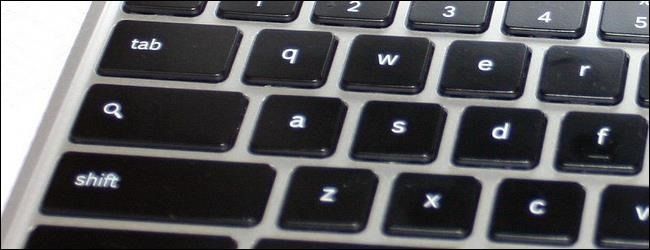
Caps Lock устарела и часто мешает: большинство пользователей случайно её нажимают. Google заменил Caps Lock на клавишу Поиска в своих Chromebook, а на Windows добиться такого же поведения можно самостоятельно.
Существуют способы сделать это через AutoHotkey, но ниже показан метод без постоянно запущенного стороннего ПО.
Если вам вообще не нужна эта клавиша, её можно полностью отключить.
Переназначение Caps Lock
Даже если вы используете AutoHotkey, привязка события к Caps Lock может работать не всегда корректно. Лучше полностью переназначить Caps Lock на другую клавишу: при нажатии компьютеру будет казаться, что нажали эту другую клавишу.
Можно править реестр вручную — мы объясняли, как это работает. Но быстрее сделать это через утилиту для переназначения клавиш. Мы используем SharpKeys — бесплатную и простую в применении.
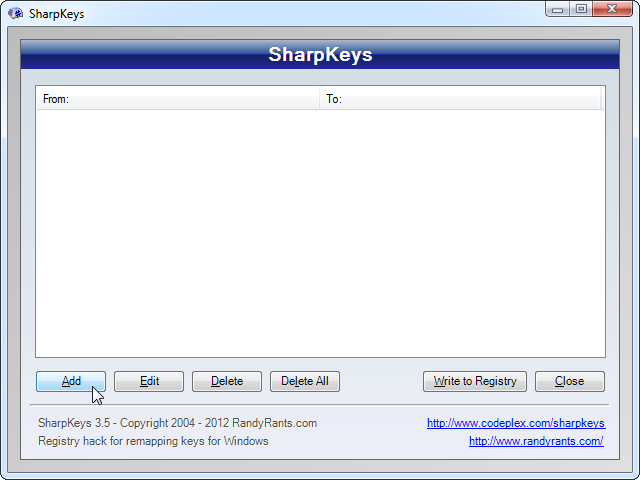
- Установите SharpKeys и запустите программу.
- Нажмите Add, чтобы добавить новое переназначение.
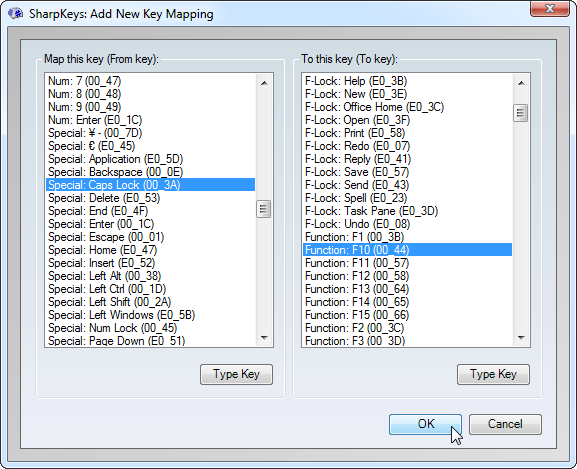
- Отобразите клавишу Special: Caps Lock и назначьте её на клавишу, которой вы не пользуетесь (например, Function: F10). Если вы используете F10, выберите другую неиспользуемую F-клавишу.
- Нажмите Write to Registry — SharpKeys запишет переназначение в реестр за вас.
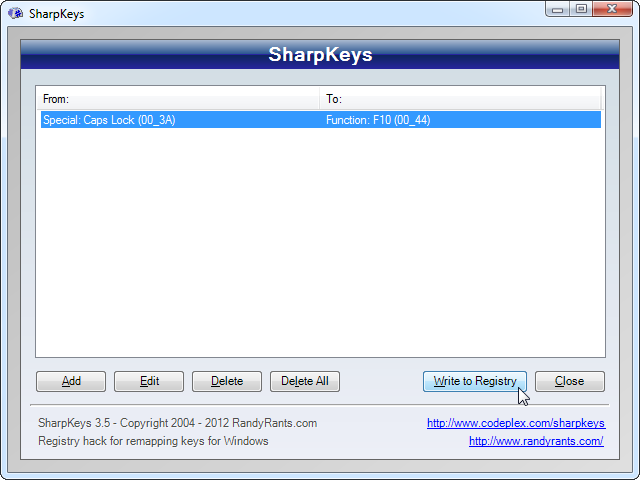
Важно: вы должны выйти из учётной записи и войти снова или перезагрузить компьютер, чтобы изменения вступили в силу.
Примечание: если вы работаете в корпоративной среде, администратор может запрещать изменение реестра или блокировать SharpKeys. В этом случае обратитесь к IT-администратору.
Создание ярлыка Поиска
Теперь нужно создать ярлык, который будет запускаться нажатием F10 (на которую вы переназначили Caps Lock). Ярлык может находиться на рабочем столе или в папке программ меню «Пуск». Откройте папку Desktop в Проводнике или откройте меню «Пуск», щёлкните правой кнопкой All Programs и выберите Open, чтобы открыть папку программ.
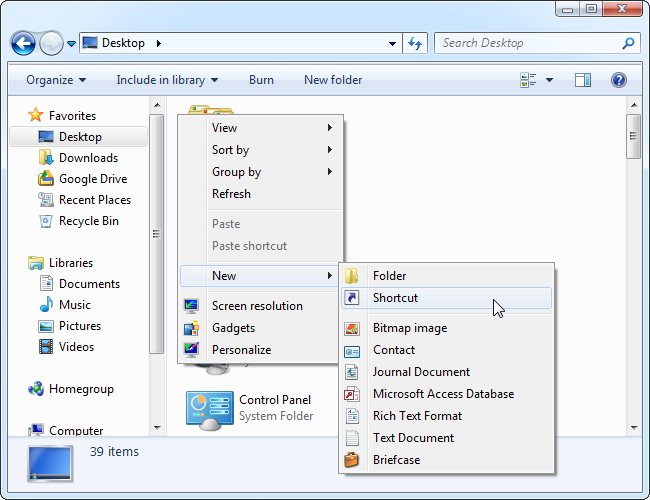
- Щёлкните правой кнопкой в папке, выберите New → Shortcut.
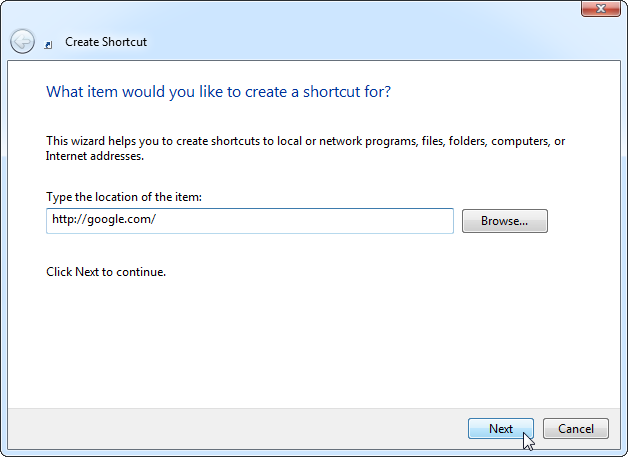
- В поле Location введите адрес, который должен открываться. Для эмуляции Chrome OS мы используем http://google.com/ — при открытии страницы вы сможете сразу вводить запрос.
Вы можете ввести любой URL, программу или папку. Например, введите https://duckduckgo.com/ для DuckDuckGo или путь к приложению — всё на ваше усмотрение.
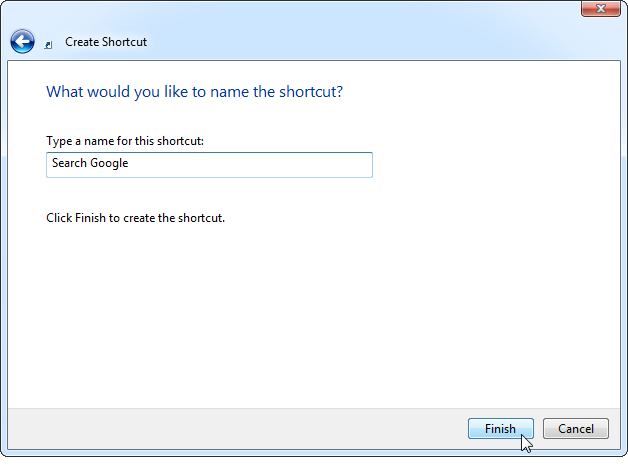
- Дайте ярлыку понятное имя, например Search Google.
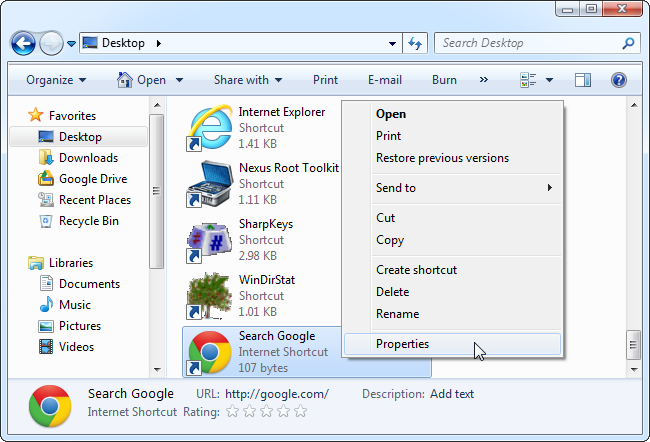
- Щёлкните правой кнопкой по созданному ярлыку, выберите Properties.
- Кликните по полю Shortcut key и нажмите клавишу Caps Lock — в нём отобразится F10 (или та клавиша, на которую вы переназначили Caps Lock). Нажмите OK.
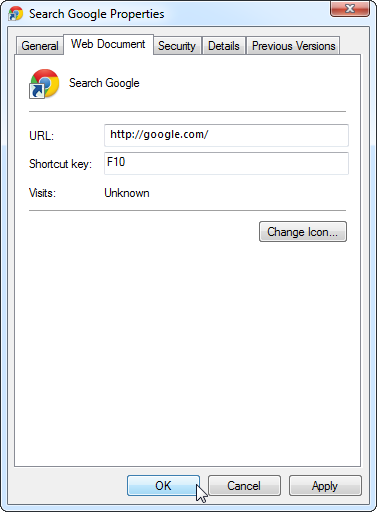
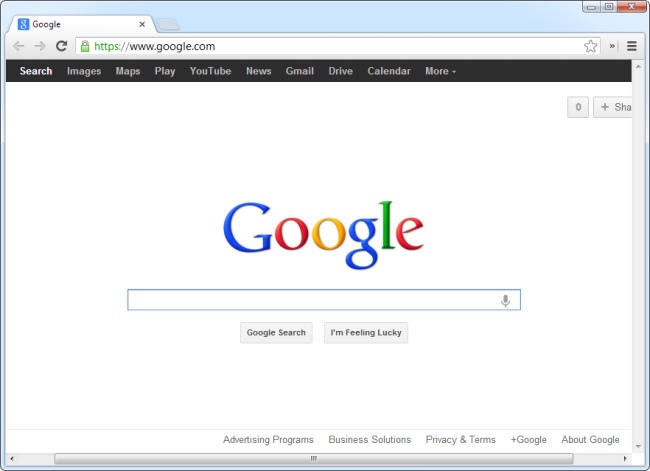
После этого при нажатии Caps Lock откроется страница поиска Google, и вы сможете сразу вводить запрос.
Откат изменений
Если захотите вернуть всё обратно:
- Откройте SharpKeys, удалите соответствующее переназначение и нажмите “Write to Registry”.
- Выйдите из учётной записи или перезагрузите компьютер — Caps Lock снова станет обычной клавишей.
- Удалите созданный ярлык, если он больше не нужен.
Источник изображения: Carol Rucker на Flickr
Дополнительные подходы и альтернативы
- AutoHotkey: если вам нужна более гибкая логика (например, удержание Caps Lock — одно действие, одиночное нажатие — другое), AutoHotkey даст полный контроль, но требует запущенного скрипта в фоне.
- Ручное редактирование реестра: даёт те же результаты, что SharpKeys, но требует точности — один неверный байт в Scancode Map может отключить клавиши.
- Средства производителя клавиатуры: некоторые драйверы/утилиты клавиатур (например, Logitech, Razer) позволяют переназначать клавиши на уровне их ПО.
Когда это не сработает
- Корпоративные политики блокируют запись в реестр или установку SharpKeys.
- Физическая клавиша не работает аппаратно — переназначение не исправит аппаратную неисправность.
- Некоторые программы ожидают фактического события Caps Lock (например, индикатор состояния в приложении). Переназначение на другую клавишу не изменит состояние Caps Lock в системе.
План действий (мини-методология)
- Проверка: определите, используете ли вы Caps Lock или часто ли случайно её нажимаете.
- Резервная копия: создайте точку восстановления Windows (опционально, но рекомендовано перед правкой реестра).
- Установка: скачайте и установите SharpKeys.
- Переназначение: назначьте Caps Lock на неиспользуемую клавишу (F10 и т.п.).
- Создание ярлыка: сделайте ярлык на требуемый URL/приложение.
- Назначение горячей клавиши: в свойствах ярлыка установите сочетание, нажав Caps Lock.
- Перезагрузка: выйдите и войдите в систему или перезагрузите ПК.
- Тест: проверьте поведение клавиши и при необходимости откатите.
Критерии приёмки
- При нажатии Caps Lock открывается выбранный ярлык или приложение.
- Состояние системного Caps Lock (индикатор) либо не мешает (если важно), либо возвращается в исходное поведение после отката.
- Переназначение устойчиво после перезагрузки.
Чек-лист по ролям
Для обычного пользователя:
- Скачать SharpKeys
- Переназначить Caps Lock на F10
- Создать ярлык и назначить клавишу
- Перезагрузить и протестировать
Для IT-администратора:
- Проверить политику групп (GPO) на запреты записи в реестр
- Предоставить безопасный и централизованный метод (скрипт или пакет установки)
- Обеспечить откат через документированные шаги
Устранение неполадок
Если клавиша не срабатывает:
- Проверьте, записал ли SharpKeys изменения в реестр (кнопка Write to Registry была нажата).
- Перезагрузите ПК.
- Убедитесь, что ярлык не перемещён и сочетание клавиш в его свойствах не было изменено.
- Попробуйте другую клавишу для переназначения (например, F11).
Если индикатор Caps Lock остаётся включённым и мешает:
- Вместо переназначения попробуйте отключить Caps Lock в реестре или используйте утилиту, отправляющую событие очистки состояния Caps Lock.
Небольшой глоссарий
- Caps Lock — клавиша, переключающая ввод в верхний регистр; часто используется редко.
- SharpKeys — бесплатная утилита для переназначения клавиш путём записи значений в реестр Windows.
- Ярлык — ссылка в Windows, указывающая на URL, программу или папку.
Короткое объявление (100–200 слов)
Хотите, чтобы случайное нажатие Caps Lock больше не портило текст и одновременно служило удобной клавишей Поиска, как в Chromebook? Переназначьте Caps Lock на неиспользуемую клавишу (например, F10) через SharpKeys, создайте ярлык для Google (или любой другой ресурс) и назначьте этой комбинации горячую клавишу. Метод не требует постоянной фоновой утилиты: SharpKeys просто записывает переназначение в реестр. После перезагрузки одна нажатая Caps Lock будет открывать страницу поиска, готовую принимать запросы. Процесс обратим — удалите маппинг в SharpKeys и перезагрузитесь для возврата к обычному поведению.
Итог
Этот приём прост, безопасен и легко обратим. Он полезен, если вы часто случайно нажимаете Caps Lock или хотите добавить быстрое действие для поиска. Для более сложной логики рассмотрите AutoHotkey или ПО производителя клавиатуры.
Источник изображения: Carol Rucker на Flickr

Похожие материалы

Несколько аккаунтов Skype: Multi Skype Launcher

Журнал для работы: повысить продуктивность

Персональные звуки уведомлений на Android

Скачивание шоу Hulu для офлайн‑просмотра

Microsoft Start: персонализированная новостная лента
