
Как слушать музыку прямо в браузере
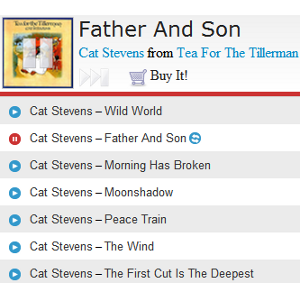
Около десяти лет назад музыка претерпела революцию с приходом цифровых форматов. Хотя переход не завершён (например, по данным конца 2010 года цифровые продажи альбомов в США составляли лишь 26.5% от всех продаж альбомов), дверь в цифровой мир открылась навсегда.
Сегодня онлайн-сервисы для музыки открывают ещё одну дверь: они отходят от работы с локальными файлами и предлагают слушать музыку прямо в браузере. Это удобно — особенно если хочется отказаться от отдельного десктопного плеера — но у этого подхода есть свои нюансы.
Ключевые понятия в одну строку
- Стриминг: прослушивание музыки по сети без постоянного хранения треков локально.
- Облачные плееры: сервисы, где вы загружаете свою коллекцию и воспроизводите её из облака.
- Подписочные сервисы: доступ к большой библиотеке за ежемесячную плату.
Выбор сервиса
При выборе сервиса подумайте о трёх вещах: доступ к нужной музыке, способ прослушивания (в браузере/в приложении) и стоимость.
Ниже — обзор типов сервисов, их сильных и слабых сторон.
Бесплатные сервисы
- Примеры: Pandora (ограничено США), тысячи интернет-радиостанций, отдельные бесплатные уровни у сервисов.
- Плюсы: бесплатно, быстро начать прослушивание.
- Минусы: реклама, ограничения на выбор конкретных треков, региональные ограничения.
- Когда подходит: вам важен фоновый звук, не критично слушать конкретные треки.
Подписочные сервисы
- Примеры: Rdio, Rhapsody, Spotify, Zune (исторические); современные конкуренты работают по той же модели.
- Плюсы: большие библиотеки, выбор конкретной песни, офлайн-режим в мобильных приложениях, нет рекламы на платных планах.
- Минусы: ежемесячные платежи, нет гарантии, что весь каталог будет доступен.
- Когда подходит: вы много слушаете и хотите гибкость.
Облачные сервисы
- Примеры: Amazon Cloud Player, Apple iCloud.
- Плюсы: вы слушаете свою купленную музыку с любого устройства, обычно без ежемесячной подписки.
- Минусы: ограничены вашей коллекцией или покупками, может потребоваться время на загрузку библиотеки.
- Когда подходит: у вас большая личная коллекция и минимальная потребность в новом контенте.
Гибриды
- Пример: Spotify сочетает подписку с некоторыми облачными и бесплатными возможностями.
- Подходит тем, кто хочет компромисс между доступом к каталогам и управлением своими файлами.
Что выбрать: простой чеклист
- Определите профиль слушателя:
- Случайный слушатель: бесплатные радиостанции или облачный плеер.
- Активный меломан: подписка с большой библиотекой.
- Владелец большой личной коллекции: облачный сервис.
- Оцените бюджет: готовы ли вы платить ежемесячно?
- Проверьте региональные ограничения и совместимость устройств.
- Подумайте о приватности: кого касается обмен метаданными и прослушиванием.
Прослушивание в браузере: способы и рекомендации
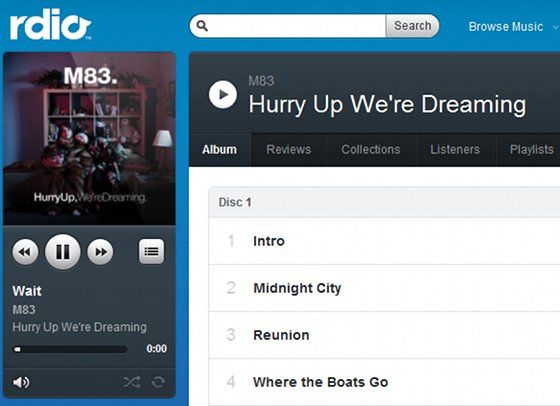
Способы слушать музыку в браузере:
- Через сайт сервиса. Просто откройте сайт и нажмите воспроизвести. Плюс — всё работает без установки. Минус — нужно держать открытую вкладку.
- Через расширение/плагин. Расширение может предоставить компактный интерфейс, горячие клавиши и управление воспроизведением без видимой вкладки.
- Через веб-приложение (web app). Иногда открывается в отдельной вкладке или отдельном окне; это похоже на приложение, но всё ещё веб.
Проблемы и советы:
- Закрытие вкладки — частая причина прерывания музыки. Решение: закрепите или используйте расширение с собственным контролем.
- Официальных расширений не всегда много: некоторые сервисы рассматривают десктопное приложение как приоритет.
- Сторонние расширения бывают полезны: Radio Player Live [Больше не доступно] даёт доступ к сотням радиостанций; DropBox Audio Player проигрывает файлы из вашего DropBox.
- Лучшее расширение для Chrome — Last.fm (может работать без регистрации, но с учётом регистрации поиск станет удобнее).
- Для Firefox есть аналог Fire.fm [Больше не доступно].
Практические настройки браузера
- Используйте отдельное окно для музыки или закрепите вкладку.
- Включите фоновое воспроизведение, если браузер или ОС поддерживают это.
- Настройте горячие клавиши через расширения или системные настройки.
- Если вы используете облачную коллекцию, убедитесь, что синхронизация прошла успешно перед долгой поездкой.
Сравнительная матрица
| Тип сервиса | Стоимость | Выбор музыки | Офлайн | Владение | Реклама |
|---|---|---|---|---|---|
| Бесплатный | 0 | Ограничен | Нет | Нет | Есть |
| Подписка | Ежемесячно | Широкий | Часто | Нет | Нет на платных планах |
| Облачный | Один раз/бесплатно | Только ваша библиотека | Да (зависит) | Да | Нет |
| Гибрид | Разнообразно | Широкий + личная | Часто | Частично | Зависит |
Ментальные модели и эвристики
- «Доступ vs Владение»: платите за доступ (подписка) или платите за владение (покупка и облако).
- «Фоновое vs Активное прослушивание»: если вы хотите фоновую музыку — радио или бесплатные сервисы подходят лучше; если вы хотите выбирать каждый трек — подписка.
Мини-методология: как протестировать сервис за 30 минут
- Зарегистрируйтесь на пробном периоде (если есть).
- Попробуйте найти 10 ваших любимых треков/альбомов.
- Оцените качество потока, задержку и наличие офлайн-режима.
- Попробуйте управление воспроизведением из фоновой вкладки и через расширение.
- Примите решение: оставлять или отказаться.
Ролевые чек-листы
Для быстрой настройки под ваш сценарий прослушивания.
Для случайного слушателя:
- Выбрать бесплатный радиосервис.
- Закрепить вкладку с плеером.
- Отключить автозапуск видео в браузере.
Для меломана:
- Взять пробную подписку.
- Проверить доступность 50–100 любимых треков.
- Настроить офлайн-плейлисты в мобильном приложении.
Для часто в пути:
- Использовать облачный плеер или подписку с офлайн-загрузкой.
- Проверить сохранение метаданных и качество сжатия.
Конфиденциальность и защита данных
Когда вы пользуетесь сервисами, учитывайте, какие данные собираются: история прослушивания, метаданные треков, местоположение. Подписочные сервисы монетизируют метрики прослушивания — это нормально, но если приватность важна, ищите сервисы с понятной политикой конфиденциальности и возможностью отключить персонализацию.
Решение в виде схемы (Mermaid)
Следующая простая схема поможет определиться с типом сервиса:
flowchart TD
  A[Нужна конкретная песня сейчас?] -->|Да| B{Есть бюджет на подписку?}
  A -->|Нет| C[Радио/радиостанции]
  B -->|Да| D[Подписка — попробуй пробную версию]
  B -->|Нет| E[Облако или бесплатный уровень]
  D --> F[Настроить плейлисты и расширение]
  E --> F
  C --> F
Критерии приёмки
- Треки воспроизводятся без заметных прерываний в течение 30 минут под нагрузкой.
- Интерфейс управления доступен без переключения вкладок (через расширение или мини-плеер).
- Офлайн-режим работает, если он требовался.
- Приватность и условия службы изучены и приемлемы.
Заключение
Состояние браузерных музыкальных плееров ещё не идеально: в магазинах расширений иногда много «веб-приложений», которые просто открывают страницу сервиса, вместо того чтобы дать компактный интерфейс. Тем не менее, вариантов достаточно, чтобы выбрать подходящий: от бесплатных радиостанций до подписок и облачных сервисов.
Выбор зависит от привычек: если вы слушаете музыку много — берите подписку; если хотите слушать свою коллекцию — используйте облако; если лишь иногда — бесплатные опции будут лучшим выбором.
Поделитесь в комментариях, какой сервис вы предпочитаете и как вы настроили свой браузер под музыку.
Важно: всегда проверяйте региональные ограничения сервиса и политику конфиденциальности перед загрузкой вашей коллекции в облако.
Краткое резюме
- Бесплатно — удобно, но с ограничениями и рекламой.
- Подписка — гибкость и большой каталог, но постоянная оплата.
- Облако — вы храните музыку и слушаете её из браузера с любого устройства.
- Расширения помогают избежать проблемы с закрытыми вкладками.

Похожие материалы

Несколько аккаунтов Skype: Multi Skype Launcher

Журнал для работы: повысить продуктивность

Персональные звуки уведомлений на Android

Скачивание шоу Hulu для офлайн‑просмотра

Microsoft Start: персонализированная новостная лента
