
Как превратить Amazon Fire TV Stick в полноценную TV‑коробку
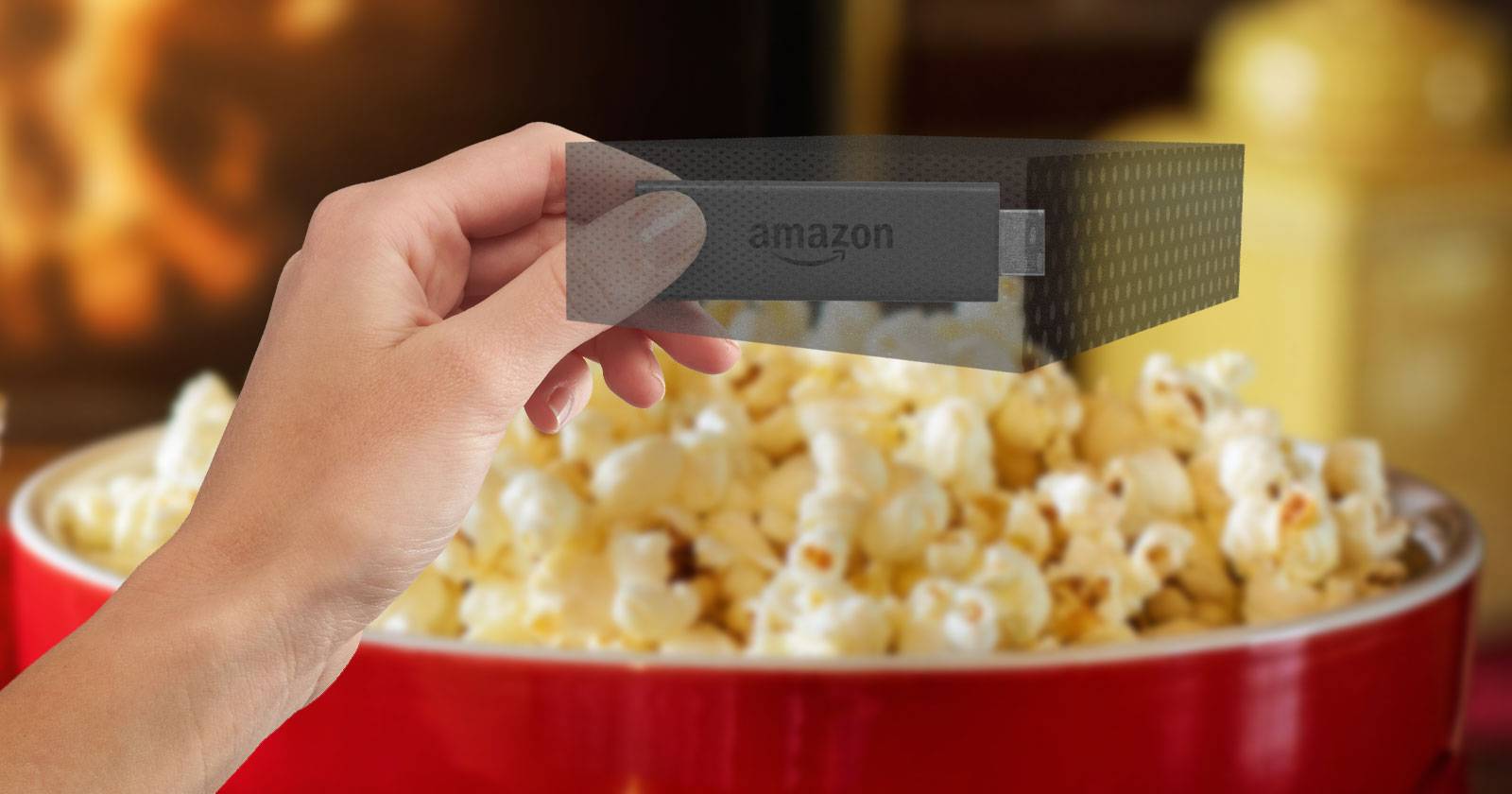

Amazon Fire TV Stick — отличное устройство для потокового видео. Оно удобно для Amazon Instant Video, Netflix, Kodi и Plex. Но у HDMI‑стика есть ограничения: он обычно поддерживает только Wi‑Fi и не позволяет напрямую подключать USB‑накопители. Дорогая модель Amazon Fire TV решает эти проблемы, но стоит дороже. К счастью, с парой кабелей и небольшим корпусом вы можете переработать Fire TV Stick в полноценную TV‑коробку и получить многие функции «большой» версии.
Короткая характеристика (определения)
- OTG (On‑The‑Go): режим USB, который позволяет устройству выступать и как клиент, и как хост. В нашем случае OTG‑кабель даёт Fire Stick доступ к USB‑устройствам.
- USB‑хаб: разветвитель, к которому можно подключить флеш‑накопитель, кардридер, Ethernet‑адаптер или клавиатуру.
Что понадобится
Чтобы превратить Fire TV Stick в коробку, подготовьте следующие детали (ориентировочные цены в USD):
- OTG‑кабель M/F (поддержка питания и данных) — ~7 USD
- Непитaемый 4‑портовый USB‑хаб — ~13 USD (поддерживаемый вариант тоже подойдёт)
- USB‑кардридер или флеш‑накопитель — ~7 USD
- USB‑в‑Ethernet адаптер — ~14 USD (опционально, если нужен проводной интернет)
- HDMI‑кабель M‑to‑F — ~7 USD
- Корпус для электроники (проект‑бокс или корпус для Raspberry Pi) — ~5–15 USD
Итого: примерно 40–50 USD. При распродажах можно уложиться в 40 USD.
Примечание: цены приведены в USD, чтобы сохранить сопоставимость. Выбор конкретных моделей повлияет на итоговую стоимость.
Совместимость: какие Fire Stick подойдут
- Первое поколение Fire TV Stick НЕ поддерживает USB OTG и не сможет работать с внешним USB‑хабом для передачи данных. На таких моделях USB‑разъём служит только для питания.
- Начиная со вторых и последующих поколений Fire TV Stick, OTG обычно присутствует, и описанная сборка работает корректно.
Если не уверены в поколении устройства, проверьте модель в настройках устройства или по серийному номеру на упаковке.
Подключение и тестирование шаг за шагом
- Выключите Fire Stick и выньте его из HDMI‑порта и розетки.
- Подключите OTG‑кабель к разъёму питания Fire Stick.
- Подключите USB‑хаб к OTG‑кабелю.
- Вставьте USB‑накопитель или кардридер в хаб. Если используете кардридер, вставьте SD/ microSD‑карту.
- Подключите HDMI‑кабель между Fire Stick и телевизором (через M‑to‑F переходник, если он нужен).
- Подключите питание к OTG‑кабелю.
- Включите телевизор и дождитесь загрузки Fire OS.
Если всё сделано правильно, Fire Stick загрузится, а в файловых менеджерах (например, в приложении VLC) вы увидите подключённый USB‑накопитель.
Установка в корпус (организация пространства)
Оставлять кабели за телевизором — не лучшее решение. Корпус делает внешний вид аккуратным и защищает от случайных отключений. Подойдёт любой небольшой проект‑бокс. Я использовал корпус для Raspberry Pi от WDLabs, он достаточно велик, чтобы в нём разместился 3.5” HDD и USB‑хаб.
Советы по выбору корпуса:
- Ищите место для USB‑хаба и OTG‑кабеля.
- Убедитесь, что есть отверстия для HDMI и питания.
- Если планируете внутренний HDD, выберите корпус с вентиляцией и креплениями.
Делать отверстия: инструмент и техника
Если корпус не имеет нужных отверстий, пригодятся базовые инструменты: дрель, напильник, Dremel. Работайте аккуратно и закрепляйте корпус, чтобы избежать сколов. Лучше сделать отверстия немного больше — затем обработать кромки напильником.
Крепление компонентов внутри
- Горячий клей (hot glue) хорошо держит, но легко снимается шпателем или лезвием.
- Полиуретановый клей типа Sugru подходит как мягкая подкладка и держит без повреждения корпуса.
- Крепёж на липучках (Velcro) — удобный и обратимый вариант.
Где поставить и что установить в системе
Разместите готовую коробку в зоне с хорошим приёмом Wi‑Fi или подключите Ethernet через адаптер. На устройстве можно установить:
- Kodi с легальными аддонами для локального воспроизведения и IPTV
- Plex для стриминга с домашнего сервера
- VLC для локального воспроизведения файлов
- VPN‑клиент (если требуется)
Если часто вводите текст, используйте мобильное приложение Amazon, Bluetooth‑клавиатуру или USB‑клавиатуру через хаб.
Когда этот подход не подойдёт (контрпримеры)
- Если вам принципиально нужен 4K вывод — только оригинальная Fire TV (или другие 4K‑устройства) даст желаемое.
- Если у вас первое поколение Fire Stick — OTG не поддерживается, и USB‑хаб не будет работать.
- Если вам нужна полноценная производительность и доступ к Google Play (в некоторых регионах Fire OS ограничен) — рассматривайте Android TV или мини‑ПК.
Альтернативы и варианты
- Купить Amazon Fire TV (полная модель): проще, но дороже, с 4K и встроенными портами.
- Mini‑PC на Android: больше возможностей, но выше цена и энергопотребление.
- Raspberry Pi с LibreELEC/Kodi: гибко, отлично для локального медиасервера, требует больше настройки.
Мини‑методология: как подойти к проекту (быстрый план)
- Сверьте модель Fire Stick и убедитесь, что OTG поддерживается.
- Подберите совместимые кабели и хаб (проверьте отзывы о совместимости с Android/Fire OS).
- Соедините всё и протестируйте вне корпуса.
- Подберите корпус и подготовьте отверстия.
- Зафиксируйте компоненты и выполните финальную проверку функций.
Чеклист для сборки (готовность к началу)
- Fire TV Stick (второе поколение или новее)
- OTG‑кабель, поддерживающий питание и данные
- USB‑хаб (минимум 2 порта)
- USB‑накопитель или кардридер
- HDMI‑кабель M→F
- Корпус и инструменты: дрель/Dremel/файлы
- Источник питания для Fire Stick
Критерии приёмки
- Устройство загружается и обнаруживает подключённый USB‑накопитель.
- Плеер (VLC/Kodi) видит и воспроизводит файлы с USB или SD‑карты.
- HDMI‑видео и звук корректно выводятся на телевизор.
- Сеть работает: Wi‑Fi или Ethernet по USB‑адаптеру доступны.
- Корпус закрыт, кабели закреплены и не мешают вентиляции.
Отладка: типовые проблемы и решения
Fire Stick не видит USB‑накопитель:
- Проверьте OTG‑кабель (некоторые кабели питания только подают питание, но не передают данные).
- Убедитесь, что накопитель отформатирован в FAT32/ exFAT; Fire OS лучше работает с FAT32/exFAT.
- Попробуйте другой USB‑порт хаба.
Устройства не получают питание через хаб:
- Непитaемый хаб берёт питание от OTG‑кабеля; если нагрузка велика (HDD), нужен питаемый хаб.
- Для жесткого диска 3.5” потребуется отдельное питание.
Проблемы с производительностью при воспроизведении:
- Проверьте битрейт видео и кодек. Fire Stick ограничен по CPU/декодированию.
- Попробуйте использовать транскодирование на сервере Plex.
Ethernet через USB‑адаптер не работает:
- Проверьте совместимость адаптера с Linux/Android чипсетом (RTL8152/USB‑to‑Ethernet часто совместимы).
- Подключите адаптер напрямую в OTG‑конфигурации и проверьте наличие сети в настройках Fire OS.
Матрица рисков и смягчение
- Риски повреждения корпуса при сверлении: используйте защитные очки и зажимайте корпус.
- Перегрев в закрытом корпусе: обеспечьте вентиляционные отверстия и не размещайте корпус в закрытом отсеке.
- Потеря гарантии: модификация корпуса и вмешательство могут повлиять на гарантийные обязательства.
- Неполадки совместимости: проверяйте совместимость OTG‑кабеля и USB‑адаптеров по отзывам.
Рекомендации по безопасности и приватности
- Если вы подключаете VPN, используйте проверенные поставщики.
- Не устанавливайте сомнительные аддоны для Kodi; придерживайтесь легальных источников контента.
Решение задачи: простая диаграмма выбора
flowchart TD
  A[Есть Fire TV Stick?]
  A -->|Нет| B[Купить Fire Stick или рассмотреть Android TV]
  A -->|Да, 1‑е поколение| C[OTG не поддерживается — покупать Fire TV или другой девайс]
  A -->|Да, 2‑е+ поколение| D[Купить OTG, хаб и корпус]
  D --> E{Нужен проводной интернет?}
  E -->|Да| F[Добавить USB→Ethernet]
  E -->|Нет| G[Только USB‑накопители и клавиатура]
  F --> H[Собрать и протестировать]
  G --> H
  H --> I[Установить Kodi/Plex/VLC и собрать в корпус]
Роли и чеклисты (быстрые рекомендации)
Домашний энтузиаст:
- Приоритет: гибкость, локальные носители, игры и Kodi.
- Совет: берите непитaемый хаб если не планируете HDD.
Семья:
- Приоритет: удобство, простота доступа к контенту, стабильность.
- Совет: используйте корпус с небольшим вентилятором и беспроводную клавиатуру.
Инсталлятор/продавец:
- Приоритет: надёжность и приятный внешний вид.
- Совет: используйте крепления и латунные втулки для аккуратного монтажа.
Краткое резюме
Вы можете легко расширить функциональность Amazon Fire TV Stick, превратив его в компактную TV‑коробку. Основные этапы: проверить совместимость OTG, подобрать кабели и хаб, протестировать всё вне корпуса, а затем аккуратно установить и зафиксировать компоненты. Это выгодное по стоимости решение, если 4K‑видео не критично.
Если вы хотите, я могу подготовить список совместимых OTG‑кабелей и USB‑адаптеров, которые проверены пользователями, или помочь подобрать корпус под ваши параметры.
Важно: делитесь в комментариях вашей моделью Fire Stick и деталями сборки — это поможет другим повторить проект.

Похожие материалы

Несколько аккаунтов Skype: Multi Skype Launcher

Журнал для работы: повысить продуктивность

Персональные звуки уведомлений на Android

Скачивание шоу Hulu для офлайн‑просмотра

Microsoft Start: персонализированная новостная лента
