
Peek at desktop в Windows 10 — как включить и выключить
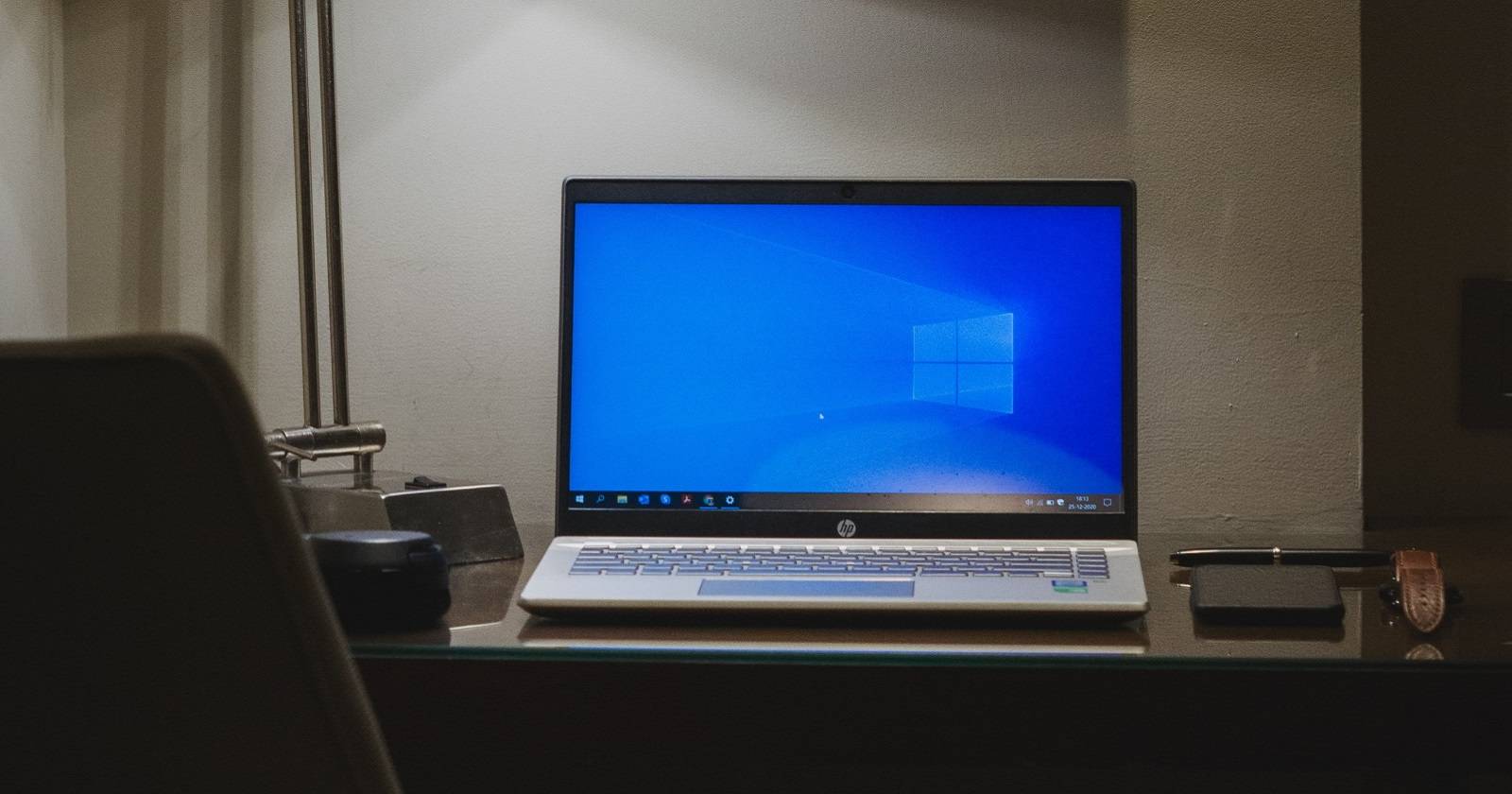

Что такое Peek at desktop
Peek at desktop — это функция быстрого предварительного просмотра рабочего стола. Она позволяет временно сделать прозрачными все окна и увидеть расположение и ярлыки на рабочем столе. Это полезно, если нужно быстро найти файл или проверить гаджет на рабочем столе без минимизации окон.
Важно: в системном интерфейсе Windows название функции может отличаться — «Peek», «Aero Peek» или «Просмотр рабочего стола».
Как включить или отключить через Параметры
Эта инструкция подойдёт большинству пользователей.
- Откройте меню «Пуск» и выберите Параметры.
- Перейдите в раздел Персонализация.
- В левой колонке выберите Панель задач.
- Найдите опцию Использовать Peek для предварительного просмотра рабочего стола и переключите её в положение «Вкл» или «Выкл».
Примечание: переключатель может находиться внизу списка параметров панели задач в зависимости от версии Windows 10.
Как включить или отключить через кнопку Показать рабочий стол
Этот способ самый быстрый — не требует открытия настроек.
- Подведите курсор к правому краю панели задач. По умолчанию это нижний правый угол экрана, где находится кнопка «Показать рабочий стол».
- Щёлкните правой кнопкой мыши по этой незаметной области или по видимой кнопке «Показать рабочий стол».
- В контекстном меню найдите пункт «Peek at desktop» или «Просмотр рабочего стола» и отметьте/снимите отметку рядом с ним, чтобы включить или отключить функцию.
Важно: если пункт неактивен (серая надпись), значит параметр заблокирован групповыми политиками или отдельными настройками производительности. См. раздел «Если опция недоступна» ниже.
Как включить или отключить через параметры визуальных эффектов (Панель управления)
Когда опция серого цвета или вы хотите глобально управлять визуальными эффектами, используйте Панель управления.
- Откройте Панель управления (через поиск в меню «Пуск»).
- Переключите вид на «Мелкие значки» или «Крупные значки», если сейчас вид «Категории».
- Выберите Система.
- Слева нажмите Дополнительные параметры системы.
- В появившемся окне откройте вкладку Дополнительно.
- В разделе Производительность нажмите кнопку Параметры.
- На вкладке Визуальные эффекты найдите пункт Включить Peek и установите или снимите флажок.
После изменения нажмите «ОК» и закройте окна. Изменения применяются сразу.
Если опция недоступна (отображается серой)
Причины и что делать:
- Ограничение групповой политики или централизованных настроек. Обратитесь к администратору сети.
- Отключённая служба или устаревшие видеодрайверы. Обновите драйвер видеокарты и перезагрузите ПК.
- Параметры производительности выставлены так, чтобы отключать анимации. Откройте «Параметры производительности» (см. предыдущий раздел) и включите «Включить Peek».
Альтернативные подходы и когда это не подойдёт
- Если вы хотите полностью избежать всплывающих миниатюр на панели задач, отключите эскизы панели задач через реестр или групповые политики (для опытных пользователей/администраторов).
- На слабых компьютерах эффект прозрачности и анимации может замедлять работу. В таких случаях лучше полностью отключить визуальные эффекты.
- Если вы используете несколько виртуальных рабочих столов, Peek покажет текущий рабочий стол; это иногда вводит в заблуждение при переключении между рабочими столами.
Быстрый план действий (Playbook)
- Попробуйте самый простой способ: правый клик по правому краю панели задач → включите/отключите Peek.
- Если не помогло, откройте Параметры → Персонализация → Панель задач и проверьте переключатель.
- Если пункт недоступен — Панель управления → Система → Дополнительные параметры → Производительность → включите «Включить Peek».
- Обновите видеодрайверы и перезагрузите компьютер.
- Если вы в доменной среде — обратитесь к администратору за проверкой групповых политик.
Чек‑лист по ролям
- Пользователь: проверьте правый клик по панели задач, затем Параметры → Персонализация.
- Системный администратор: проверьте групповые политики, настройки реестра и политику UX для пользователей.
- Техподдержка: обновите драйверы GPU, выполните проверку целостности системных файлов (sfc) и на наличие ограничений в GPO.
Устранение неполадок — короткие шаги
- Перезагрузите ПК.
- Обновите видеодрайверы от производителя (Intel, NVIDIA, AMD).
- Проверьте статус службы оболочки Explorer (перезапустите explorer.exe через Диспетчер задач).
- Верните параметры визуальных эффектов в рекомендуемое состояние и проверьте снова.
Краткий глоссарий
- Peek at desktop — быстрый предварительный просмотр рабочего стола, временное притупление окон.
- Панель задач — нижняя панель Windows, где расположены кнопки запуска и область уведомлений.
- Панель управления — классическая консоль для настройки системы.
Итог
Peek at desktop — лёгкий и удобный инструмент для быстрого взгляда на содержимое рабочего стола без сворачивания приложений. Для большинства пользователей достаточно включить его через панель задач или Параметры; при проблемах — используйте параметры производительности в Панели управления или обратитесь к администратору.
Краткие рекомендации: если функция тормозит систему, отключите визуальные эффекты; если пункт недоступен — проверьте групповые политики и драйверы видеокарты.
Сводка: простая функциональность, быстрый доступ, несколько способов управления и понятные шаги по устранению проблем.

Похожие материалы

Несколько аккаунтов Skype: Multi Skype Launcher

Журнал для работы: повысить продуктивность

Персональные звуки уведомлений на Android

Скачивание шоу Hulu для офлайн‑просмотра

Microsoft Start: персонализированная новостная лента
