
Как включить режим Zen в Alto’s Odyssey

О чём речь
Alto’s Odyssey — продолжение спокойной бесконечной раннер-игры Alto’s Adventure. Вместо снега герой катается по пескам каньонов и храмов; музыка, графика и новые трюки создают умиротворяющее ощущение. Помимо основного режима, в Odyssey есть скрытый режим Zen: он отключает опасность падений и автоматизирует управление, позволяя просто наслаждаться пейзажем и музыкой.
Зачем нужен режим Zen
- Расслабиться после тяжёлого дня — игра работает как короткая медитация.
- Оценить визуальную составляющую и музыку без давления на прогресс.
- Сделать композиционные скриншоты с помощью встроенной функции камеры.
Важно: режим Zen не даёт наград за прогресс и не является соревновательным режимом. Он предназначен для эстетического и спокойного игрового опыта.
Пошаговая инструкция по активации
- Запустите Alto’s Odyssey и дождитесь появления стартового экрана, где обычно предлагается тапнуть, чтобы начать.
- Не нажимайте экран. Вместо этого смахните пальцем справа налево по дисплею.
- При свайпе на экране появится эскиз солнца. Продолжайте смахивать, пока рисунок солнца не завершится.
- Когда эскиз солнца закончится, отпустите — режим Zen активирован. Нажмите экран, чтобы начать поездку: герой поедет автоматически, и вы не будете умирать от падений.
Совет: игра рекомендует наушники — звук делает опыт глубже.
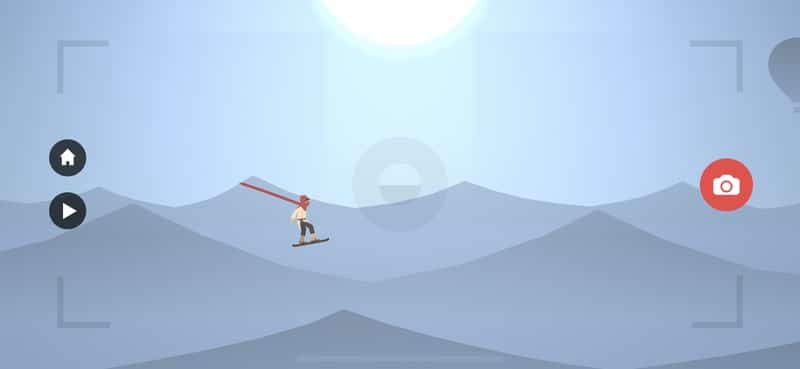
Как выйти из режима Zen
- Поставьте игру на паузу (кнопка внизу слева).
- Нажмите иконку «домой», которая появляется слева по центру экрана.
- На появившемся экране снова увидите солнце. Смахните слева направо, чтобы солнце «рассеялось» и вернулся обычный режим игры.
Как делать красивые снимки в режиме Zen
- Во время прогулки нажмите паузу внизу слева.
- На правой стороне появится иконка камеры и рамка кадра — нажмите её.
- Перед съёмкой можно чуть приблизить сцену и переставить рамку, чтобы подобрать лучший угол.
- Нажмите на значок затвора, чтобы сохранить изображение или поделиться им в соцсетях.
Ключевая заметка: кадрирование доступно только в режиме паузы, а персонажа нельзя сделать заметно крупнее — композиция работает за счёт ландшафта и света.
Частые проблемы и их решения
- Режим не активируется: убедитесь, что свайп идёт с правого края экрана влево и достигает полной «дорисовки» солнца. Слишком короткий свайп не сработает.
- Никакой реакции при паузе: проверьте, не открыт ли другой оверлей или системное уведомление, закройте и повторите.
- Отсутствует камера на паузе: возможно, вы пытаетесь сделать фото в момент, когда игра синхронизирует прогресс; подождите пару секунд и попробуйте снова.
Если проблема не уходит, перезапустите приложение. На Android-версии (если она выпущена на вашем устройстве) сенсорные зоны могут отличаться — аккуратно пробуйте край экрана.
Когда режим Zen не подойдёт
- Если вы играете ради набора очков и выполнения испытаний — Zen отключает соревновательность.
- Если хотите тренироваться в трюках и отрабатывать контроль — в Zen управление автоматическое.
Альтернатива: если нужно снизить стресс, но сохранить прогресс, можно снизить звуки, играть в короткие сессии и выбирать уровни с меньшим количеством препятствий.
Режимы использования по ролям
- Для случайного игрока: включите Zen, наденьте наушники и послушайте музыку.
- Для визуального художника: используйте паузу и камеру, записывайте кадры для обложек и фоновых изображений.
- Для педагога/тренера: демонстрируйте механики и окружение без риска падений.
Мини-методология лучших кадров
- Найдите сцену с контрастным освещением (солнце/тень). 2. Поставьте паузу в момент, когда элемент ландшафта находится в желаемой части кадра. 3. Используйте зум для заполнения кадра. 4. Снимите несколько версий с разной композицией, затем выберите лучшее.
Чеклист перед съёмкой
- Наушники подключены и звук настроен.
- Экран чистый, нет бликов.
- Нет системных уведомлений, которые помешают паузе.
- Запас места для сохранения изображений на устройстве.
Быстрая инструкция для детей и новичков
- Откройте игру. 2. Не нажимайте на экран. 3. Смахните справа налево до появления солнца. 4. Нажмите, чтобы начать — герой едет сам.
Когда стоит включать Zen и когда нет
- Включайте: когда нужна релаксация, фон для медитации или красивые скриншоты.
- Не включайте: когда выполняете ежедневные задания, хотите побить рекорд или оттачиваете трюки.
Решение проблем с управлением и совместимостью
- iOS: свайп от правого края обычно надёжный. Если телефон в чехле, он может мешать захвату края экрана.
- Android: на некоторых устройствах панель навигации или жесты системы мешают крайним свайпам. Попробуйте временно отключить системные жесты или пользоваться режимом полноэкранного отображения.
Ментальные модели для использования режима
- «Пассажир, а не пилот» — вы наблюдаете, а не контролируете.
- «Фотограф-пейзажист» — ищите кадры и композиции, а не очки.
- «Акустический сеанс» — сосредоточьтесь на музыке и атмосферных звуках.
Короткая сводка в виде решения-потока
flowchart TD
  A[Запустить игру] --> B{Стартовый экран}
  B -->|Нажать| C[Обычная игра]
  B -->|Смахнуть справа налево| D[Появление солнца]
  D -->|Смахнуть до конца| E[Zen режим активирован]
  E --> F[Нажать для старта]
  F --> G[Автоведение, фото и расслабление]
  E --> H[Пауза -> иконка камеры -> Снять]
  E --> I[Пауза -> иконка домой -> Смахнуть влево -> Выйти из Zen]
Советы по приватности и безопасности
- Функция фото сохраняет изображения локально; при публикации в соцсетях проверьте метаданные и личную информацию.
- Если на устройстве включена запись экрана, не забывайте о правилах платформ и авторских правах на музыку.
Краткая терминология
- Zen: безопасный режим без падений и ручного управления.
- Пауза: временная остановка с доступом к камере и меню.
- Камера: встроенный инструмент для кадрирования и сохранения изображений внутри игры.
Социальные подсказки для публикации
- OG заголовок: «Релакс в Alto’s Odyssey: мои кадры из режима Zen»
- Описание: «Мягкий свет, пески и спокойствие — снимки из режима Zen в Alto’s Odyssey.»
Заключение
Режим Zen в Alto’s Odyssey — простая, но мощная функция для тех, кто хочет получить эстетическое удовольствие от игры без стресса. Он не снимает удовольствие от обычного геймплея, а дополняет его альтернативным, медитативным опытом. Попробуйте включать его, когда нужно отдохнуть, сделать фон для рабочего стола или просто послушать атмосферную музыку.
Критерии приёмки
- Режим должен активироваться свайпом справа налево и завершать рисунок солнца.
- После активации герой едет автоматически и не падает.
- Пауза должна открывать иконку камеры для съёмки.
Подведём итог
- Режим Zen прост в использовании и глубоко расслабляет.
- Он скрыт, но легко доступен через стартовый экран.
- Подходит для съёмки пейзажей и прослушивания музыки.
Попробуйте: запустите Alto’s Odyssey, смахните справа налево и позвольте игре стать вашей короткой аудио-визуальной медитацией.

Похожие материалы

Несколько аккаунтов Skype: Multi Skype Launcher

Журнал для работы: повысить продуктивность

Персональные звуки уведомлений на Android

Скачивание шоу Hulu для офлайн‑просмотра

Microsoft Start: персонализированная новостная лента
