
Как включить компьютер с Android через Wake-on-LAN

Используйте функцию Wake-on-LAN (WoL) и приложение «Wake On Lan» на Android, чтобы удалённо включать ПК из режима сна или гибернации. Проверьте поддержку WoL в BIOS, включите соответствующие параметры для сетевого адаптера в Windows и отключите быстрый запуск. В статье — пошаговая инструкция, проверка MAC-адреса, список возможных проблем и варианты обхода.
Изображение: рабочее место с компьютером и смартфоном, готовым к удалённому включению
Зачем это нужно
Включение ПК с телефона экономит время: нет необходимости подходить к компьютеру, достаточно тапнуть в приложении. Это удобно для домашнего сервера, медиа-PC или рабочего компьютера, который вы хотите подготовить по пути к столу.
Краткий обзор процесса
- Убедитесь, что материнская плата и сетевой адаптер поддерживают Wake-on-LAN (WoL).
- Включите WoL в BIOS/UEFI.
- Настройте параметры сетевого адаптера в Windows (разрешить пробуждение, magic packet).
- Отключите быстрый запуск Windows (Fast Startup).
- Установите и настройте приложение Wake On Lan на Android, добавьте устройство по MAC-адресу.
- Поставьте ПК в Сон или Гибернация и проверьте работу.
Важно: WoL работает только из режимов Sleep или Hibernate — не из полно отключённого состояния, если только материнская плата и блок питания не поддерживают удалённое пробуждение по питанию из выключенного состояния и не настроены соответствующим образом.
Требования и совместимость
- Поддержка WoL — на уровне материнской платы (BIOS/UEFI) и сетевого адаптера.
- Кабельное или беспроводное подключение: чаще всего WoL надёжнее по Ethernet. Некоторые встроенные Wi‑Fi-адаптеры не поддерживают WoL.
- Для удалённого пробуждения по интернету требуется проброс портов или сервис-посредник (IFTTT, внешние WoL-сервисы).
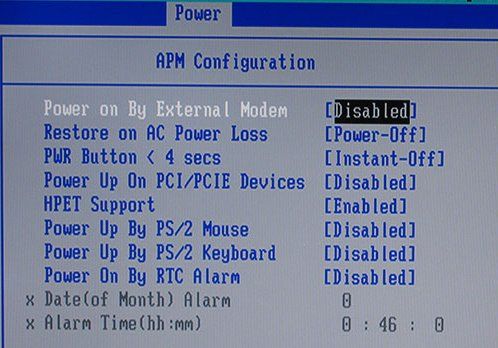
Примечание: если не удаётся найти опцию Wake On LAN в BIOS, функция, скорее всего, недоступна. В этом случае можно настроить автозапуск программ при загрузке Windows, но полностью «включить» компьютер удалённо не получится.
Изображение: смартфон с приложением Wake On Lan, показывающий список устройств сети
Подробная пошаговая инструкция
1. Проверка и включение WoL в BIOS/UEFI
- Перезагрузите компьютер и войдите в BIOS/UEFI: нажмите ESC, DEL, F2, F8 или другую клавишу, указанную при старте.
- В разделе управления питанием или сетевых функций найдите Wake On LAN или Wake On PME и включите её.
- Сохраните изменения и выйдите.
Подсказка: опции могут называться по-разному: Wake on PCIe, Wake on PME, Resume by LAN и т. п.
2. Установка приложения на Android
Установите приложение Wake On Lan (бесплатное) из Google Play.
Откройте приложение, нажмите + и добавьте новое устройство. Приложение попытается обнаружить компьютеры в локальной сети.
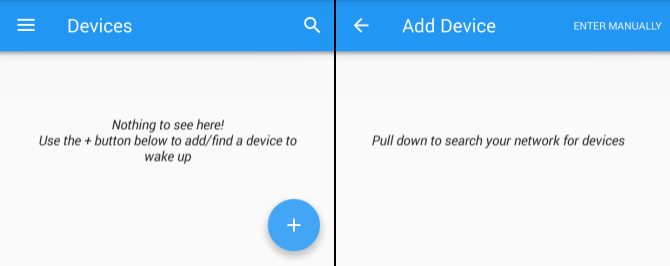
Изображение: главный экран приложения Wake On Lan с кнопкой добавления устройства
3. Как узнать MAC-адрес вашего ПК
На компьютере выполните:
Windows + R -> введите CMD -> Enter
В командной строке: ipconfig /all
Ищите строку «Physical Address» — это MAC-адрес сетевого адаптера, обычно формат: 00-11-22-33-44-55.
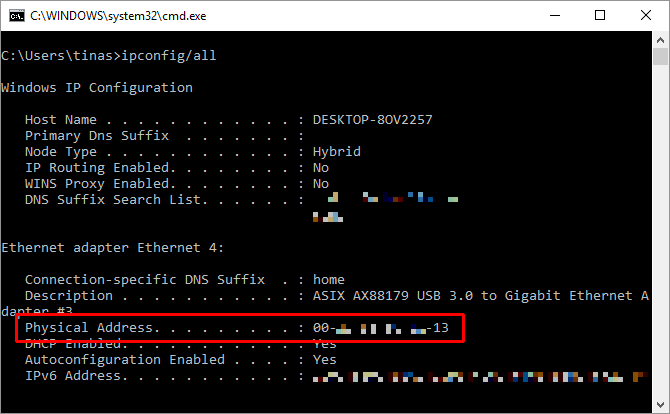
Изображение: окно командной строки с выводом ipconfig /all, показывающим Physical Address
Вернитесь в приложение и выберите устройство с совпадающим MAC-адресом. Дайте ему понятное имя и привяжите к вашей Wi‑Fi сети (или оставьте для Ethernet).
4. Тест: отправка Magic Packet
Переведите ПК в Сон или Гибернацию: Пуск > Питание > Сон / Гибернация. Нажмите кнопку Wake в приложении. ПК должен проснуться.
Если не просыпается, проверьте следующие параметры.
Настройки Windows, которые стоит проверить
Включите пробуждение для сетевого адаптера
- Откройте Диспетчер устройств (Device Manager).
- Разверните «Сетевые адаптеры», выберите нужный адаптер и откройте «Свойства».
- На вкладке «Управление питанием» отметьте «Разрешить этому устройству выводить компьютер из спящего режима» и «Разрешать пробуждение только магическим пакетом».
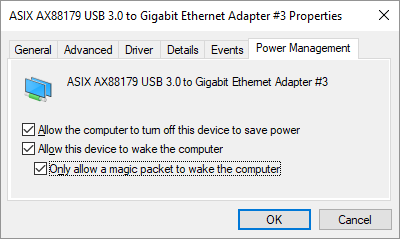
Изображение: окно свойств сетевого адаптера с вкладкой управления питанием
Отключите быстрый запуск Windows
Fast Startup мешает WoL, так как Windows использует гибридное завершение сеанса. Выключите его так:
- Панель управления -> Электропитание -> Действия кнопок питания.
- Нажмите «Изменить параметры, которые сейчас недоступны».
- Уберите галочку «Включить быстрый запуск (рекомендуется)» и сохраните изменения.
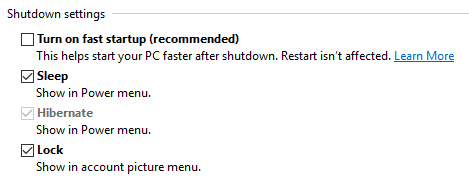
Изображение: параметры электропитания Windows с опцией быстрого запуска
После этого снова поместите ПК в Сон и протестируйте.
Когда это не сработает — причины и обходные пути
- Материнская плата или сетевой адаптер не поддерживают WoL.
- WoL может не работать по Wi‑Fi на многих адаптерах — предпочтителен Ethernet.
- Если компьютер полностью выключен (полное отключение питания), WoL не сработает без поддержки аппаратного пробуждения от питания.
- Брандмауэры или роутер могут блокировать Magic Packet.
Альтернативы и обходы:
- Использовать умную розетку с управлением по Wi‑Fi для включения питания (подходит, если машина должна автоматически стартовать при включении питания и BIOS настроен на автозапуск при подаче питания).
- Настроить удалённый запуск через удалённый ИБП/реле на уровне электросети для серверной аппаратуры.
- Использовать сервисы типа IFTTT и облачный WoL-сервис для пробуждения через интернет (понадобится порт-форвардинг или публичный посредник).
Безопасность и приватность
- Magic Packet не шифруется. Убедитесь, что локальная сеть защищена.
- Не оставляйте открытые порты на роутере без явной необходимости.
- Отключайте удалённый WoL по интернету, если не используете надёжный посредник и VPN.
Руководство для разных ролей
Для домашнего пользователя:
- Проверьте BIOS и отключите быстрый запуск.
- Используйте Ethernet, если требуется надёжность.
- Настройте приложение и протестируйте рядом с ПК.
Для администратора сети:
- Документируйте MAC-адреса и правила пробуждения.
- Если требуется пробуждение по WAN, настройте защищённый туннель (VPN) к локальной сети.
- Мониторьте попытки пробуждения и логи роутера.
Playbook — пошаговое SOP
- Запишите MAC-адрес сетевого адаптера командой
ipconfig /all. - Войдите в BIOS, включите Wake On LAN.
- В Windows: Диспетчер устройств -> Сетевой адаптер -> Управление питанием -> включить пробуждение и magic packet.
- Отключите быстрый запуск в Панели управления -> Электропитание.
- Установите Wake On Lan на Android, добавьте устройство по MAC.
- Переведите ПК в Сон, отправьте Wake и проверьте результат.
- Если нужно удалить возможность пробуждения из интернета — закройте проброс портов и используйте VPN.
Критерии приёмки
- Устройство добавлено в приложение с правильным MAC-адресом.
- ПК пробуждается из Сна и/или Гибернации при нажатии Wake в приложении.
- WoL не используется для включения из полного «шабашного» выключения без аппаратной поддержки.
Таблица проверки — чеклист для тестирования
- В BIOS включён Wake On LAN
- В свойствах адаптера разрешено пробуждение
- Отмечена опция «только magic packet»
- Быстрый запуск отключён
- MAC-адрес соответствует
- ПК просыпается из Сна
- Документированы настройки роутера (если используется WAN)
Решение проблем — быстрые шаги
- Убедитесь, что используете правильный MAC-адрес (иногда у ПК есть несколько адаптеров).
- Попробуйте подключить ПК напрямую по Ethernet.
- Проверьте настройки роутера и брандмауэра.
- Проверьте, не отключает ли адаптер питание в спящем режиме (в BIOS/UEFI).
- Попробуйте временно отключить антивирус/брандмауэр для диагностики.
Когда нужно пробуждение через интернет
Для пробуждения из интернета потребуется:
- Настроить перенаправление UDP-пакета (обычно порт 9) на широковещательный адрес локальной сети — многие роутеры этого не поддерживают.
- Надёжнее — установить VPN на домашней сети и подключаться к ней с телефона, затем отправлять Magic Packet локально.
- Или использовать облачный WoL-сервис/IFTTT посредник, но учитывайте риски безопасности.
Мини‑методология решения: быстрый план действий
- Сначала проверьте BIOS. 2. Затем Windows — сетевой адаптер. 3. Отключите быстрый запуск. 4. Настройте приложение и протестируйте локально. 5. Если требуется WAN — настройте VPN.
Ментальные модели и эвристики
- WoL — это «магический пакет», отправляемый в локальную сеть. Если устройство не получает пакет — оно не просыпается.
- Если тест в локальной сети не работает — не тратьте время на настройки роутера или IFTTT.
- Любая автоматизация через интернет добавляет риск — защищайте доступ VPN или посредника.
Примеры конфигураций и шаблон команд
- Получение MAC в Windows:
ipconfig /all- Полный путь к настройке быстрого запуска: Панель управления -> Электропитание -> Действия кнопок питания -> Изменить настройки, которые сейчас недоступны -> убрать галочку «Включить быстрый запуск»
Короткое резюме
Удалённое включение ПК с Android реально и удобно, если аппарат и ОС поддерживают Wake-on-LAN. Самый частый источник проблем — отсутствие поддержки WoL у Wi‑Fi-адаптеров и включённый быстрый запуск Windows. Для надёжной работы используйте Ethernet и защищённый доступ при пробуждении через интернет.
FAQ
Q: Можно ли включать компьютер из выключенного состояния? A: Обычно нет. WoL работает из режима сна или гибернации. Некоторые материнские платы поддерживают пробуждение от подачи питания, но это отдельная настройка.
Q: Работает ли WoL по Wi‑Fi? A: На многих компьютерах и адаптерах WoL по Wi‑Fi не поддерживается. Ethernet даёт более надёжный результат.
Q: Безопасно ли это? A: Magic Packet не шифруется, поэтому при пробуждении из интернета используйте VPN или безопасный посредник.
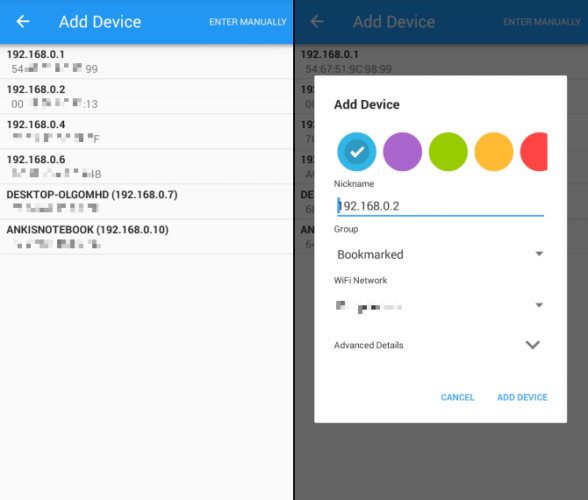
Изображение: экран приложения Wake On Lan с добавленным устройством и кнопкой пробуждения

Похожие материалы

Несколько аккаунтов Skype: Multi Skype Launcher

Журнал для работы: повысить продуктивность

Персональные звуки уведомлений на Android

Скачивание шоу Hulu для офлайн‑просмотра

Microsoft Start: персонализированная новостная лента
