
Включение Voice Access в Windows 11: пошаговое руководство
-(3)-1.jpg)
Что такое Voice Access
Voice Access — это функция доступности в Windows 11, которая распознаёт ваши голосовые команды и позволяет управлять системой без клавиатуры и мыши. Коротко: это голосной интерфейс для управления ОС и приложениями. Определение: распознавание голоса — перевод устной речи в команды и текст.
Возможности:
- Открытие и закрытие приложений.
- Навигация по меню и элементам интерфейса с помощью номеров и команд.
- Голосной ввод (диктовка) и базовое редактирование текста.
- Автоматический запуск при входе в систему (по настройке).
Важно: функция использует модель распознавания речи локально или через компоненты Windows; для её корректной работы может потребоваться загрузка пакета распознавания.
H1 — Включение Voice Access в Windows 11
Метод 1: Включение через приложение «Параметры» (рекомендуется для большинства пользователей)
Этот способ прост и не требует прав администратора. Подходит для стандартных учетных записей.
Пошагово:
- Нажмите одновременно клавиши Win + I, чтобы открыть приложение «Параметры».
- В левом меню выберите Accessibility (Доступность).
- На правой панели нажмите Speech (Речь).
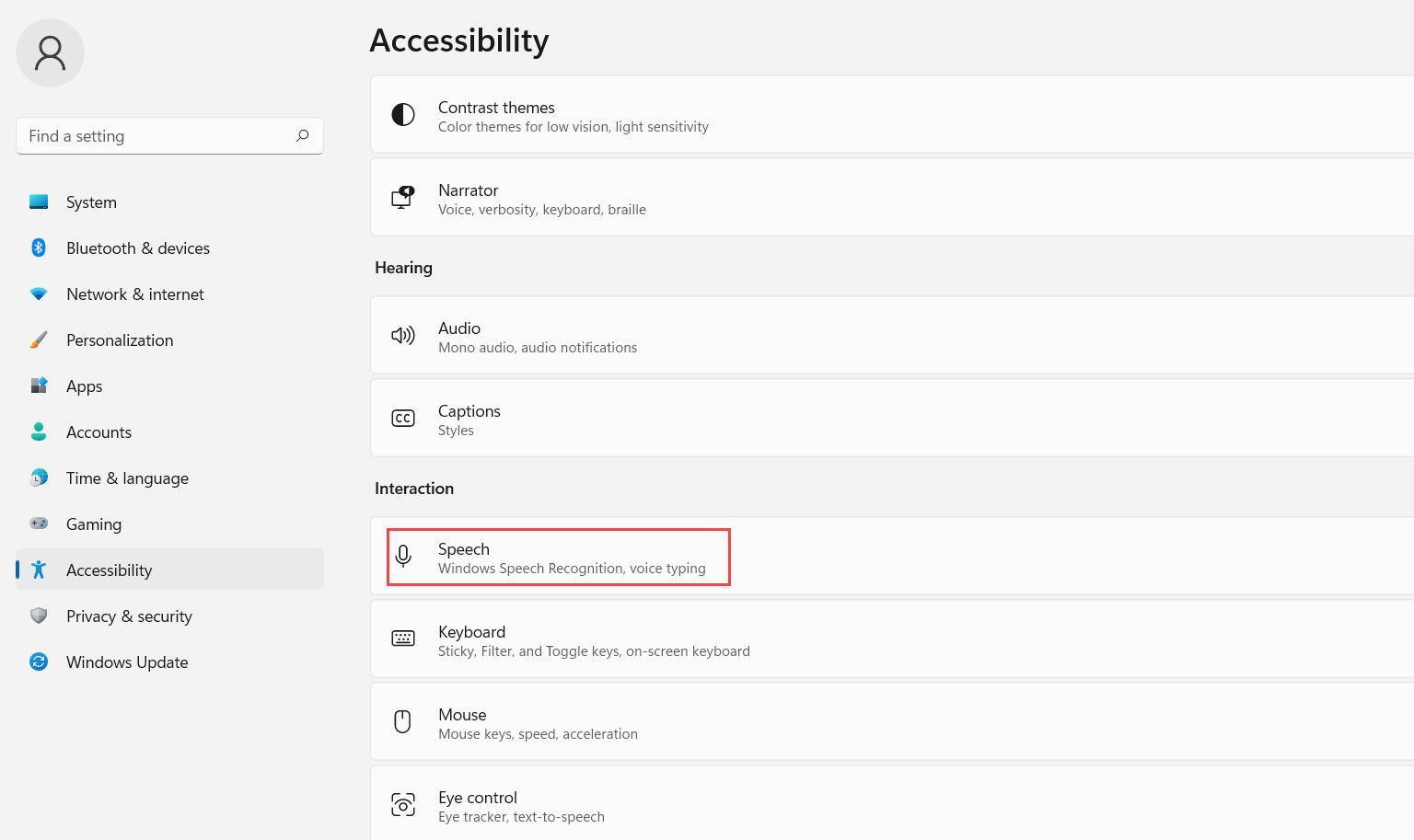
- Включите переключатель Voice access.
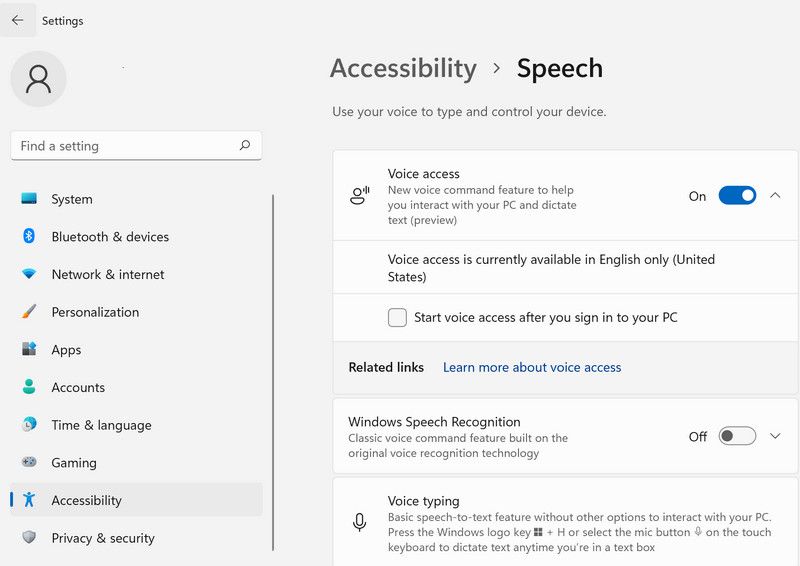
- Если хотите, чтобы функция запускалась автоматически после входа в систему, разверните параметры Voice access и отметьте «Start voice access after you sign in to your PC».
После включения система предложит загрузить модель распознавания и пройти короткий обучающий гид:
- Нажмите Download (Загрузить).
- Откроется окно руководства Voice access. Выберите микрофон, который хотите использовать. Если устройство не отображается, нажмите Add new microphone.
- После выбора микрофона нажмите стрелку внизу справа, чтобы продолжить.
- Нажмите Start guide и следуйте инструкциям, чтобы освоиться с командами.
Совет: если вы уже знакомы с Google Assistant или Alexa, базовые концепции управления голосом будут похожи.
Метод 2: Включение через Редактор реестра (для администраторов и сценариев деплоя)
Если первый метод недоступен или вы хотите централизовать включение (например, в доменной среде), можно изменить реестр. Для этого требуются права администратора. Перед изменением реестра создайте резервную копию.
Пошагово:
- Нажмите Win + R, чтобы открыть диалог «Выполнить».
- Введите
regeditи нажмите Enter.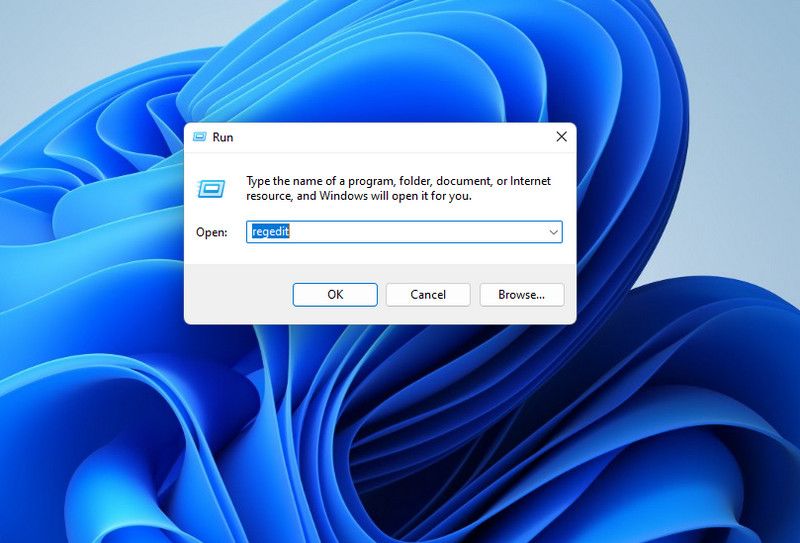
- Либо найдите «Registry Editor» в поиске и выберите «Run as administrator».
- Подтвердите UAC, нажав Yes.
- Перейдите по пути:
HKEY_CURRENT_USER\Software\Microsoft\Windows NT\CurrentVersion\Accessibility- В правой панели найдите строковое значение Configuration. Если его нет — правый клик > New > String Value.
- Назовите значение Configuration и нажмите Enter.
- Дважды кликните по Configuration и в поле «Value data» введите
voiceaccess.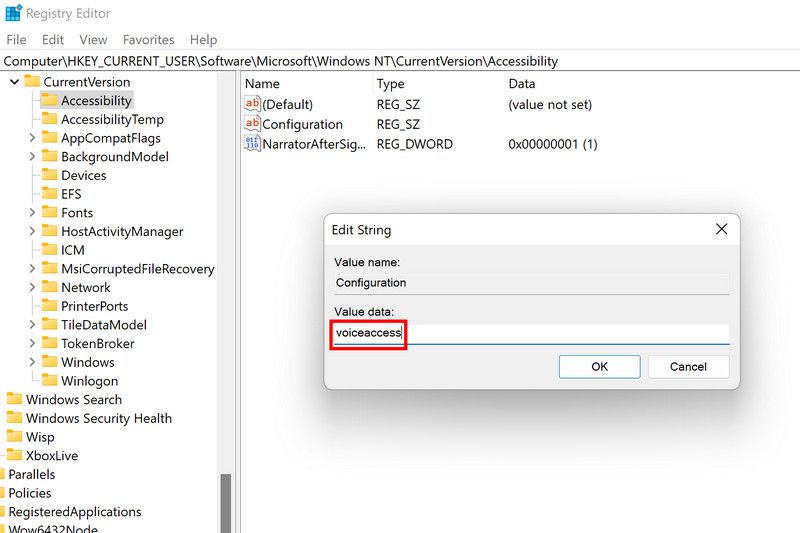
- Сохраните изменения.
Эффект: после следующего входа в систему Voice Access будет запускаться автоматически. Чтобы отключить — удалите созданное значение.
Важно: неправильно внесённые изменения в реестр могут повредить систему. Создайте резервную копию реестра перед правкой.
Оптимизация и полезные сочетания клавиш
После включения Voice Access полезно настроить поведение и потренировать систему распознавания.
Сочетания клавиш:
- Включение/включение автозапуска Voice Access: Alt + Shift + C — запускает Voice Access, если он не настроен на автозапуск.
- Отключение прослушивания: Alt + Shift + B — приостановит прослушивание, чтобы Voice Access не реагировал на разговоры в комнате.
- Голосовой ввод (диктовка): Win + H — вызывает диалог диктовки с иконками; нажмите микрофон, чтобы начать.
Тренировка распознавания:
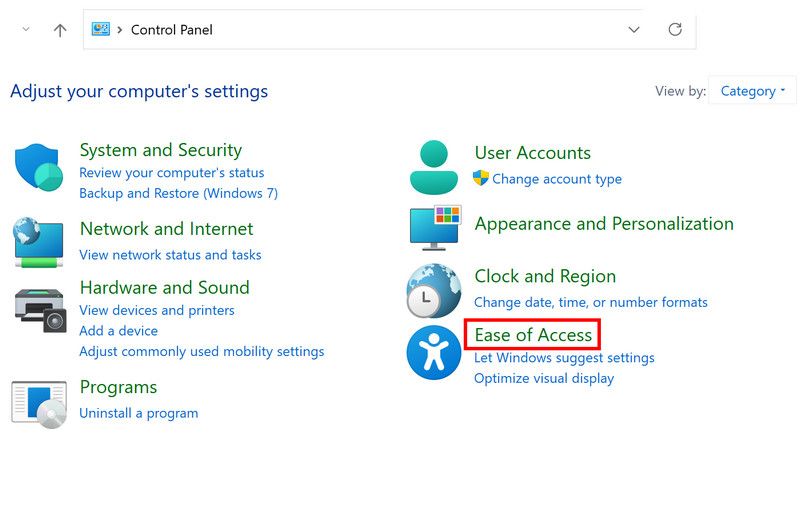
- Откройте «Control Panel» (Панель управления) через поиск и нажмите Open.
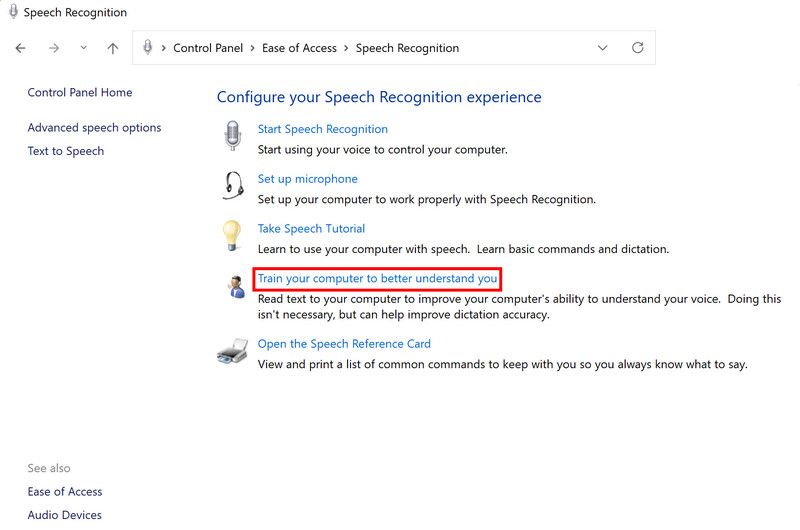
- Перейдите в Ease of Access > Speech Recognition.
- Нажмите «Train your computer to better understand you» и следуйте подсказкам.
Советы по качеству распознавания:
- Используйте качественный микрофон и подключайте его напрямую (не через ненадёжный переходник).
- Говорите чётко и в нормальном темпе; избегайте фонового шума.
- При необходимости создавайте профиль пользователя, чтобы модель адаптировалась к голосу.
Команды и примеры использования
Примеры голосовых команд:
- “Open Microsoft Edge” — открыть браузер Edge.
- “Show numbers” — пронумеровать интерактивные элементы на экране; затем скажите номер, чтобы взаимодействовать.
- “Switch to File Explorer” — переключиться на Проводник.
- “Click 5” — нажать на элемент с номером 5.
- “Dictate” затем говорите текст — начать голосовой ввод.
Психологическая модель: думайте о Voice Access как о слое команд над графическим интерфейсом, где голос заменяет курсор и клавиши.
Когда Voice Access может не работать — типичные проблемы и решения
Нет звука с микрофона или устройство не обнаружено
- Проверьте подключение микрофона и выберите его в окне Voice access guide (Add new microphone).
- Убедитесь, что микрофон активен в настройках звука Windows.
Низкое качество распознавания
- Проверьте фоновые шумы, используйте направленный микрофон.
- Пройдите обучение распознавания в Панели управления.
Политики безопасности блокируют включение
- В корпоративной среде администратор может ограничивать доступ к функциям через групповые политики. Обратитесь к администратору.
Реестр не применяется
- Проверьте, правильно ли введён путь и значение
voiceaccess. - Перезагрузите компьютер после внесения изменений.
- Проверьте, правильно ли введён путь и значение
Альтернативы и дополнительные подходы
- Диктовка (Win + H) — если вам нужен только ввод текста, диктовка может быть проще.
- Сторонние приложения распознавания речи (например, специализированные решения для транскрибации) — при необходимости более точного распознавания в профессиональных задачах.
- Использование «Speech Recognition» в Панели управления — классический инструмент, который остаётся полезным для некоторых сценариев.
Рекомендация: для управления интерфейсом используйте Voice Access; для долгой транскрибации — специализированные инструменты.
Чек‑лист перед развёртыванием в организации (для ИТ‑администраторов)
- Проверить совместимость версий Windows 11 на рабочих станциях.
- Решить, будет ли модель загружаться локально или централизованно.
- Создать шаблон реестра для массового включения (если требуется).
- Обучить пользователей: короткие инструкции и подсказки по сочетаниям клавиш.
- Тестировать микрофоны и качество распознавания в типичных рабочих условиях.
Чек‑лист для конечного пользователя
- Убедиться, что микрофон подключён и выбран в настройках.
- Включить Voice Access через Параметры или попросить администратора включить через реестр.
- Пройти краткий гид и обучение распознавания речи.
- Запомнить сочетания клавиш: Alt + Shift + C, Alt + Shift + B, Win + H.
Важно: если вы используете общедоступный компьютер или разделяемое устройство, отключайте автозапуск Voice Access и проверяйте состояние микрофона перед работой.
1‑строчный глоссарий
- Voice Access — голосовой интерфейс для управления Windows.
- Диктовка — режим перевода речи в текст (Win + H).
- Real‑time model (модель распознавания) — компонент, который переводит аудиопоток в команды и текст.
Безопасность и конфиденциальность
Voice Access обрабатывает голосовые данные локально на устройстве, если используется локальная модель. В корпоративных инсталляциях возможны варианты централизованной обработки — уточняйте у ИТ‑отдела. Не записывайте и не транслируйте конфиденциальную информацию через функцию распознавания, если вы не уверены в настройках хранения и передачи данных.
Короткая методология внедрения (для команды)
- Pilot: выберите 10–20 пользователей и протестируйте функции в реальных задачах.
- Настройка: создайте инструкции и профили по умолчанию.
- Обучение: проведите тренинги по сочетаниям клавиш и голосовым командам.
- Rollout: массовое развёртывание через группы и (при необходимости) реестр.
- Support: создайте канал обратной связи и список типичных проблем.
Примеры тестов и критерии приёмки
Критерии приёмки:
- Voice Access успешно запускается и распознаёт команды на 80% типичных фраз, используемых в повседневной работе.
- Микрофон корректно выбирается и работает при подключении.
- Пользователь может вызвать диктовку (Win + H) и вставлять текст в редактор без ошибок форматирования.
Тестовые сценарии:
- Открыть браузер, перейти к закладкам и открыть конкретную вкладку по голосовой команде.
- Сказать «Show numbers» и кликнуть номером на элементе управления.
- Диктовка одного абзаца текста с сохранением пунктуации.
Итог
Voice Access в Windows 11 — мощный инструмент, который сокращает зависимость от клавиатуры и мыши и делает систему доступной для большего числа пользователей. Для большинства задач достаточно включить функцию через «Параметры», пройти краткое обучение и запомнить пару сочетаний клавиш. Администраторам полезен метод через реестр для массового включения и централизованной настройки.
Краткие ключевые рекомендации:
- Начните с включения в «Параметрах» и пройдите гид.
- Проведите тренировку распознавания в Панели управления для улучшения точности.
- Используйте Alt + Shift + B, чтобы быстро приостановить прослушивание при личных разговорах.
Если потребуется, можно подготовить шаблон реестра для развёртывания или подробный playbook для сотрудников поддержки.

Похожие материалы

Несколько аккаунтов Skype: Multi Skype Launcher

Журнал для работы: повысить продуктивность

Персональные звуки уведомлений на Android

Скачивание шоу Hulu для офлайн‑просмотра

Microsoft Start: персонализированная новостная лента
