
Как включить телевизор Vizio без пульта
Кратко: В этой статье — проверенные способы включить и управлять телевизором Vizio без оригинального пульта: физические кнопки, мобильное приложение SmartCast, игровые консоли (PS4, Nintendo Switch), универсальные пульты и рекомендации по устранению неполадок. Подробные инструкции, чек-листы и схема принятия решения помогут выбрать подходящий метод.
Почему стоит знать несколько способов включения телевизора
Телевизоры Vizio популярны за хорошее изображение и разумную цену, но пульт может потеряться, сесть батарейка или выйти из строя. Наличие альтернатив позволит быстро вернуть управление и продолжить просмотр без лишних задержек.
Краткое определение: HDMI-CEC — стандарт, который позволяет устройствам по HDMI управлять питанием и переключением входов друг друга. Vizio использует эту технологию под названием “Device Link” или “Match TV Power” в настройках приставок.
Быстрый обзор доступных способов
- Физические кнопки на корпусе телевизора — самый надёжный вариант без настроек.
- Мобильное приложение SmartCast — удобно, если телевизор и смартфон в одной сети Wi‑Fi.
- Игровые консоли (PS4, Nintendo Switch) через HDMI-CEC — автоматически включают телевизор при запуске консоли.
- Универсальный пульт — простая аппаратная замена.
- Альтернативные приложения/инфракрасные адаптеры — когда SmartCast не подходит.
Как включить телевизор Vizio без пульта: пошаговые методы
1. Включение с помощью физических кнопок на телевизоре
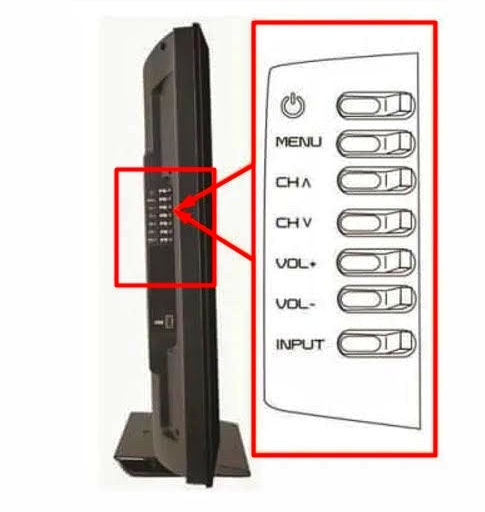
- Найдите группу кнопок на корпусе телевизора — они обычно расположены на задней или боковой панели возле разъёмов.
- Нажмите и отпустите кнопку Power (Питание) — телевизор должен включиться.
- Для переключения входа/громкости используйте кнопки Volume / Channel / Input. На тонких моделях кнопки может быть несколько, а действия — комбинированные (удержание + краткое нажатие).
Важно: на ультратонких моделях кнопки могут быть менее заметны — ощупайте заднюю панель у центральной части. Если кнопки не реагируют, проверьте питание и кабели.
Когда это работает: Случаи, когда пульт потерян или разряжен, но сам телевизор цел и подключён к сети.
Когда не работает: Если телевизор отключён из розетки, имеет аппаратную неисправность или внутреннюю блокировку программного обеспечения.
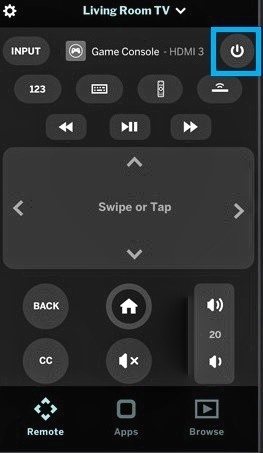
2. Управление через приложение SmartCast (Android / iOS)
Приложение SmartCast превращает смартфон в пульт — удобно для переключения каналов, регулировки громкости и выбора контента.
Шаги:
- Установите приложение SmartCast из Google Play или App Store.
- Подключите смартфон и телевизор к одной сети Wi‑Fi.
- Откройте приложение и выберите вкладку «Управление» (иконка пульта/телевизора).
- Нажмите «Устройства» в правом верхнем углу и выберите ваш телевизор из списка.
- При необходимости подтвердите подключение на экране телевизора.
Подсказка: если телевизор полностью выключен (без питания) приложение не сможет его включить — сначала включите питание физической кнопкой или активируйте HDMI-CEC через подключённое устройство.
Когда это работает: Телевизор включён или находится в режиме ожидания с подключением к сети Wi‑Fi.
Когда не работает: Нет соединения Wi‑Fi, телевизор в глубоком спящем режиме или сбой ПО.
3. Включение с помощью PS4 (через HDMI-CEC)
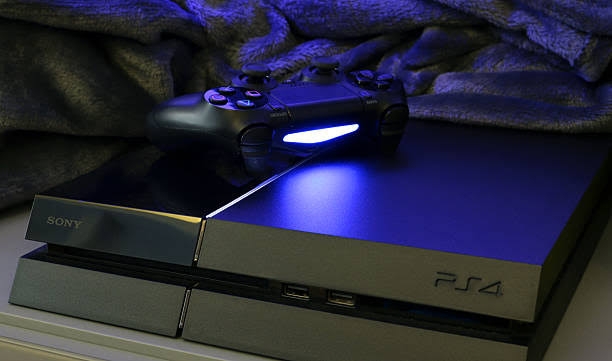
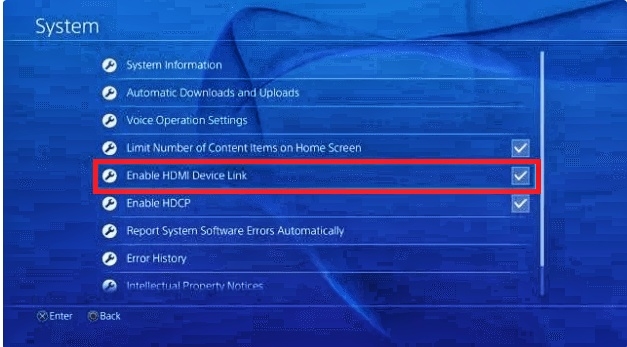
PS4 может автоматически включать телевизор при активации функции HDMI Device Link.
Шаги:
- Подключите PS4 к телевизору через HDMI и включите консоль.
- На PS4 перейдите в Settings → System.
- Включите опцию Enable HDMI Device Link.
- После этого при включении PS4 телевизор будет включаться автоматически, переключаясь на соответствующий HDMI-вход.
Замечание: на старых моделях PS4 название опции может немного отличаться, но смысл тот же — дать разрешение на управление через HDMI.
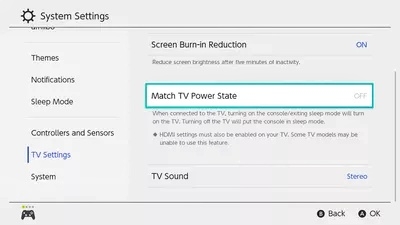
4. Включение с помощью Nintendo Switch (Match TV Power)
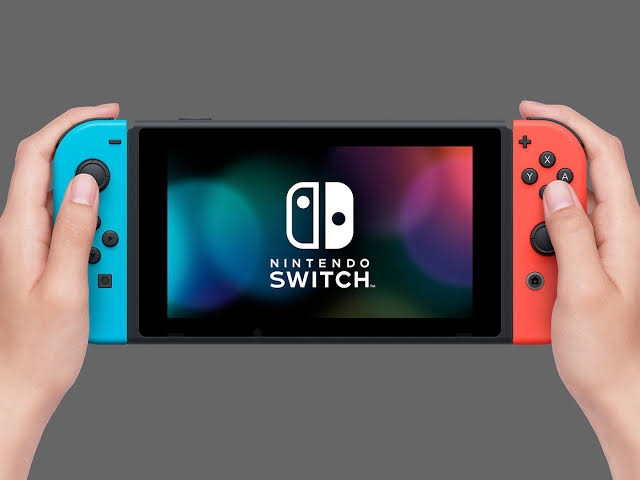
Nintendo Switch поддерживает функцию, которая синхронизирует питание телевизора при посадке в док или выходе из него.
Шаги:
- Подключите Switch к телевизору через док и HDMI-кабель.
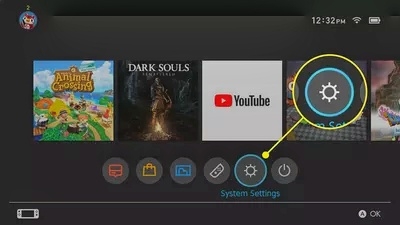
- На Switch откройте System Settings → TV Settings.
- Найдите опцию Match TV Power и включите её.
- Теперь при выводе Switch из спящего режима или посадке в док телевизор будет автоматически включаться.
Когда это удобно: если вы играете часто — один запуск консоли возвращает телевизор в рабочее состояние.
5. Универсальный пульт и инфракрасные адаптеры
Если вам нужен постоянный запас на случай потери оригинального пульта, универсальный ИК-пульт — простое решение.
Советы по программированию универсального пульта:
- Включите телевизор физической кнопкой.
- Переведите универсальный пульт в режим программирования (см. инструкцию конкретной модели).
- Введите код марки Vizio или выполните автосканирование кодов до отклика телевизора.
Альтернатива: инфракрасный адаптер для смартфона или кастомные ИК‑пульты с возможностью обучения команд.
Полезные проверки и устранение проблем
Диагностика, если ничего не работает
- Проверьте кабель питания и розетку. Иногда причина — просто отключённый удлинитель или розетка на выключателе.
- Попробуйте отключить телевизор от сети на 30 секунд, затем включить — простой аппаратный ресет.
- Убедитесь, что телевизор подключён к Wi‑Fi, если вы используете SmartCast.
- Проверьте HDMI‑кабель и питание подключённых приставок (PS4, Switch).
- Если кнопки на корпусе не реагируют — возможна аппаратная неисправность кнопочной платы.
Важно: перед обращением в сервис попробуйте несколько способов из статьи — часто проблема решается без ремонта.
Чек-листы по ролям
Для геймера
- Проверьте HDMI-CEC на консоли (PS4, Switch).
- Используйте качественный HDMI 2.0/2.1 кабель.
- Создайте быстрый доступ в SmartCast для стриминга и мультимедиа.
Для семьи с детьми
- Настройте SmartCast и закройте доступ к настройкам через PIN.
- Положите запасной универсальный пульт в известное место.
- Отключите «автоматическое включение» для приставок, если дети случайно их включают.
Для путешествий и временных помещений
- Возьмите компактный универсальный ИК‑пульт.
- Запомните расположение физических кнопок на корпусе телевизора.
Мини‑методика: быстрый SOP для включения телевизора без пульта (шаги на 1–2 минуты)
- Поиск: проверьте видимую область — под диваном, между подушками, под пультом. Если не найден, переходите к шагу 2.
- Физическая кнопка: быстро нажмите кнопку питания на корпусе.
- Если кнопка отсутствует или нерабочая — включите любую консоль или приставку (PS4 / Switch) для активации HDMI-CEC.
- Если консоли нет — используйте смартфон с SmartCast (если телевизор в сети).
- Если Wi‑Fi не настроен — используйте универсальный пульт.
Критерии приёмки:
- Телевизор включается и переключается на источник сигнала.
- Уровень громкости и навигация доступны.
Схема принятия решения (простая карта)
flowchart TD
  A[Телевизор не включается?] --> B{Есть физический доступ к корпусу?}
  B -- Да --> C[Нажать кнопку Power]
  C --> E{Телевизор включился?}
  B -- Нет --> D{Есть PS4 или Nintendo?}
  D -- Да --> F[Включить консоль 'HDMI-CEC']
  D -- Нет --> G{Телевизор подключён к Wi-Fi?}
  G -- Да --> H[Открыть SmartCast на смартфоне]
  G -- Нет --> I[Использовать универсальный ИК-пульт]
  E -- Да --> Z[Готово]
  E -- Нет --> F
  F --> Z
  H --> Z
  I --> Z
Тест‑кейсы и критерии приёмки
- Тест: Нажать физическую кнопку Power на отключённом телевизоре.
- Ожидаемый результат: телевизор включается и показывает логотип загрузки.
- Тест: Подключить PS4, включить опцию HDMI Device Link и запустить консоль.
- Ожидаемый результат: телевизор включается и переключается на HDMI-вход.
- Тест: Открыть SmartCast на смартфоне в той же Wi‑Fi сети и подключиться к телевизору в режиме ожидания.
- Ожидаемый результат: управление доступно, можно менять громкость и входы.
Критерии приёмки: любой из вышеописанных способов должен позволить включить телевизор и управлять базовыми функциями (громкость, вход).
Часто задаваемые вопросы
Как включить телевизор Vizio без пульта?
Вы можете использовать физические кнопки на телевизоре, приложение SmartCast, игровые консоли (PS4, Nintendo Switch) через HDMI‑CEC или универсальный ИК‑пульт.
Можно ли включить телевизор через смартфон, не подключая Wi‑Fi?
Нет — управление через SmartCast требует, чтобы и телевизор, и смартфон были в одной сети Wi‑Fi. Для включения при полностью отключённом Wi‑Fi используйте физические кнопки, консоль или универсальный пульт.
Как увеличить громкость без пульта?
Используйте кнопки Volume на корпусе телевизора или приложение SmartCast. При подключённой консоли управление громкостью также может идти с консоли или телевизора.
Как запрограммировать универсальный пульт для Vizio?
Переведите пульт в режим программирования, введите код для Vizio (см. инструкцию к пульту) или выполните автоматический поиск кода до отклика телевизора.
Заключение
Если ваш пульт недоступен, вы всё ещё имеете несколько надёжных вариантов управления телевизором Vizio: физические кнопки, мобильное приложение SmartCast, игровые приставки через HDMI‑CEC и универсальные пульты. Небольшая подготовка — например, включение HDMI‑CEC на приставке или установка SmartCast на смартфон — заметно упрощает жизнь.
Если ни один метод не сработал, пройдите базовую диагностику: проверьте питание, кабели и сеть, попробуйте аппаратный ресет (отключение от сети на 30 секунд). В большинстве случаев одна из перечисленных методик возвращает контроль над устройством без визита в сервис.
Если у вас есть опыт использования альтернативных методов или вопросы — поделитесь в комментариях: какие способы сработали у вас и в каких моделях Vizio.

Похожие материалы

Несколько аккаунтов Skype: Multi Skype Launcher

Журнал для работы: повысить продуктивность

Персональные звуки уведомлений на Android

Скачивание шоу Hulu для офлайн‑просмотра

Microsoft Start: персонализированная новостная лента
