
Как включить двухэтапную проверку в Telegram
Кратко
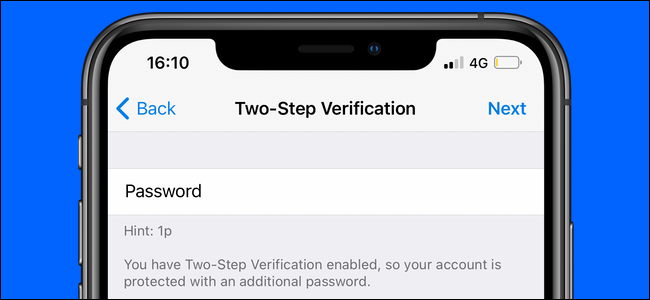
Двухэтапная проверка добавляет второй пароль к вашему аккаунту Telegram. Включите её в настройках «Конфиденциальность и безопасность», задав дополнительный пароль и адрес электронной почты для восстановления.
Быстрые ссылки
Включить двухэтапную проверку в Telegram для Android
Включить двухэтапную проверку в Telegram для iPhone
Что такое двухэтапная проверка
Двухэтапная проверка — это дополнительный пароль, который требуется вместе с кода входа по SMS или одноразовым кодом, когда вы входите в Telegram на новом устройстве. Коротко: двухэтапная проверка защищает аккаунт, даже если злоумышленник перехватил SMS-код.
Важно: одно предложение — двухэтапная проверка не заменяет надежную почту восстановления и менеджер паролей.
Перед началом
- Убедитесь, что у вас есть доступ к адресу электронной почты, который вы будете указывать для восстановления.
- Рекомендуется использовать менеджер паролей для генерации и хранения сложного пароля.
- Подумайте о создании подсказки, которую поймёте только вы.
Включение двухэтапной проверки в Telegram для Android
- Откройте Telegram и нажмите значок меню (три полоски) в левом верхнем углу.
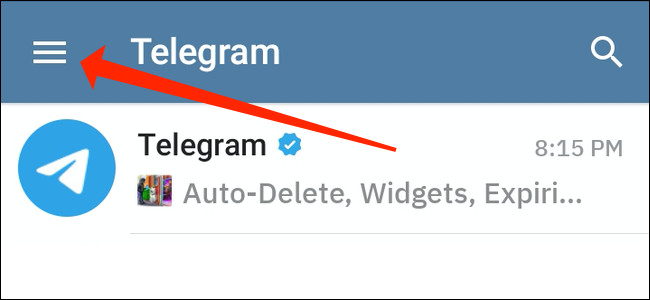
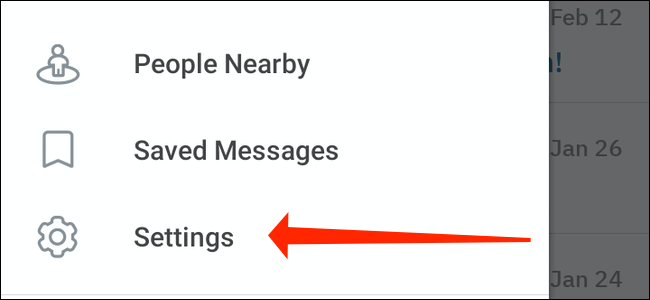
В меню выберите «Настройки».
Перейдите в раздел «Конфиденциальность и безопасность».
Выберите «Двухэтапная проверка».
Нажмите «Задать пароль» и введите новый пароль. Рекомендуем использовать длинный и уникальный пароль.
Повторно введите пароль и задайте подсказку. Подсказка должна помогать вам вспомнить пароль, не раскрывая его другим.
Укажите адрес электронной почты для восстановления и подтвердите его кодом, который пришлют на почту.
После ввода кода двухэтапная проверка включена. Нажмите «Вернуться в настройки» и продолжайте пользоваться Telegram.
Включение двухэтапной проверки в Telegram для iPhone
Процесс на iPhone аналогичен. Ниже — пошагово.
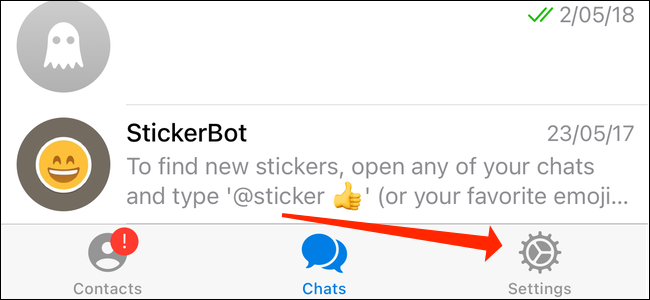
- В нижнем меню откройте «Настройки» — справа от вкладки «Чаты».
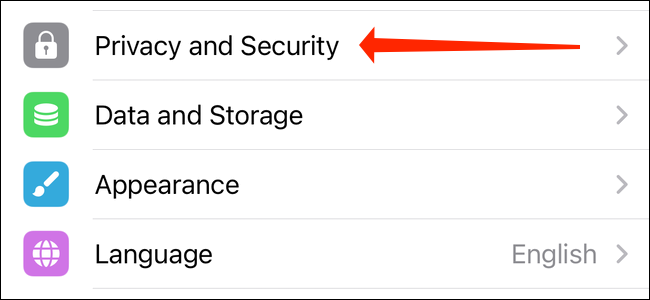
- Перейдите в «Конфиденциальность и безопасность».
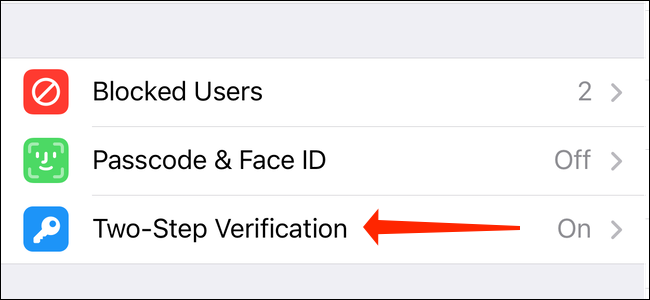
- Выберите «Двухэтапная проверка».
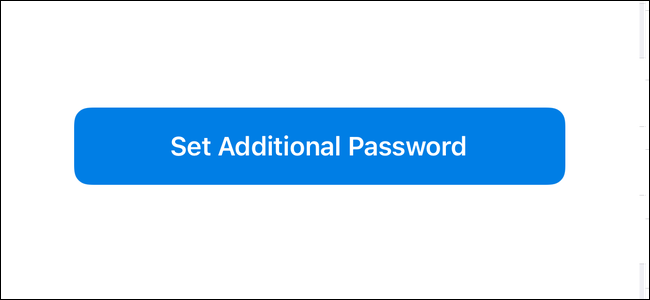
- Нажмите «Задать дополнительный пароль» и введите новый пароль в оба поля. Затем нажмите «Создать пароль».
- Создайте подсказку для пароля и нажмите «Продолжить».
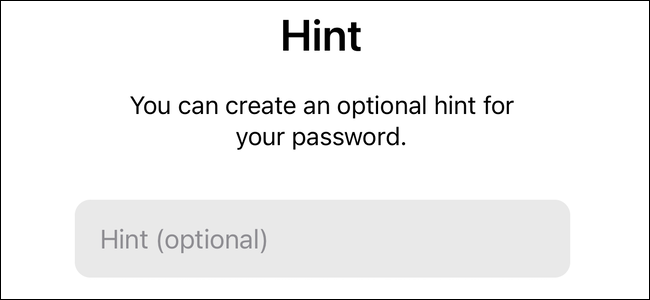
- Укажите адрес электронной почты для восстановления. Telegram отправит код, который нужно будет вставить в приложении.
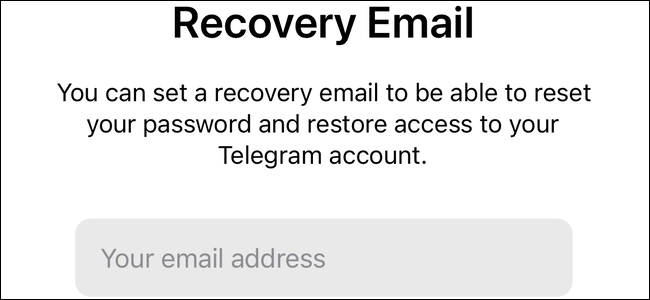
- После подтверждения кода двухэтапная проверка активирована.
Что делать, если вы забыли второй пароль
- Попробуйте подсказку пароля. Она отображается при вводе второго пароля.
- Если подсказка не помогает, используйте электронную почту восстановления. Telegram пришлёт код для сброса.
- Если вы не помните доступ к почте восстановления, восстановить пароль станет сложнее. Тогда единственный путь — следовать процедурам восстановления почтового сервиса.
Важно: не пытайтесь угадать пароль множеством вариантов — это может привести к блокировке доступа или усложнить восстановление.
Когда двухэтапная проверка не защитит аккаунт
- Если злоумышленник уже имеет доступ к вашей почте восстановления.
- Если вы используете слабый или повторно используемый пароль.
- Если вредоносное ПО на вашем устройстве похитило сессии Telegram.
В таких сценариях дополнительно выполните выход со всех сессий и смените почтовый пароль.
Дополнительные меры безопасности
- Включите блокировку приложения (код-пароль или биометрию) в настройках Telegram.
- Скрывайте номер телефона в настройках конфиденциальности.
- Периодически проверяйте список активных сессий и завершайте неизвестные.
- Используйте уникальный адрес электронной почты для восстановления от профессионального почтового сервиса.
- Храните резервные коды и подсказки в надёжном менеджере паролей.
Мини-методология установки двухэтапной проверки
- Подготовьте почту восстановления и менеджер паролей.
- Откройте настройки Telegram → Конфиденциальность и безопасность → Двухэтапная проверка.
- Задайте сильный пароль и подсказку.
- Привяжите рабочую почту и подтвердите кодом.
- Проверьте: выйдите и войдите заново, чтобы убедиться, что процесс работает.
Критерии приёмки
- При входе на новом устройстве система запрашивает как одноразовый код, так и второй пароль.
- Почта восстановления получает проверочный код и позволяет сбросить пароль.
- Вы можете просмотреть и завершить активные сессии в настройках.
Роль‑ориентированные чек-листы
Персональный пользователь:
- Задать уникальный пароль, сохранить в менеджере паролей.
- Указать рабочую почту восстановления.
- Включить блокировку приложения.
Пользователь, работающий с конфиденциальными данными:
- Использовать длинный случайный пароль (генератор в менеджере паролей).
- Проверить доступ к почте восстановления с двухфакторной защитой.
- Регулярно экспортировать список активных сессий и аудировать их.
Администратор группы/канала:
- Рекомендовать участникам включить двухэтапную проверку.
- Не делиться данными восстановления внутри команды.
- Настроить дополнительные внутренние политики хранения паролей.
План восстановления и отката действий
- Если пароль забыт, используйте почту восстановления и код от Telegram.
- Если почта недоступна, восстановите доступ к почте через провайдера почтового сервиса.
- После восстановления доступа смените пароли, выйдите со всех сессий и включите дополнительные меры защиты.
Безопасность и конфиденциальность
Двухэтапная проверка повышает безопасность аккаунта, но требует аккуратного обращения с почтой восстановления. Используйте почтовый сервис с поддержкой двухфакторной аутентификации. Не храните пароль для Telegram в открытом виде.
Примечание: при использовании адреса электронной почты для восстановления вы сохраняете привязку этого адреса к вашему аккаунту Telegram.
Частые ошибки и как их избежать
- Ошибка: использование легко угадываемого пароля. Решение: применяйте генератор в менеджере паролей.
- Ошибка: указание недоступной почты. Решение: проверьте работоспособность почты заранее.
- Ошибка: отсутствие резервных копий паролей. Решение: храните копию в зашифрованном менеджере паролей.
Факт‑бокс
- Определение: второй пароль — скрытая строка, которая требуется при входе.
- Восстановление: происходит через почту, указанную при настройке.
- Риски: уязвимость почты восстановления снижает эффективность защиты.
Когда стоит включить двухэтапную проверку
- Если вы храните в Telegram важную переписку или файлы.
- Если канал или группа имеет аудиторию и ценность.
- Если вы используете Telegram для рабочих нужд.
Итог
Двухэтапная проверка — простой и эффективный способ усилить защиту аккаунта Telegram. Настройка занимает несколько минут, но значительно повышает безопасность. Обязательно используйте уникальный пароль и надёжную почту для восстановления.
Теперь, когда вы усилили защиту аккаунта, можно скрыть номер телефона в настройках Telegram для дополнительной приватности.
Связанный материал: Как скрыть номер телефона в Telegram

Похожие материалы

Несколько аккаунтов Skype: Multi Skype Launcher

Журнал для работы: повысить продуктивность

Персональные звуки уведомлений на Android

Скачивание шоу Hulu для офлайн‑просмотра

Microsoft Start: персонализированная новостная лента
