
Как включить историю буфера обмена в Windows 11

Буфер обмена Windows — это область памяти, куда временно помещаются скопированные или вырезанные данные (текст, изображения, файлы). История буфера обмена сохраняет недавние элементы, чтобы вы могли вставлять их повторно. В Windows 11 эта функция доступна в системных настройках и может значительно ускорить работу с текстом и файлами.
Что такое история буфера обмена — одно предложение
История буфера обмена — это журнал недавно скопированных элементов (до 25 единиц и примерно до 4 МБ общего объёма), доступный через сочетание клавиш для быстрого вставления.
Зачем включать историю буфера обмена
- Экономит время при многократном копировании/вставке.
- Позволяет вставить раньше скопированный текст, не возвращаясь к исходному документу.
- Удобно при подготовке заметок, писем и вставке фрагментов кода.
Как включить историю буфера обмена — пошагово
- Откройте меню «Пуск» и в строке поиска введите «Параметры», затем откройте приложение с результатом.
- Перейдите в раздел Система.
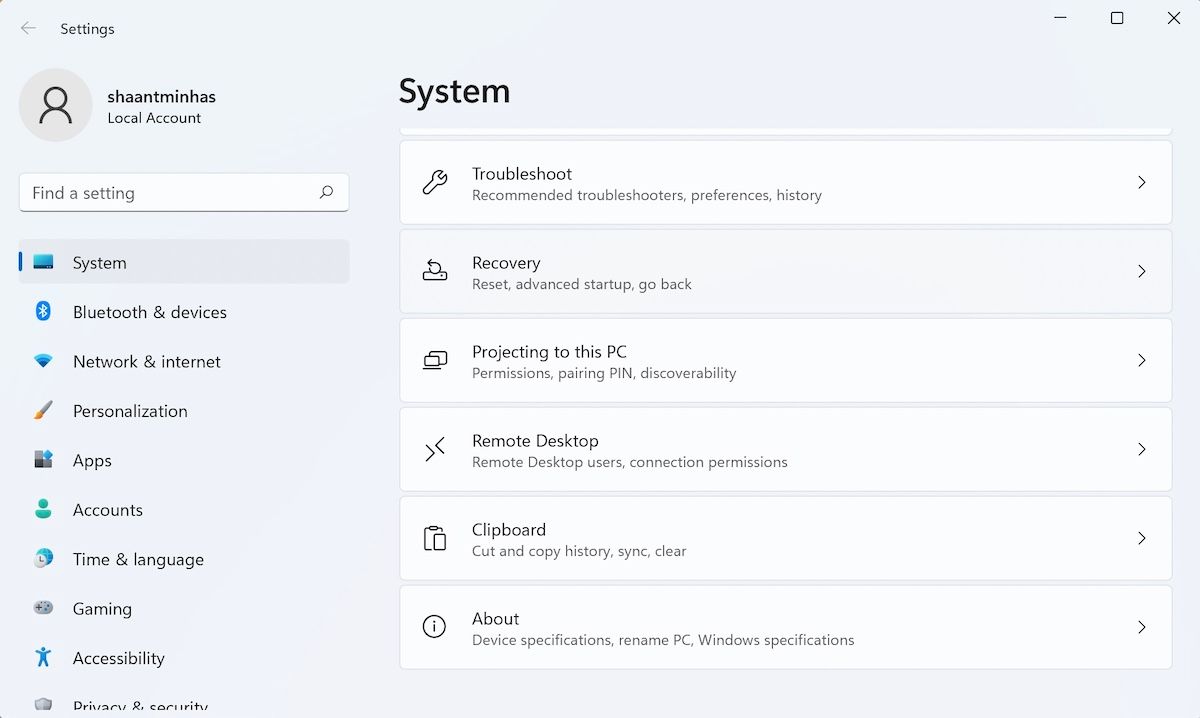
- Выберите Буфер обмена.
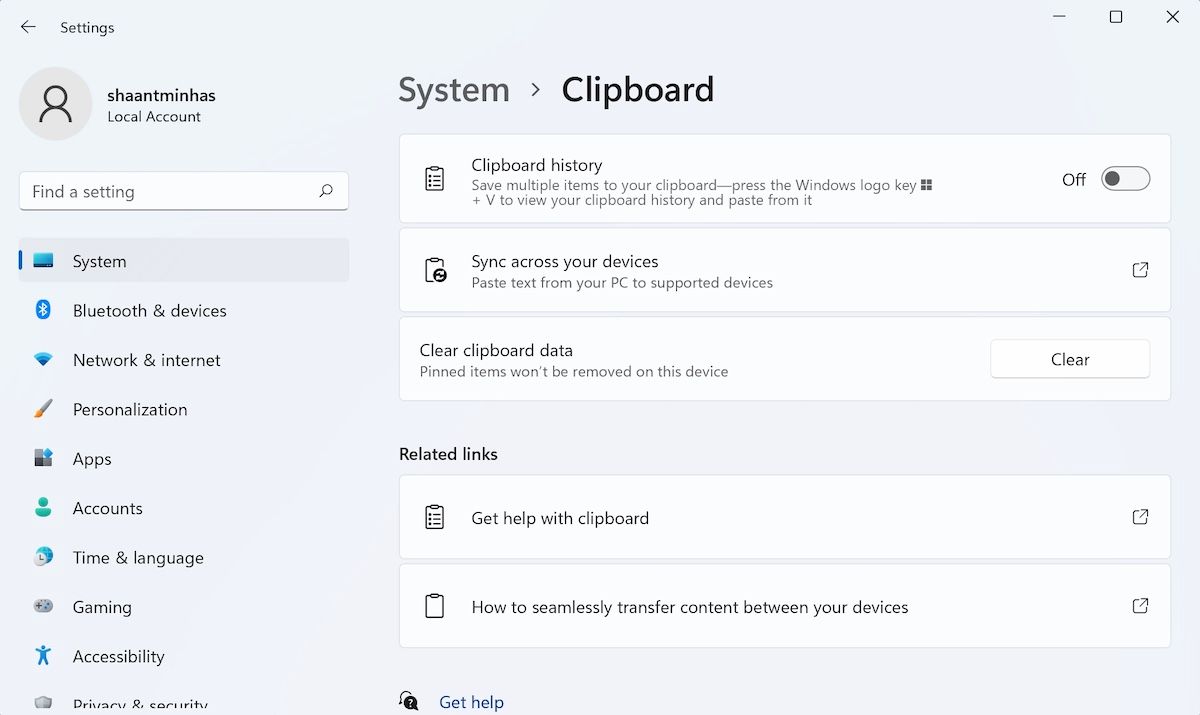
- Переключите тумблер История буфера обмена в положение «Вкл.».
После включения истории нажмите Windows + V, чтобы открыть окно истории и выбрать любой из сохранённых элементов для вставки.
Как просматривать и управлять историей
- Нажмите Windows + V, чтобы открыть панель истории.
- Чтобы удалить отдельный элемент, нажмите три точки рядом с ним (⋯) и выберите «Удалить».
- Чтобы очистить всю историю, нажмите правой кнопкой в списке и выберите «Очистить всё».
- Для закрепления элемента (чтобы он не удалялся при очистке) используйте опцию «Закрепить» в меню элемента.
Факты и ограничения
- Максимальное число элементов: 25.
- Максимальный объём: меньше 4 МБ суммарно для сохранённых элементов.
- История хранится локально на устройстве и доступна только при включённой функции.
Что делать, если история не работает — простая методика (шаг за шагом)
- Убедитесь, что Windows обновлён: Параметры ► Обновление и безопасность.
- Проверьте, включена ли опция в Параметры ► Система ► Буфер обмена.
- Перезапустите проводник Windows: Диспетчер задач ► Windows Explorer ► Перезапустить.
- Выключите и снова включите тумблер истории буфера обмена.
- Если проблема сохраняется, перезагрузите ПК.
Если и это не помогает, переходите к разделу «Когда история не подходит и альтернативы».
Когда история буфера обмена не подходит (контрпримеры)
- Вы регулярно копируете большие файлы или объёмы данных, превышающие лимит 4 МБ.
- Нужен централизованный буфер обмена между компьютерами (стандартная история хранится локально).
- Требуется длительное хранение многих элементов дольше, чем позволяет лимит в 25 записей.
Альтернативные подходы
- Используйте сторонние менеджеры буфера обмена (они дают большую историю, синхронизацию между устройствами и расширенные функции поиска).
- Для обмена фрагментами между компьютерами применяйте облачные заметки или менеджеры фрагментов кода.
- Для файлов — используйте временные папки в облачном хранилище вместо буфера обмена.
Важно: сторонние приложения предлагают расширенные возможности, но проверяйте разрешения и политику конфиденциальности перед установкой.
Рекомендации по безопасности и приватности
- История хранится локально, но закреплённые элементы легче забыть — проверяйте список перед передачей компьютера другому пользователю.
- В корпоративной среде администратор может отключать или настраивать буфер обмена через групповые политики; уточните правила компании.
- Избегайте копирования чувствительных данных (пароли, номера карт) в историю — очищайте список после работы.
Руководство для ролей — что делать разным пользователям
- Пользователь: включить историю в Параметры и использовать Windows + V; периодически очищать историю.
- Power user: закреплять часто используемые фрагменты и рассмотреть сторонний менеджер для расширенных сценариев.
- IT-администратор: документировать политику безопасности буфера обмена и использовать групповые политики при необходимости.
Критерии приёмки
- Включение опции в Параметры приводит к отображению панели истории при нажатии Windows + V.
- Панель показывает до 25 элементов и позволяет удалять или закреплять каждый элемент.
- Очистка «Очистить всё» удаляет все незакреплённые элементы.
Быстрая шпаргалка — команды и сочетания
- Открыть историю: Windows + V
- Включить: Параметры ► Система ► Буфер обмена ► История буфера обмена (вкл.)
- Очистить всё: Открыть историю ► правый клик или меню ► Очистить всё
Тестовые сценарии / приёмочные тесты
- Включите историю и скопируйте несколько фрагментов текста и изображений; откройте Windows + V — все должны отображаться.
- Удалите один элемент через меню — он исчезает.
- Закрепите элемент, затем выполните «Очистить всё» — закреплённый элемент остаётся.
- Скопируйте файлы размером, суммарно превышающим 4 МБ — часть может не сохраняться в истории.
Быстрые советы и подводные камни
- История не заменяет резервного копирования — важные данные храните в надёжном месте.
- Не полагайтесь на историю для долгосрочного хранения.
- Если нужна синхронизация между ПК, выбирайте проверенные сторонние решения.
Краткое объявление (100–200 слов)
История буфера обмена в Windows 11 — простой способ ускорить работу с текстом, изображениями и файлами. Включите функцию в Параметры ► Система ► Буфер обмена и используйте сочетание клавиш Windows + V для доступа к последним элементам. Функция сохраняет до 25 элементов и около 4 МБ данных, позволяет удалять или закреплять записи и быстро вставлять ранее скопированные фрагменты. Для тех, кто работает с большим количеством копируемых фрагментов или требует синхронизации между устройствами, подойдут сторонние менеджеры буфера обмена. При работе с конфиденциальной информацией очищайте историю и придерживайтесь корпоративных политик безопасности.
Важно: если вы делитесь компьютером, очищайте историю перед передачей устройства другому человеку.
Краткое резюме
- Включить: Параметры ► Система ► Буфер обмена ► История буфера обмена.
- Доступ: Windows + V.
- Ограничения: до 25 элементов и ~4 МБ.
Спасибо за чтение. Если нужно, могу подготовить чек-лист или шаблон политик для администраторов.

Похожие материалы

Несколько аккаунтов Skype: Multi Skype Launcher

Журнал для работы: повысить продуктивность

Персональные звуки уведомлений на Android

Скачивание шоу Hulu для офлайн‑просмотра

Microsoft Start: персонализированная новостная лента
