
Включение режима невидимости на Mac
Кратко
Режим невидимости (Stealth Mode) в брандмауэре macOS делает ваш Mac «молчуном» в сети: он не отвечает на попытки обнаружения. Ниже — пошаговая инструкция, рекомендации по проверке работы и альтернативы.
Что такое режим невидимости
Режим невидимости выключает ответы Mac на запросы обнаружения в локальной сети и в Интернете. Это полезно, если вы хотите снизить вероятность того, что ваш компьютер будет виден при сканировании портов или при поиске устройств в сети.
Коротко: режим уменьшает поверхность атаки, не блокируя конкретные приложения. Он не заменяет полноценную политику брандмауэра или антивирус.
Зачем и когда использовать
- Для домашних пользователей, которые не хотят, чтобы другие устройства видели их Mac в локальной сети.
- Для ноутбуков, подключающихся к общественным сетям (кафе, аэропорты), где важно минимизировать внешнее внимание.
- Необходим для быстрой защиты на время подключения к ненадёжной сети.
Важно: режим невидимости не шифрует трафик и не защищает от атак на приложения, слушающие входящие соединения. Для этого нужны дополнительные меры.
Пошаговая инструкция: как включить режим невидимости
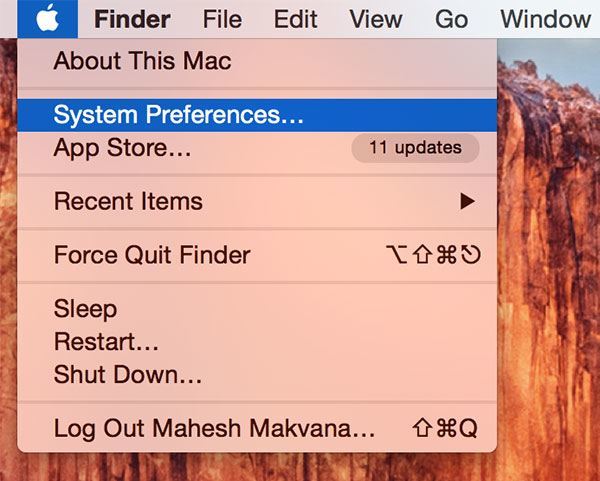
- Нажмите на логотип Apple в левом верхнем углу и выберите «Системные настройки…», чтобы открыть панель настроек.
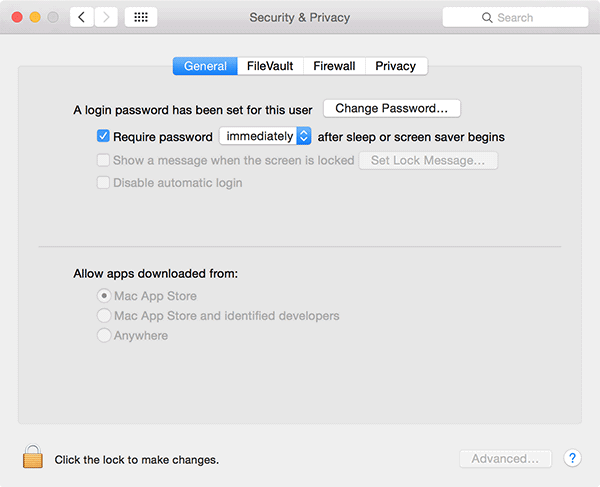
- В окне настроек откройте раздел «Защита и конфиденциальность».
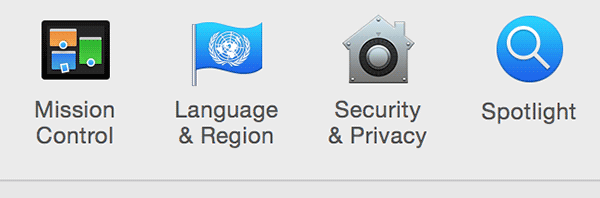
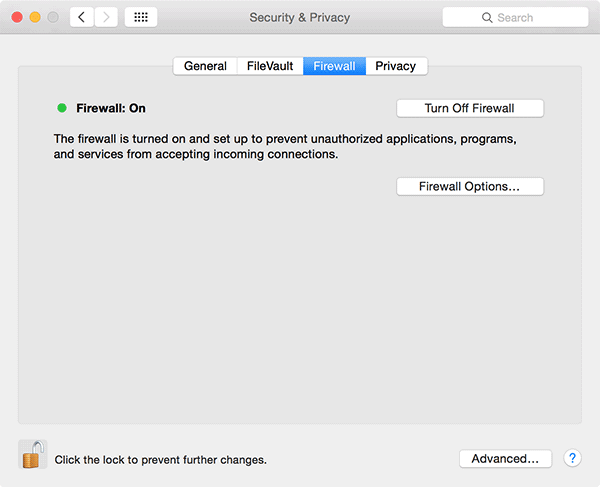
- Перейдите на вкладку «Брандмауэр».
- Если брандмауэр отключён, включите его. Для этого разблокируйте настройки, нажав на значок замка внизу, введите пароль администратора и нажмите «Включить брандмауэр».
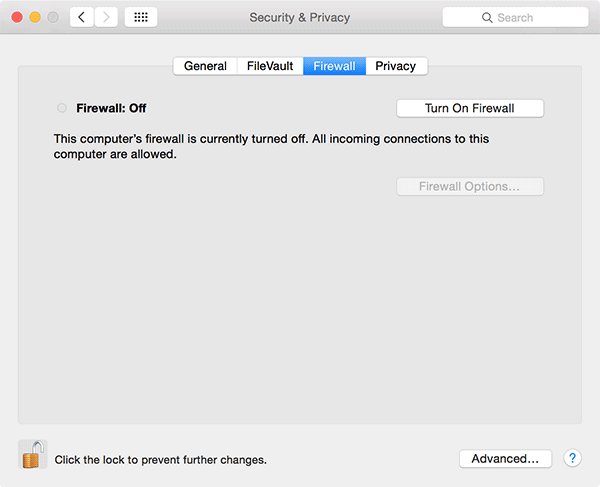
- После включения появится кнопка «Параметры брандмауэра…». Нажмите её.
- В окне «Параметры брандмауэра» установите флажок «Включить режим невидимости», затем нажмите «OK».
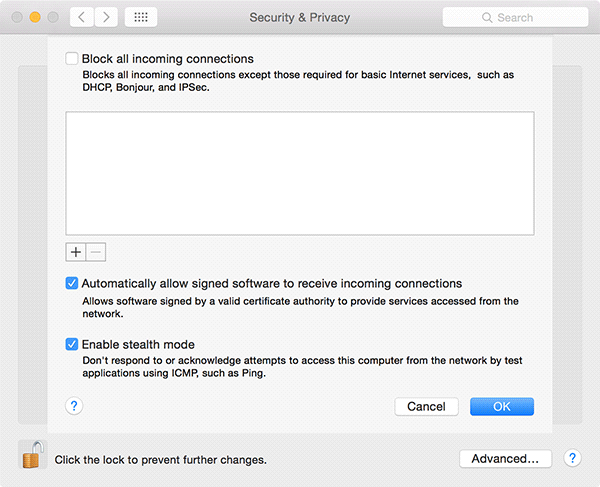
- Режим невидимости активирован. Ваш Mac перестанет отвечать на попытки обнаружения, пока опция включена.
Как проверить, что режим работает
- Выполните поиск устройств в локальной сети с другого компьютера. Если раньше ваш Mac был виден, теперь он должен исчезнуть из списка.
- Для продвинутых пользователей: используйте nmap с другой машины и проверьте, не возвращаются ли ответы ICMP/ACK/СYN от адреса вашего Mac.
Важно: некоторые службы с явными открытыми соединениями (например, уже установленное подключение к серверу) продолжат работать. Режим невидимости не разрывает активные соединения.
Когда режим невидимости не решит проблему
- Если на Mac настроены службы с открытыми портами (файловый сервер, общий экран, сервер разработки), они могут оставаться доступными для тех, кто знает IP и порт.
- Если приложение само отправляет трафик или регистрируется в сетевых службах, скрытие ответов на обнаружение не остановит исходящие соединения.
- В корпоративных сетях администраторы могут использовать другие механизмы обнаружения, которые не зависят от ответов на простые запросы.
Альтернативные и дополнительные подходы
- Политики брандмауэра на уровне приложений: блокировать конкретные приложения от приёма входящих соединений.
- Отключение или ограничение общих служб (Файлы, Общий экран, AirDrop) в системных настройках.
- Использование VPN в незнакомых сетях для шифрования и маршрутизации трафика.
- Для серверов — настроенный сетевой брандмауэр (например, на роутере) и правила доступа по IP.
Мини-методика (быстрая проверка)
- Включите брандмауэр и режим невидимости по инструкции выше.
- С другого устройства в той же сети выполните сканирование (например, ping или nmap).
- Если Mac не отвечает — режим работает. Если отвечает — проверьте открытые службы на Mac.
- При необходимости отключите сервисы и повторите проверку.
Чек-лист по ролям
Домашний пользователь:
- Включить режим невидимости.
- Отключить общий доступ к файлам и экрану, если не нужен.
- Подключаться к открытым сетям через VPN.
Системный администратор:
- Проверить совместимость с корпоративной политикой безопасности.
- Убедиться, что важные службы доступны только по защищённым каналам.
- Логировать и расследовать подозрительную активность.
IT-поддержка:
- Снимать режим при отладке сетевых проблем.
- Проверять правила брандмауэра и журналы соединений.
Отладка и как временно отключить
Чтобы временно выключить режим невидимости, вернитесь в «Системные настройки» → «Защита и конфиденциальность» → «Брандмауэр» → «Параметры брандмауэра…» и снимите флажок «Включить режим невидимости». Снимите режим при необходимости сетевой диагностики или если определённое приложение требует входящих подключений.
Если после выключения режима проблемы не исчезают:
- Проверьте журналы macOS в Console для ошибок сети.
- Убедитесь, что нет сторонних брандмауэров или профилей конфигурации, которые переопределяют настройки.
Простая диаграмма принятия решения
flowchart TD
  A[Нужна защита в публичной сети?] -->|Да| B[Включить брандмауэр]
  B --> C[Включить режим невидимости]
  A -->|Нет — домашняя сеть с общим доступом| D[Оценить нужду в общем доступе]
  D -->|Нужен общий доступ| E[Не включать режим невидимости]
  D -->|Не нужен| C
Короткий словарь
- Брандмауэр — системный модуль, управляющий входящими соединениями.
- Режим невидимости — опция брандмауэра, отключающая ответы на запросы обнаружения.
Заключение
Режим невидимости — простой и быстрый способ сделать Mac менее заметным в сети. Он особенно полезен при подключении к публичным и ненадёжным сетям. Для полной безопасности сочетайте его с настройкой брандмауэра на уровне приложений, отключением ненужных сервисов и использованием VPN.
Важно: режим не заменяет комплексную политику безопасности и не защищает от всех видов атак.
Ключевые действия: включите брандмауэр, активируйте режим невидимости и при необходимости отключайте его для отладки.

Похожие материалы

Несколько аккаунтов Skype: Multi Skype Launcher

Журнал для работы: повысить продуктивность

Персональные звуки уведомлений на Android

Скачивание шоу Hulu для офлайн‑просмотра

Microsoft Start: персонализированная новостная лента
