
Как включить и настроить Always-On Display на Android
Коротко
Always-On Display (AOD) позволяет постоянно отображать время, уведомления и другую базовую информацию на экране без разблокировки. В статье показаны шаги для Samsung, Pixel, OnePlus, Xiaomi, Huawei и Asus, а также советы по экономии батареи и чек-листы для разных ролей.
Быстрая навигация
- Что такое Always-On Display
- Включение на Samsung Galaxy
- Включение на Google Pixel
- Активация на OnePlus
- Использование на Xiaomi
- Включение на Huawei
- Использование на Asus
- Когда AOD не подходит и альтернативы
- Часто задаваемые вопросы
Короткое резюме
На Samsung: Настройки > Экран блокировки > Always On Display — включите переключатель. На Pixel: Настройки > Экран > Экран блокировки — включите «Always Show Time and Info». AOD показывает время, дату, уведомления и прочую базовую информацию без разблокировки. Его можно включать и отключать в любой момент.
Что такое Always-On Display
Always-On Display — это функция, которая держит на экране минимальную информацию (время, дату, значки уведомлений, погодные предупреждения) даже при выключенном экране. Это позволяет быстро смотреть нужные данные без разблокировки или прикосновения к телефону.
Короткое определение: Always-On Display (AOD) — минимальный экран с ключевой информацией, постоянно видимый на выключенном экране.
Важно: на современных устройствах AOD разрабатывают с учётом риска выгорания экрана, поэтому производители тестируют режим. Если функция появилась через рут или кастомную прошивку, включать её не рекомендуется — оборудование могло не быть рассчитано на постоянное отображение, и это может вызвать проблемы.
Включение Always-On Display на Samsung Galaxy
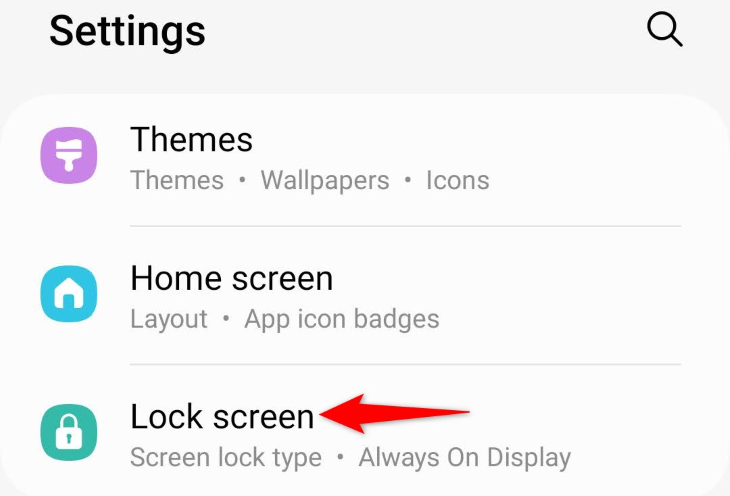
Чтобы включить AOD на телефонах Galaxy:
- Откройте приложение Настройки и выберите Экран блокировки.
- Нажмите опцию Always On Display.
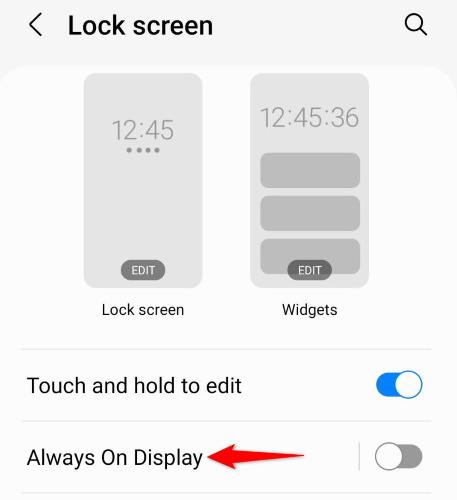
- В верхней части страницы включите переключатель для активации. Чтобы отключить — переведите его в положение «выключено».
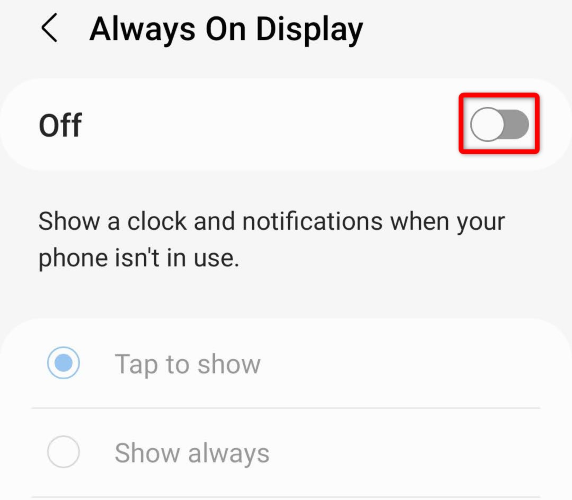
На той же странице можно настроить, какие элементы отображаются: часы, календарь, уведомления, стиль часов и режимы показа.
Совет по удобству: выберите минимальное оформление (один элемент — часы), если хотите снизить расход батареи.
Включение Always-On Display на Google Pixel
На устройствах Pixel порядок обычно такой:
- Откройте Настройки > Экран.
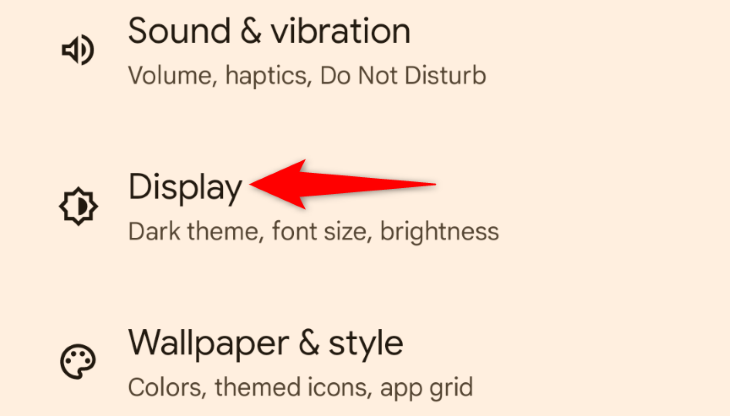
- Перейдите в Экран блокировки.
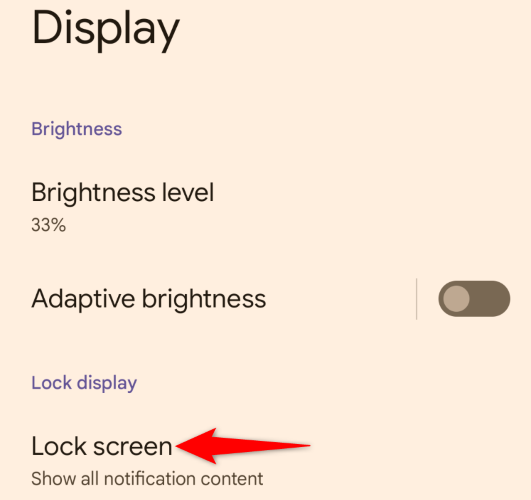
- На Pixel 4 опция называется Idle Lock Screen, у других моделей — включите «Always Show Time and Info».
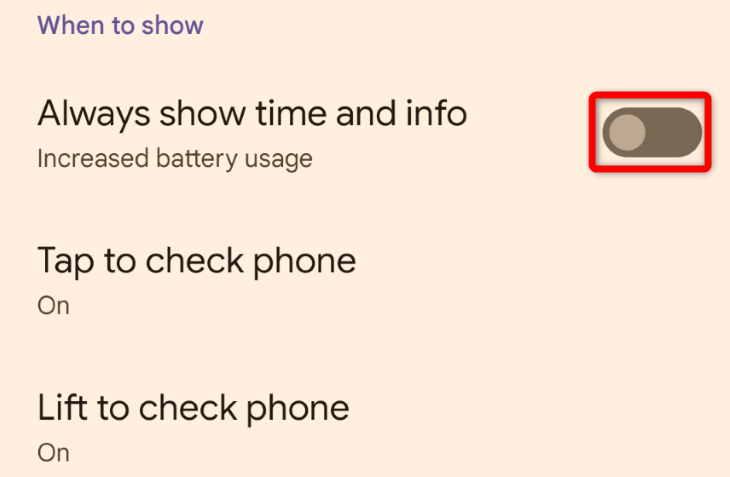
Чтобы отключить — просто выключите соответствующий переключатель.
Примечание: на некоторых версиях Android для Pixel есть режим, когда AOD активируется только при новых уведомлениях — используйте его, если хотите экономить батарею.
Активация Always-On Display на OnePlus
- Откройте Настройки и выберите Персонализация.
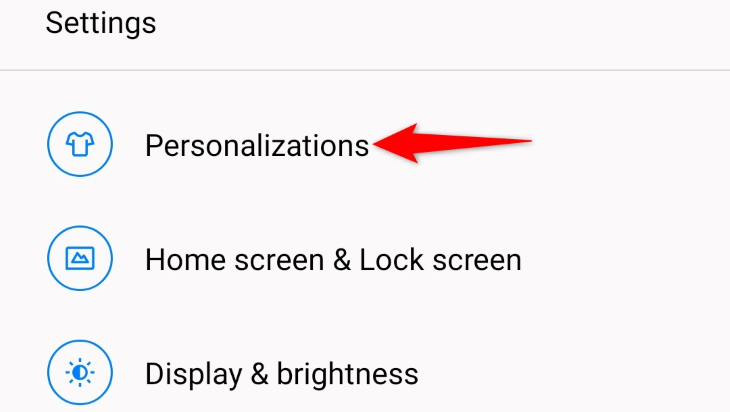
- Перейдите в Always-On Display.
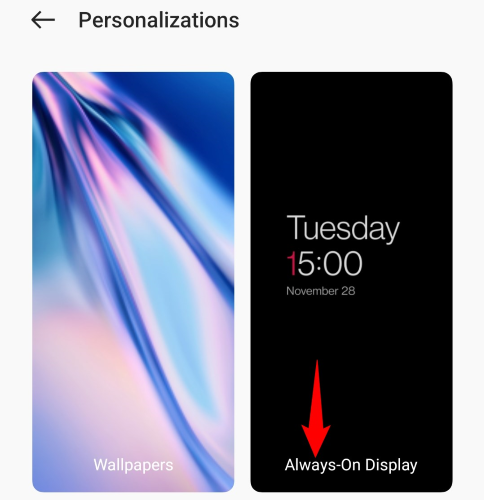
- Включите опцию Always-On Display в верхней части страницы. На этой же странице можно настроить внешний вид и поведение AOD.
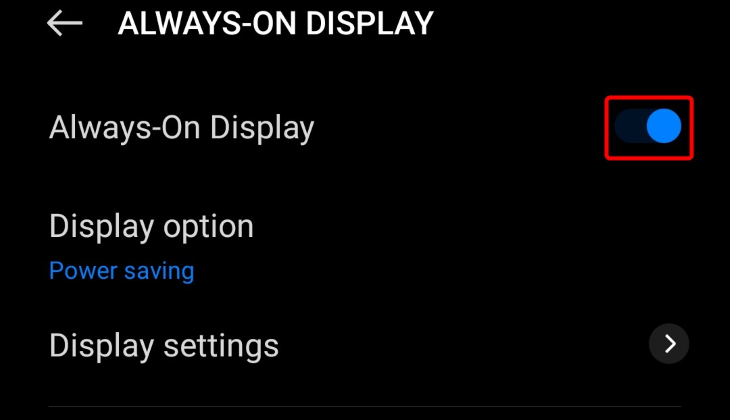
OnePlus часто предлагает гибкие варианты кастомизации: стили часов, музыкальные виджеты и режимы графики — выбирайте минимальные элементы для экономии заряда.
Использование Always-On Display на Xiaomi
На телефонах Xiaomi AOD обычно располагается в Настройки > Always-On Display & Lock Screen. Просто включите опцию Always-On Display. При необходимости отключите её тем же переключателем.
Совет: у некоторых прошивок MIUI доступен режим «по расписанию» — включайте AOD только в рабочие часы.
Включение Always-On Display на Huawei
На устройствах Huawei откройте Настройки > Рабочий стол и обои > Always On Display и включите опцию. Для отключения повторите те же шаги и выключите переключатель.
Использование Always-On Display на Asus
На телефонах Asus AOD называется Always-On Panel и находится в Настройки > Экран. Активируйте Always-On Panel для включения и деактивируйте, если захотите выключить.
Когда Always-On Display не подходит (контрпримеры)
- Старые OLED/AMOLED-экраны без современной защиты могут быстрее получить локальное выгорание при длительном показе статичных элементов. Если устройство старое, лучше не включать AOD.
- При экстремально низком уровне заряда и необходимости максимального времени работы — AOD следует отключить.
- Если вы используете кастомную прошивку или телефон был модифицирован — AOD может работать нестабильно или привести к проблемам экрана.
Альтернативные подходы
- Использовать функцию raise-to-wake или двойной тап для быстрого просмотра времени и уведомлений — экономичнее, чем постоянный AOD.
- Активировать режим показа уведомлений на экране блокировки — видны важные сообщения без полного AOD.
- Использовать умные часы или фитнес-браслет для постоянного отображения времени и уведомлений.
Как сократить расход батареи при включённом AOD (миниметодика)
- Оставьте минимум элементов: только часы или только иконки уведомлений.
- Выберите чёрный фон и монохромный стиль (AMOLED выключает пиксели для чёрного цвета).
- Включите опцию «показывать только при новых уведомлениях» или расписание AOD.
- Отключите любые анимации и динамические обои в AOD.
- Регулярно проверяйте температуру устройства; при нагреве выключайте AOD.
Чек-листы по ролям
Пользователь — быстрый чек-лист
- Откройте Настройки → раздел экрана/блокировки.
- Найдите опцию Always On Display / Always-On Panel.
- Включите и выберите минимальный стиль.
- Проверьте расход батареи в течение 24 часов.
Продвинутый пользователь / энтузиаст
- Проверьте тип экрана (AMOLED/IPS). Для IPS AOD более энергозатратен.
- Используйте monochrome/чёрный фон для AMOLED.
- Настройте расписание и уведомления.
ИТ-администратор / корпоративный пользователь
- Оцените влияние на SOT (screen-on time) для выбранной модели в компании.
- Настройте политики по умолчанию (если доступно в MDM) для AOD.
- Документируйте инструкции отмены в случае проблем с выгоранием экрана.
Критерии приёмки
- AOD отображает время и выбранные уведомления без мерцания.
- При обычном использовании не наблюдается заметного перегрева устройства.
- Расход батареи остаётся в допустимых пределах для вашей модели.
- Функция корректно отключается и не вызывает сбоев в системе.
Наглядное решение: простая схема принятия решения
flowchart TD
  A[Нужен постоянный доступ к времени/уведомлениям?] -->|Да| B{Устройство современное?}
  A -->|Нет| Z[Не включать AOD]
  B -->|Да| C[Включить AOD, выбрать минимальный стиль]
  B -->|Нет| Y[Рассмотреть альтернативы: raise-to-wake или умные часы]
  C --> D{Проверить расход батареи 24ч}
  D -->|Приемлемо| E[Оставить включённым]
  D -->|Высокий| Y
Часто задаваемые вопросы
AOD использует больше батареи?
Да. Поскольку часть пикселей экрана остаётся активной, AOD потребляет дополнительную энергию. На современных OLED-экранах расход может быть умеренным при оптимальных настройках (чёрный фон, минимальные элементы), но всё равно выше, чем при полностью выключенном экране.
Как улучшить время работы батареи при включённом AOD?
- Включите режим «показывать только при новых уведомлениях» или используйте расписание.
- Показывайте меньше элементов на экране.
- Выбирайте монохромный/чёрный режим (для OLED это наиболее экономично).
Можно ли полностью отключить Always-On Display?
Да. Перейдите в те же настройки, где вы включали AOD (например, Настройки > Экран блокировки или Настройки > Экран) и выключите соответствующий переключатель.
Что делать, если после включения AOD заметно греется экран?
- Отключите AOD и проверьте, исчезло ли нагревание.
- Обновите систему до последней версии ПО.
- Если проблема сохраняется, обратитесь в сервисный центр — возможно, имеются аппаратные или прошивочные проблемы.
Короткий словарь
- AOD — Always-On Display, постоянное отображение базовой информации на экране.
- AMOLED/OLED — тип дисплея, где пиксели могут полностью отключаться для чёрного цвета (экономично для AOD).
- SOT — screen-on time, время активного экрана.
Итог и рекомендации
Always-On Display — удобная функция для быстрого просмотра времени и уведомлений. На современных смартфонах её можно безопасно использовать при соблюдении простых правил: минимизируйте отображаемые элементы, включайте расписание или режим показа только при уведомлениях и контролируйте расход батареи в первые 24 часа. Если у вас старый телефон или вы используете кастомную прошивку, рассматривайте альтернативы, такие как raise-to-wake или носимые устройства.
И это всё: как включить и отключить Always-On Display на большинстве Android-устройств. Наслаждайтесь быстрым доступом к важной информации!

Похожие материалы

Несколько аккаунтов Skype: Multi Skype Launcher

Журнал для работы: повысить продуктивность

Персональные звуки уведомлений на Android

Скачивание шоу Hulu для офлайн‑просмотра

Microsoft Start: персонализированная новостная лента
