
Как включить субтитры (closed captions) на YouTube
Быстрые ссылки
- Что такое закрытые субтитры на YouTube
- Включить или отключить субтитры для конкретного видео
- Включить или отключить субтитры по умолчанию для всех видео
Если вы глухой, слабослышащий или просто предпочитаете смотреть видео с субтитрами, YouTube предоставляет простые способы включения закрытых субтитров как для отдельных воспроизведений, так и глобально в аккаунте. Ниже — понятные инструкции для десктопа и мобильных устройств, советы для авторов и чек‑лист качества.
Что такое закрытые субтитры на YouTube
Закрытые субтитры (closed captions) и обычные субтитры похожи, но отличаются по назначению. Субтитры предполагают, что вы слышите звук, но хотите текстовую версию. Закрытые субтитры предполагают, что вы не слышите звук, поэтому в них чаще включают идентификацию говорящих и звуковые эффекты.
На YouTube автор видео может добавить закрытые субтитры вручную или позволить платформе генерировать их автоматически с помощью распознавания речи. Автоматические субтитры удобны, но могут содержать ошибки — особенно при шумном фоне, акцентах или специальных терминах.
Раньше YouTube позволял сообществу загружать субтитры к чужим роликам, но эта возможность была отменена.
Важно: точность автосубтитров может варьироваться, поэтому для доступности и SEO лучше добавлять корректные файлы субтитров вручную.
Включить или отключить субтитры для конкретного видео
Инструкция подходит и для десктопа, и для мобильных приложений.
- Откройте и запустите любое видео на YouTube в браузере или в приложении.
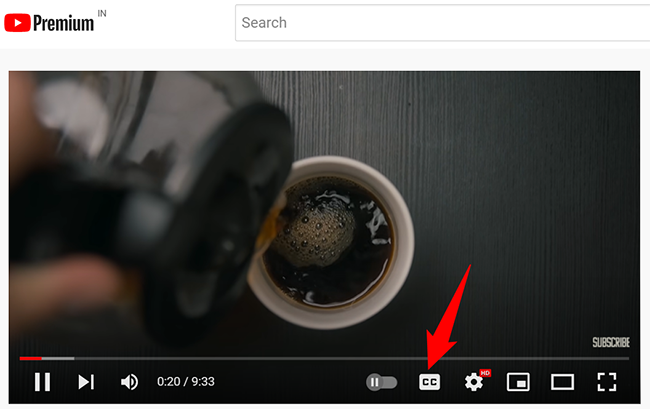
- На десктопе нажмите значок “CC” внизу плеера, чтобы включить субтитры.
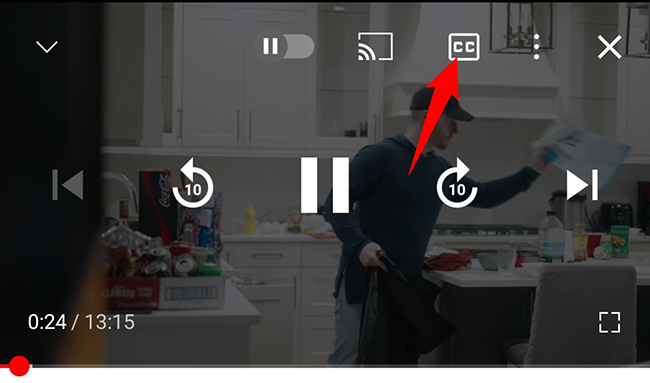
- На мобильном устройстве (в приложении) нажмите “CC” в верхней части экрана плеера.
- Чтобы отключить субтитры, нажмите значок “CC” снова.
Совет: если доступно несколько языков субтитров, выберите требуемый язык через меню настроек (иконка шестерёнки) в плеере.
Включить или отключить отображение субтитров по умолчанию для всех видео
Чтобы субтитры включались автоматически при каждом запуске видео, настройте параметр платформы. Доступно на десктопе и Android (по состоянию на январь 2022 опция недоступна на iPhone и iPad).
Включение субтитров на десктопе
- Откройте сайт YouTube и войдите в свою учётную запись.
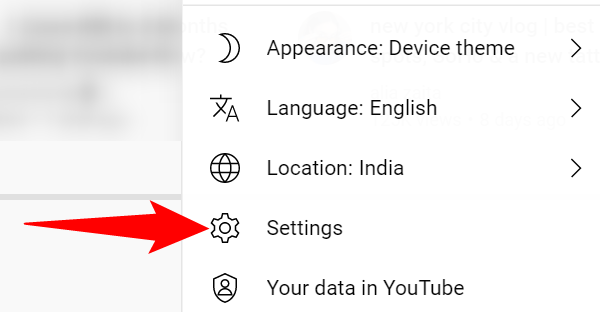
- Нажмите на значок профиля в правом верхнем углу и выберите “Настройки”.
- В левой колонке выберите “Воспроизведение и производительность”.
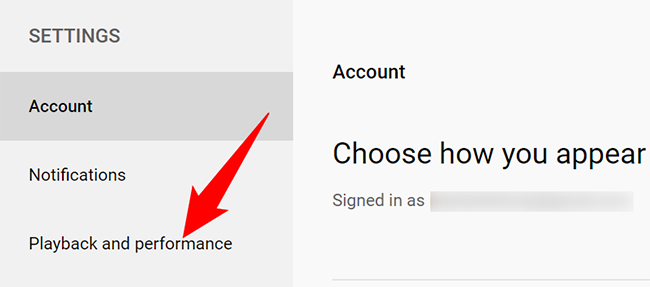
- В разделе “Субтитры и закрытые подписи” включите опцию “Всегда показывать субтитры”.
Если хотите автоматически отображать и автогенерируемые субтитры, включите “Включать автоматически сгенерированные субтитры (когда доступны)”.
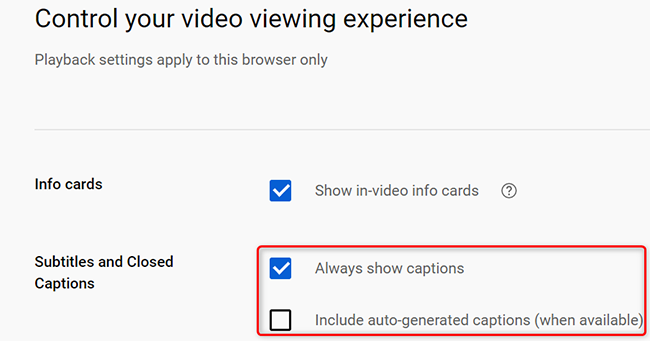
YouTube сохраняет эти параметры автоматически.
Включение субтитров на Android
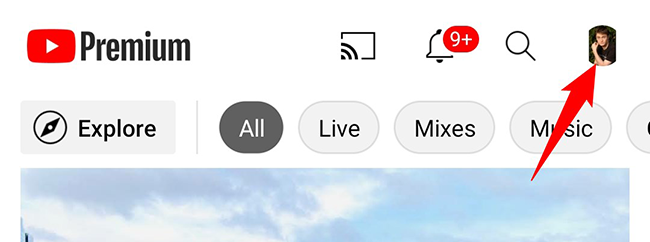
- Откройте приложение YouTube на Android и нажмите значок профиля в правом верхнем углу.
- В меню профиля выберите “Настройки”.
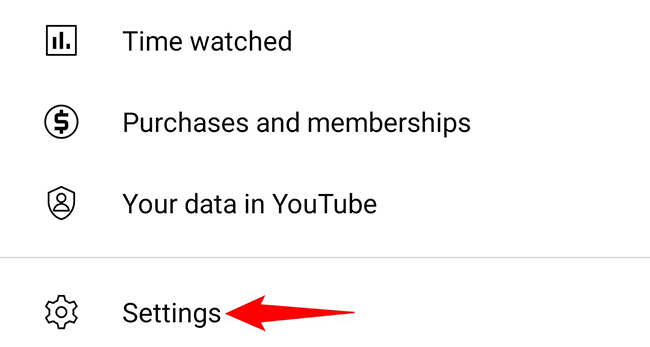
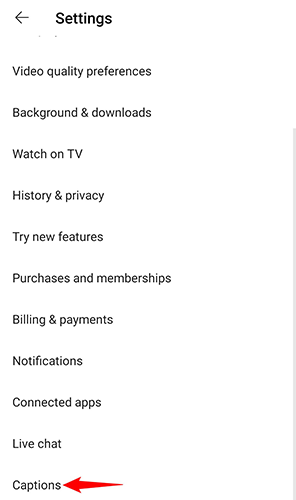
- На странице настроек нажмите “Субтитры”.
- Включите переключатель “Показывать субтитры”.
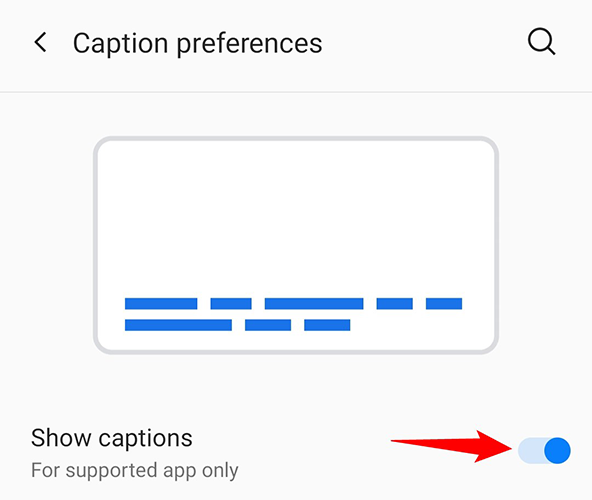
Теперь субтитры будут появляться автоматически при воспроизведении доступных видео.
Важно: в iOS опция глобального включения субтитров может отсутствовать — в таком случае включайте субтитры отдельно в плеере.
Советы для авторов видео: как добавить качественные субтитры
Краткая методология для авторов:
- Подготовьте расшифровку речи (транскрипт) с разделением по строкам и временным кодам.
- Сохраните её в формате SRT или VTT (общепринятые форматы субтитров).
- Загрузите файл через YouTube Studio в редактировании видео в разделе “Субтитры”.
- Проверьте и исправьте автогенерируемые субтитры, особенно имена, термины и звуковые описания.
Почему вручную добавлять лучше:
- Повышает доступность для людей с нарушением слуха.
- Улучшает индексирование контента поисковыми системами.
- Обеспечивает корректность терминологии и брендинга.
Альтернативы и инструменты:
- Ручная расшифровка в текстовом редакторе и экспорт в SRT.
- Платные сервисы транскрибирования с последующей редактурой.
- Программы для редактирования субтитров (Aegisub, Subtitle Edit).
Проверка качества и критерии приёмки
Критерии, по которым оценивают субтитры:
- Точность текста: не менее 95% соответствия аудио (рекомендация для важных материалов).
- Синхронизация: строки появляются и исчезают удобно по ходу речи.
- Длина строки: читабельные фрагменты по 1–2 коротких строки.
- Наличие описания звуков: пометки [музыка], [смех], [аплодисменты] там, где это важно.
Критерии приёмки:
- Все диалоги и ключевые звуковые эффекты отражены.
- Термины и имена написаны корректно.
- Субтитры не накладываются на важную графику в кадре.
Чек‑лист для разных ролей
Для зрителя:
- Нажать “CC” в плеере, если субтитры доступны.
- Если нет — проверить настройки устройства и аккаунта.
- Попробовать альтернативный браузер или включить Live Captions в Chrome.
Для автора:
- Добавить SRT/VTT файл в YouTube Studio.
- Проверить автогенерируемые субтитры и исправить ошибки.
- Убедиться, что язык субтитров указан верно.
Для админа канала:
- Настроить стандартные правила загрузки субтитров для команды.
- Контролировать качество субтитров по контрольному списку.
Когда субтитры могут не работать и способы устранения проблем
- Нет кнопки CC: значит, к видео не прикреплены субтитры и автогенерация недоступна.
- Автосубтитры содержат много ошибок: вручную загрузите исправленную версию.
- Субтитры не отображаются по умолчанию на iOS: включайте их вручную в плеере.
- Проблемы в браузере: попробуйте отключить расширения, очистить кэш или обновить страницу.
Важно: если видео защищено авторскими правами или имеет ограничения по региону, субтитры могут вести себя иначе.
Полезные примеры и рекомендации
- Для обучающих видео добавляйте тайм‑коды и точные транскрипты — это повышает удобство и SEO.
- Для интервью и подкастов отдельными слоями указывайте говорящих по имени.
- Проверяйте субтитры в реальных условиях просмотра — на мобильном экране и десктопе.
Фактовый блок:
- Поддерживаемые форматы: SRT, VTT и встроенные редакторы YouTube.
- Платформенная поддержка: десктоп и Android — глобальные настройки; iOS — локальные настройки плеера.
Дополнительно: Live Captions в Google Chrome
Если хотите субтитры для любого аудио или видео в браузере, Chrome умеет генерировать «Live Captions» на уровне браузера. Это полезно для роликов без субтитров или для других сайтов.
Связанные материалы:
- Как включить и настроить субтитры в Amazon Prime Video
- Как получить Live Captions для любого видео или аудио в Chrome
Завершение
Субтитры делают контент доступнее и более полезным для поисковых систем. Если вы регулярно публикуете видео, инвестируйте время в создание корректных субтитров — это повысит охват и качество восприятия.
Important: если точность критична (обучение, юридические материалы), не полагайтесь на автогенерацию без ручной редактуры.
Краткое резюме ниже.
Краткое резюме:
- Включить субтитры для отдельного видео: нажать “CC” в плеере.
- Включить субтитры по умолчанию: настройки → Воспроизведение и производительность (десктоп) или Настройки → Субтитры (Android).
- Для авторов: загружайте SRT/VTT и проверяйте автогенерацию вручную.

Похожие материалы

Несколько аккаунтов Skype: Multi Skype Launcher

Журнал для работы: повысить продуктивность

Персональные звуки уведомлений на Android

Скачивание шоу Hulu для офлайн‑просмотра

Microsoft Start: персонализированная новостная лента
