
Как включить и выключить бесшумный режим на iPhone без переключателя
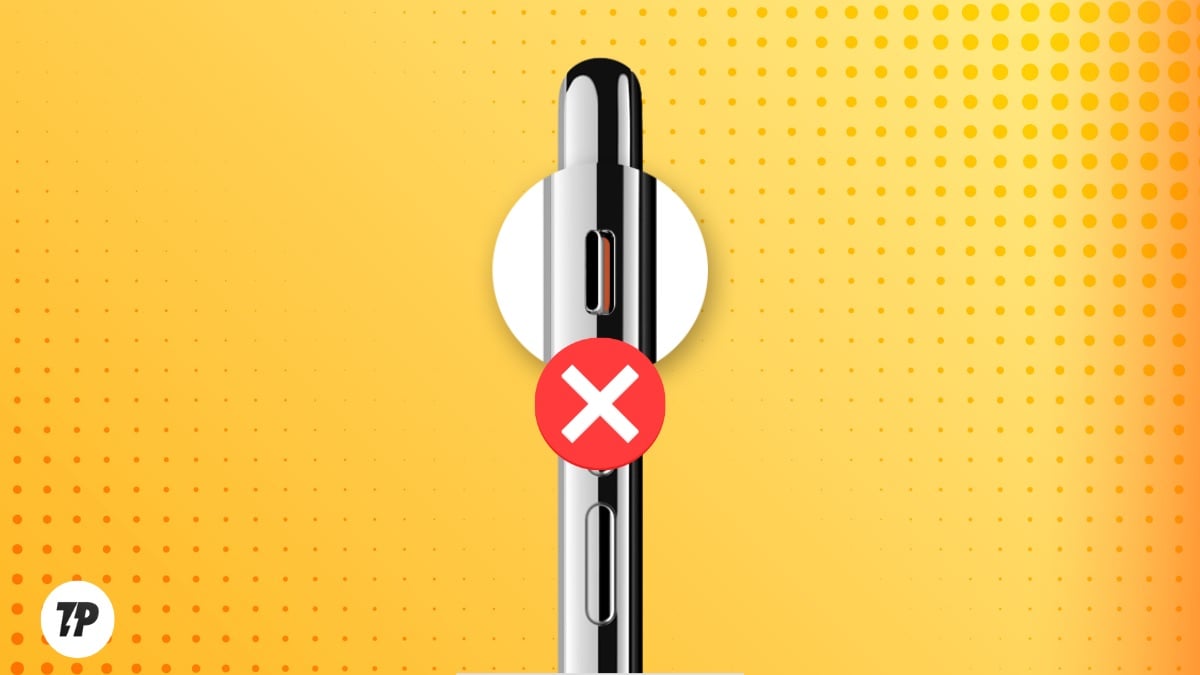
Apple издавна ставит на iPhone физический переключатель Ring/Silent в верхней левой грани корпуса — он удобен для мгновенного переключения между звуковым и бесшумным режимом. Но это механическое устройство может залипать или ломаться.
В этой статье подробно рассмотрены рабочие обходы, инструкции по настройке и шаги по диагностике и чистке переключателя, чтобы вы могли быстро вернуть управление звуком до обращения в сервисный центр.
Коротко о переключателе Ring/Silent
Переключатель Ring/Silent — это аппаратный тумблер, который мгновенно включает или отключает звуковые сигналы iPhone. Если на корпусе видна оранжевая полоска — телефон в бесшумном режиме. Поскольку это физическая деталь, проблемы чаще всего связаны с загрязнением, износом контактов или механическим повреждением.
Важно: прежде чем открывать телефон или пытаться разбирать устройство, выполните простую диагностику и аккуратную чистку. Если iPhone на гарантии, посещение авторизованного сервиса предпочтительнее.
Способы включить/выключить бесшумный режим без физического переключателя
Ниже — три проверенных способа переключать профили звука через программные средства iOS. Выберите тот, который удобнее.
Метод 1. AssistiveTouch — программная кнопка для «Mute»
AssistiveTouch — функция доступности, которая создаёт плавающую кнопку для эмуляции аппаратных действий. Мы настроим в её меню действие «Mute», чтобы одним нажатием включать/выключать бесшумный режим.
Шаги:
- Откройте «Settings». Переводы интерфейса могут отличаться, ищите «Настройки» на русском.
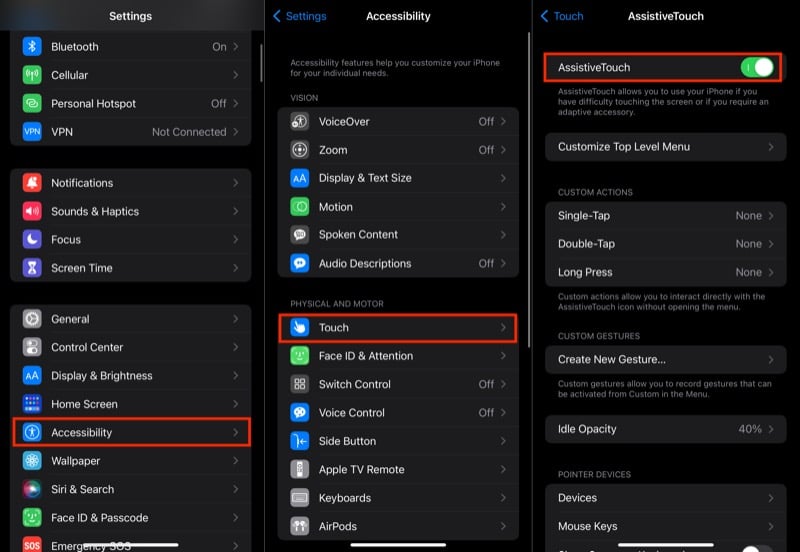
- Перейдите в Accessibility > Touch > AssistiveTouch и включите AssistiveTouch.
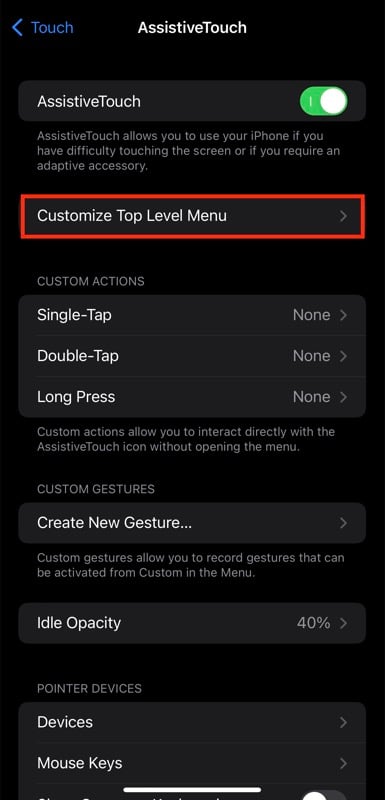
- Нажмите Customize Top Level Menu.
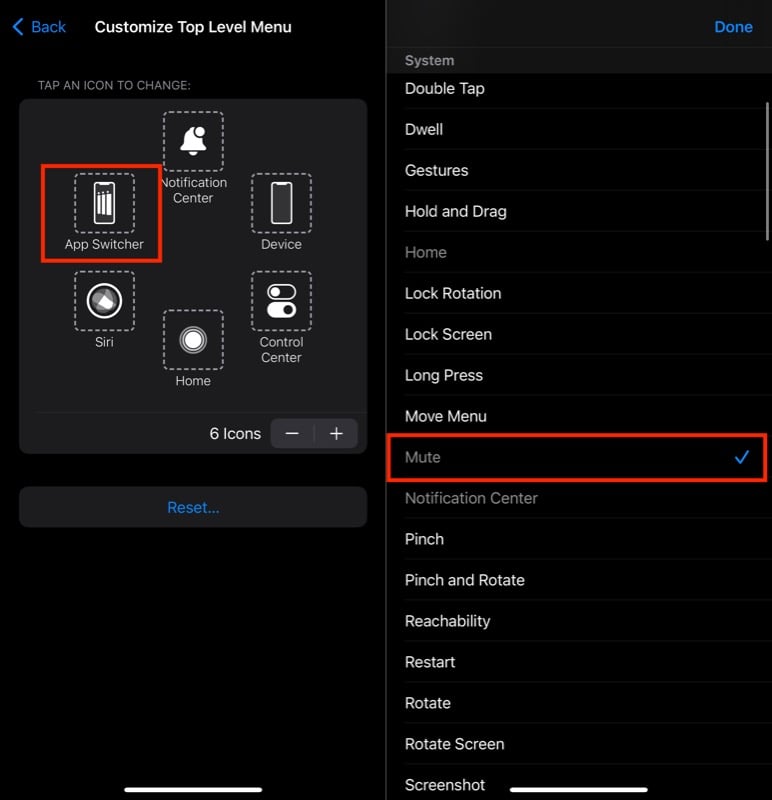
- Выберите любую иконку, которую хотите заменить, и установите действие Mute.
Подсказки и варианты ускорения:
- В настройках AssistiveTouch можно назначить «Single-Tap», «Double-Tap» или «Long Press» на действие Mute — так переключать режим будет ещё быстрее.
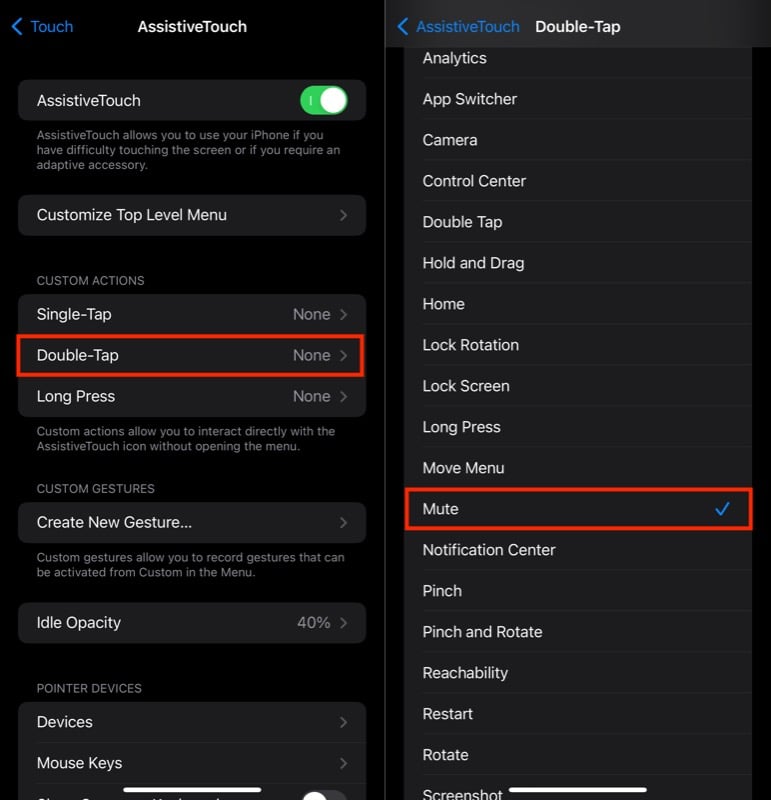
- Включите Accessibility Shortcut: Settings > Accessibility > Accessibility Shortcut и выберите AssistiveTouch. Тогда тройное нажатие боковой кнопки будет включать/выключать AssistiveTouch.
Как использовать: убедитесь, что AssistiveTouch активен, нажмите плавающую кнопку и выберите «Mute». В зависимости от текущего профиля вы увидите уведомление «Silent Mode» или «Ringer» с иконкой колокольчика. Повторное нажатие вернёт другой профиль.
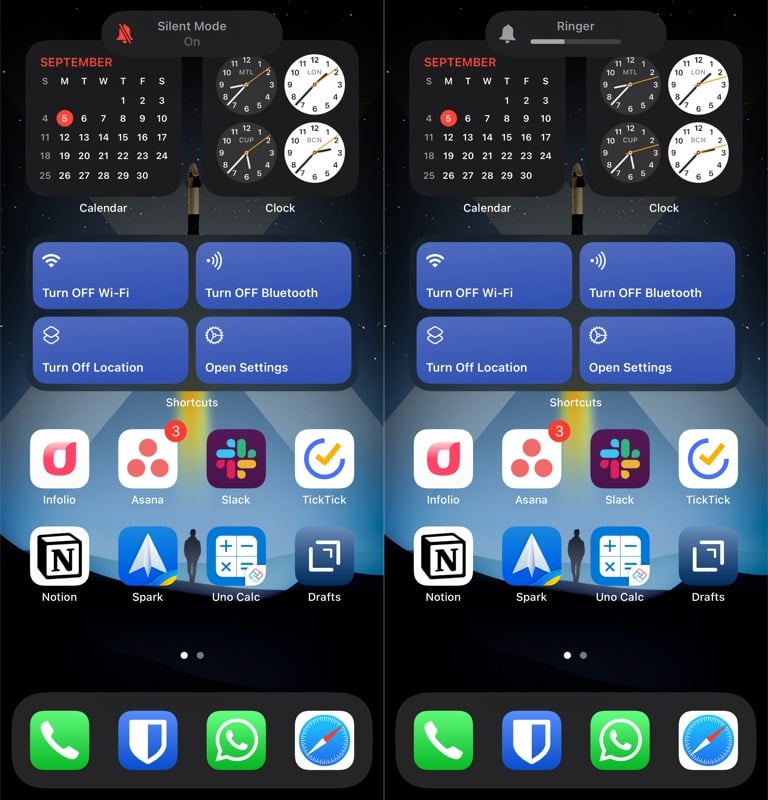
Важно: AssistiveTouch — это программный интерфейс поверх экрана, он остаётся видимым и может мешать взаимодействию с приложениями. При необходимости скрывайте кнопку одним нажатием Accessibility Shortcut.
Метод 2. Back Tap — переключение ударом по задней панели
Back Tap позволяет назначать действия на двойной или тройной тап по задней панели iPhone (поддерживается на ряде моделей начиная с iPhone 8 и далее, актуально для iOS, где функция доступна).
Шаги:
- Откройте Settings > Accessibility > Touch > Back Tap.
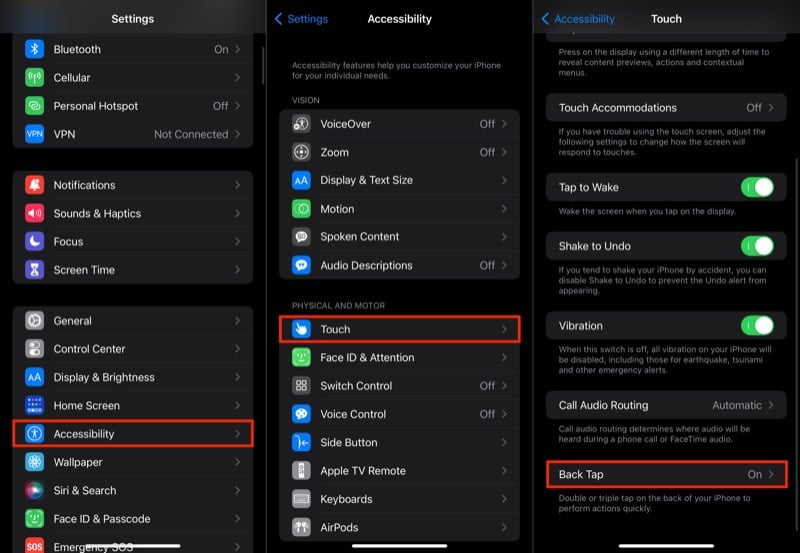
- Выберите Double Tap или Triple Tap и назначьте действие Mute.
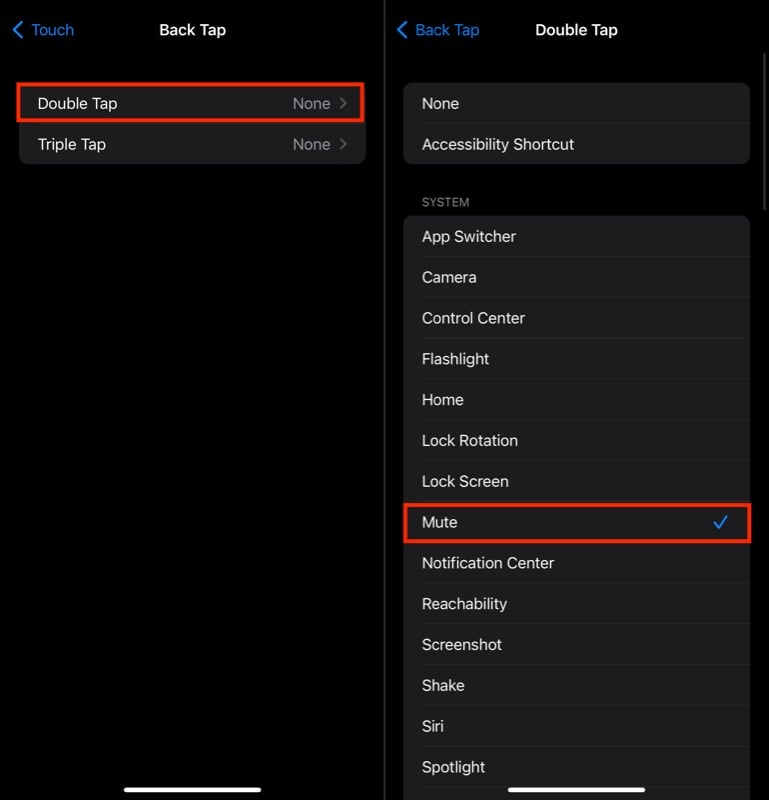
Практические советы:
- Протестируйте силу и место удара: разная защитная накладка и кейс меняют срабатывание. Если тап не распознаётся, временно снимите чехол.
- Если устройство реагирует на случайные касания, попробуйте переназначить действие или использовать другую жестовую команду.
Back Tap — быстрый и естественный способ, особенно если вы часто переключаете звук, но требует аккуратной настройки для надёжной работы.
Метод 3. Control Centre и пользовательский режим Focus (Silent Focus)
На iPhone 15 Pro и выше доступен отдельный переключатель Silent mode в Пункте управления. Для старых моделей или если хотите гибкую настройку, создайте пользовательский Focus, который действует как «беззвучный» профиль.
Если у вас iPhone 15 Pro или новее: откройте Control Centre и нажмите на переключатель Silent mode.
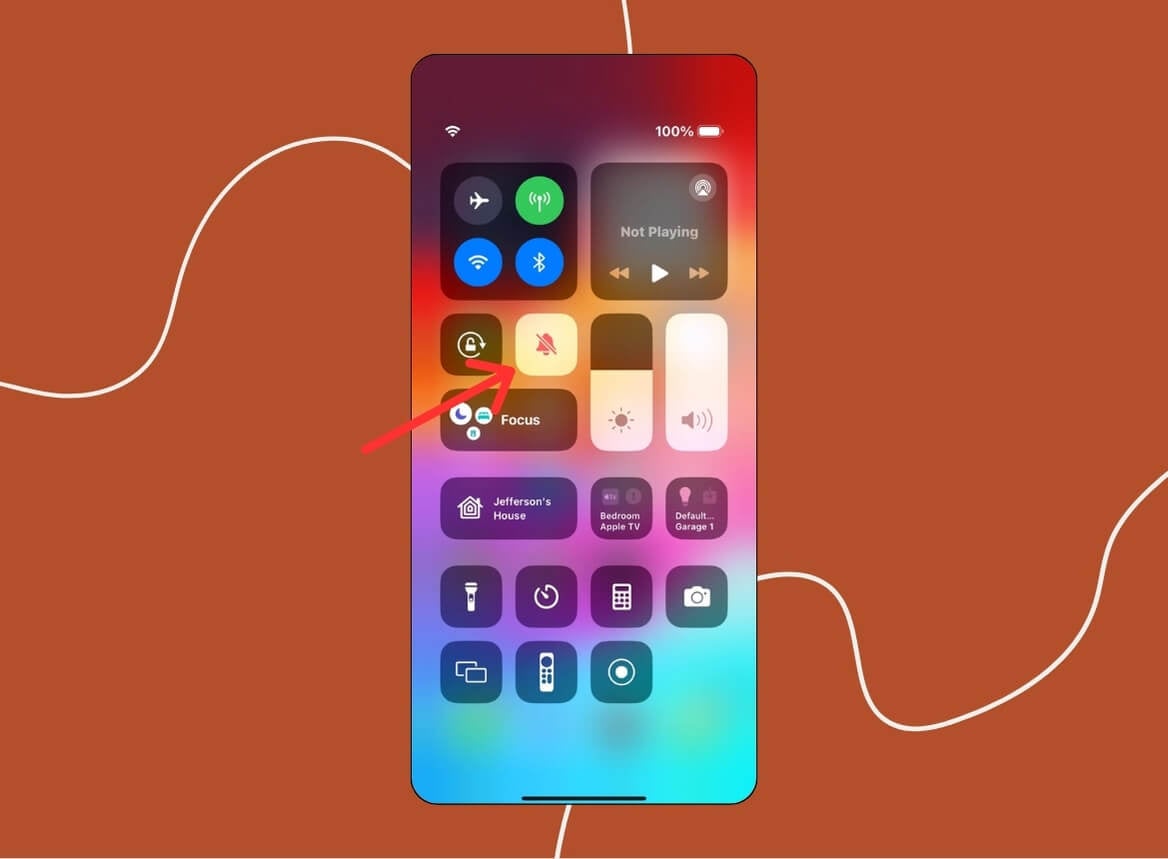
Как создать Silent Focus (пошагово):
- Откройте Control Centre.
- Нажмите Focus и затем «+ New Focus».
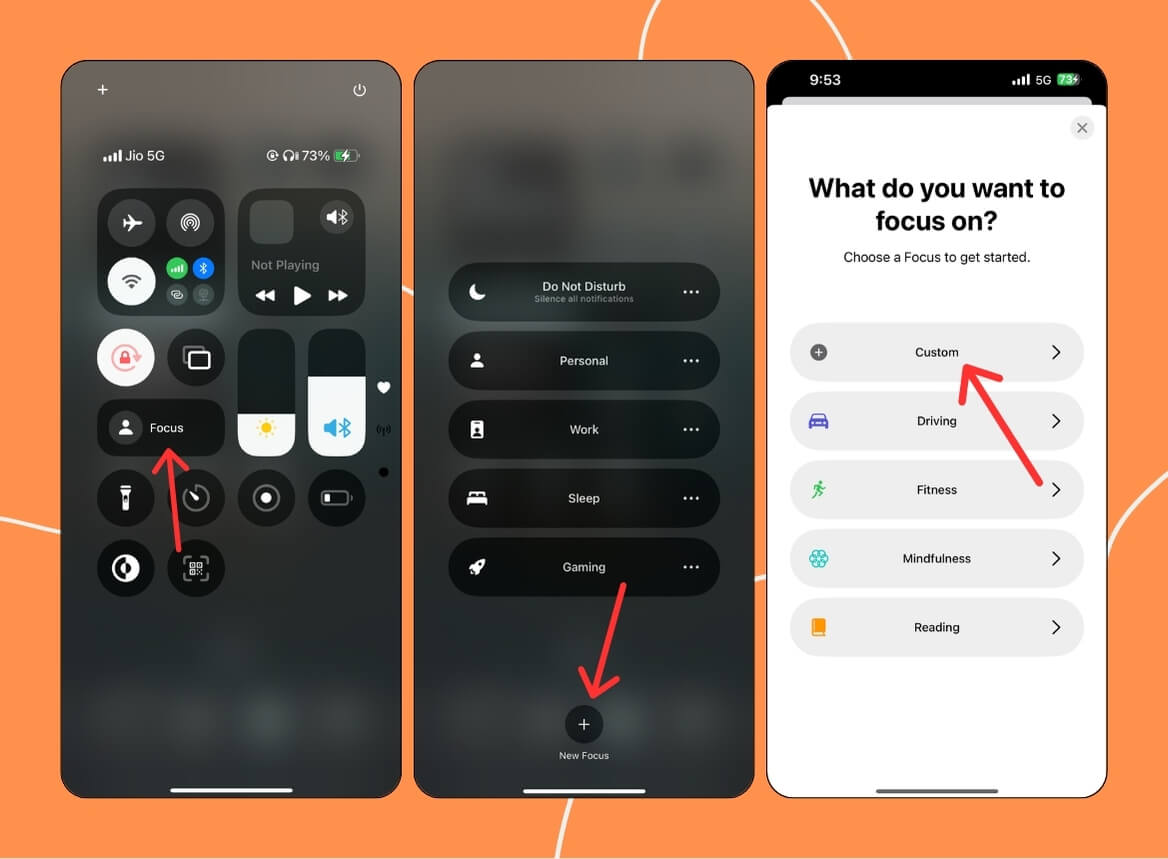
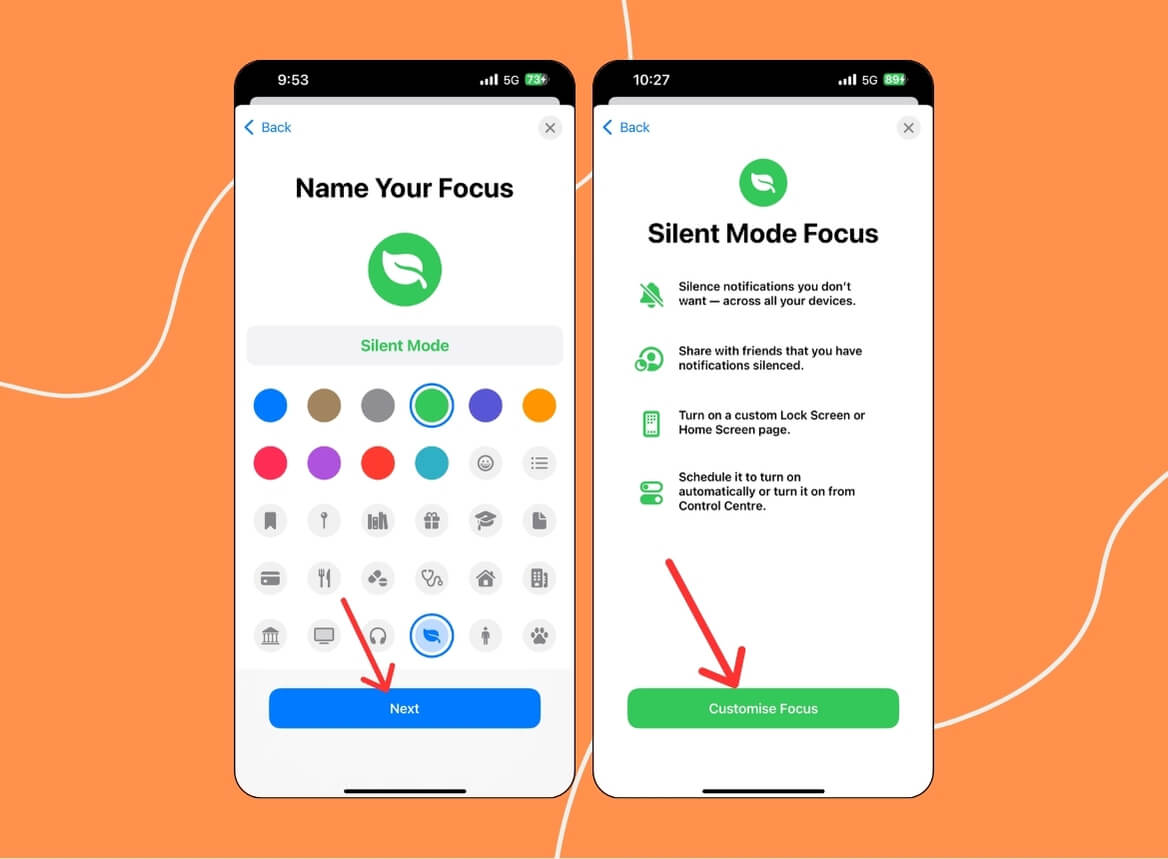
- Выберите Custom, задайте имя, цвет и иконку. Нажмите Next и Customize Focus.
- В разделе People снимите все рекомендации и затем выберите Allowed People Only, если хотите позволять уведомления только от избранных. После нажмите Done.
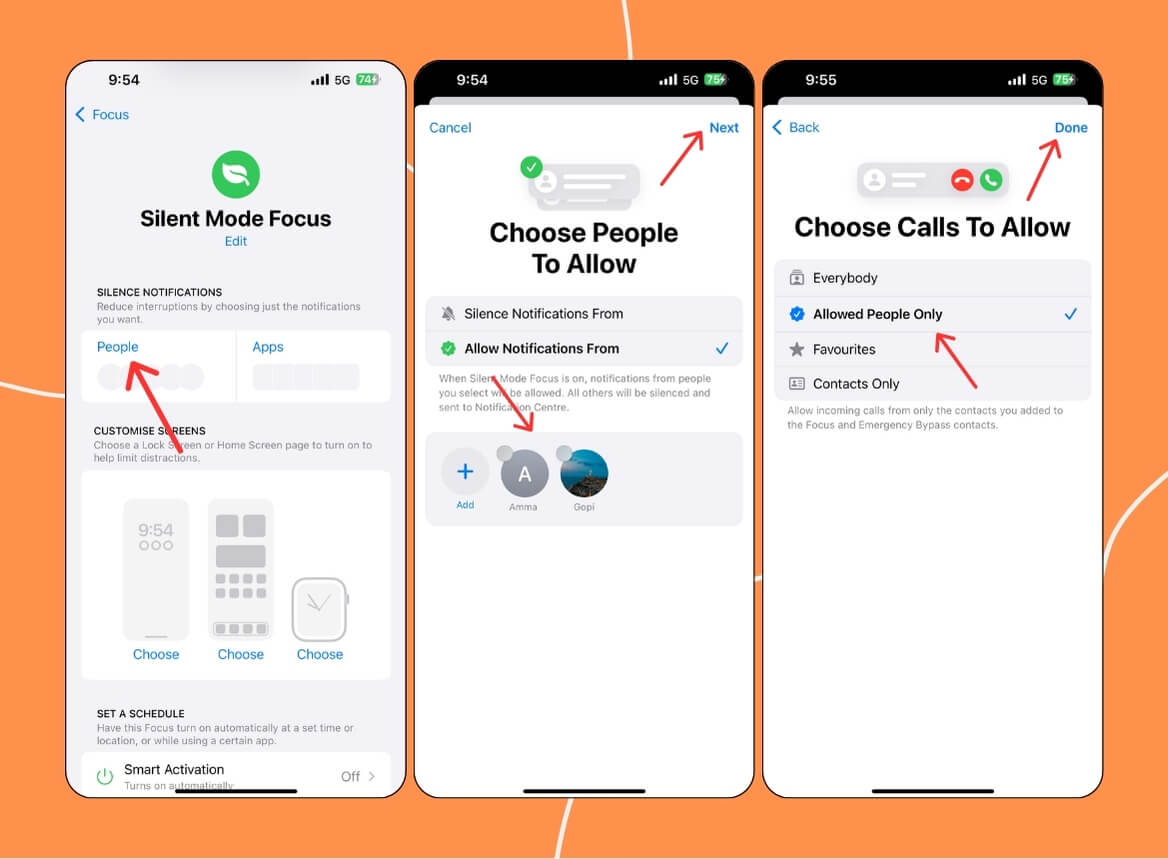
- Отключите Allow Repeated Calls, если не хотите получать повторы звонков от тех же людей.
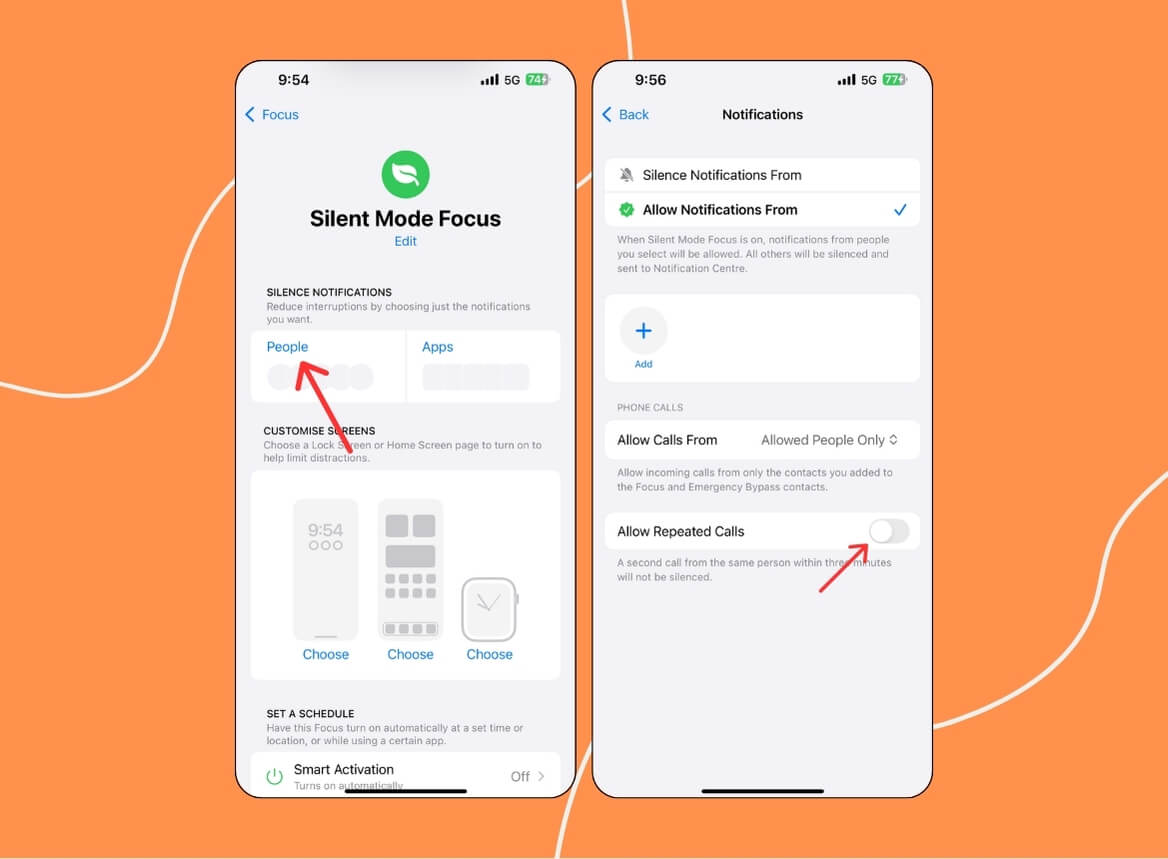
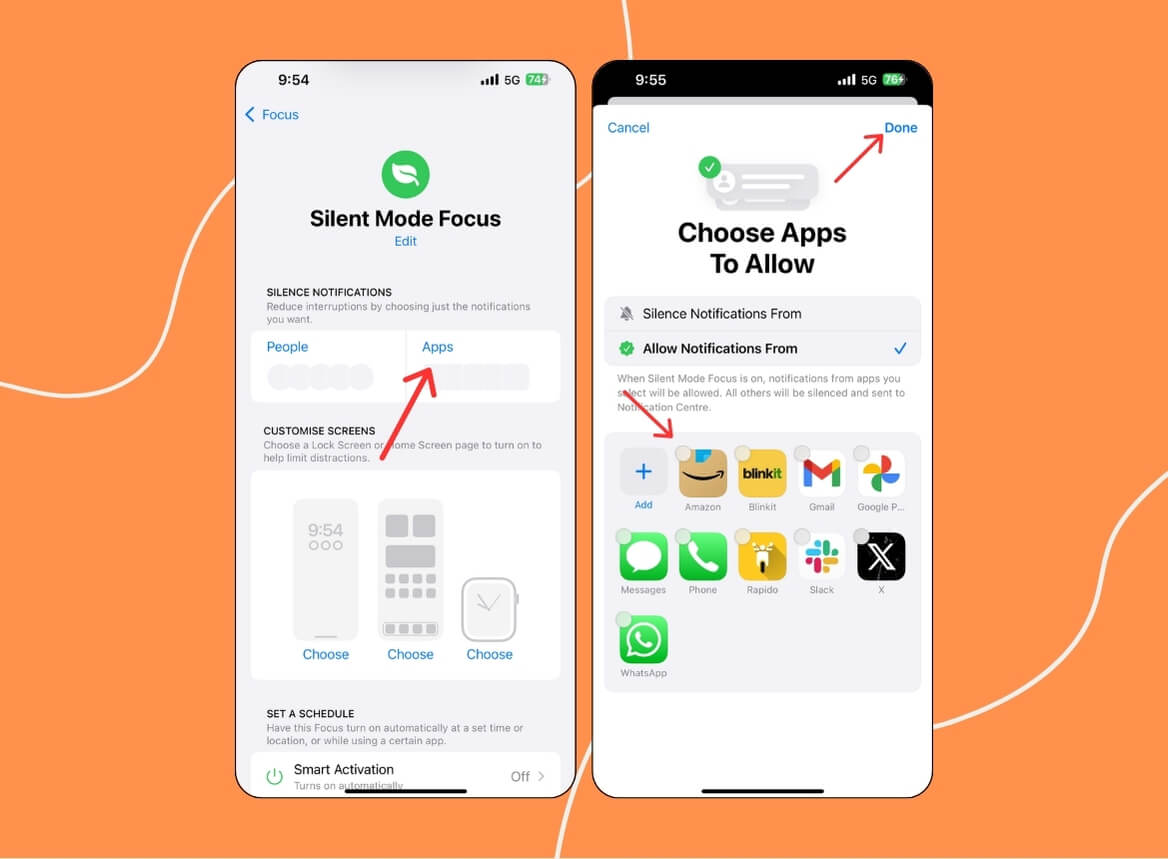
- В разделе Apps снимите все приложения, чтобы запретить пуш-уведомления от них. Нажмите Done.
- Чтобы активировать режим, откройте Control Centre, нажмите Focus и выберите ваш Silent Mode.
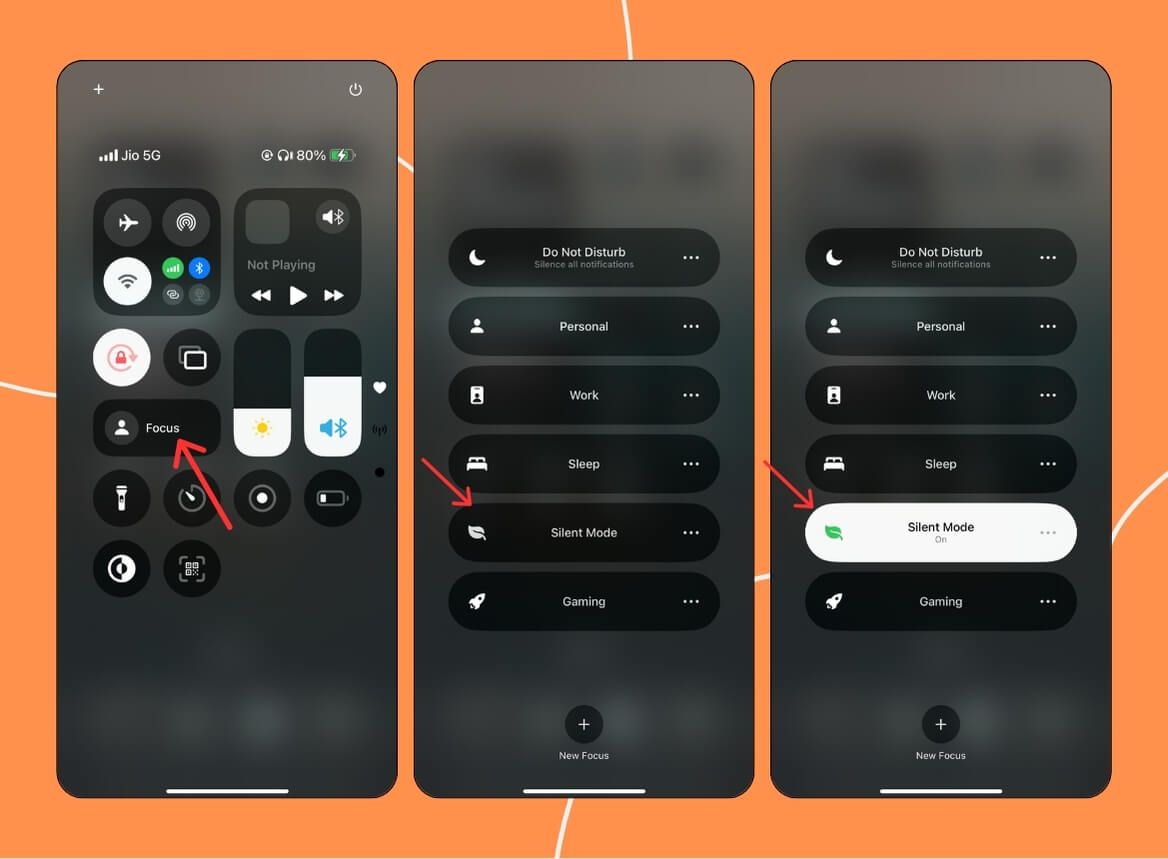
Преимущество фокуса: гибкие правила для исключений (например, важно, чтобы уведомления от семьи всё же проходили). Минус — это не точная замена «Mute» в системных событиях (могут работать некоторые оповещения приложений в зависимости от настроек).
Как безопасно почистить и диагностировать физический переключатель
Частая причина, по которой переключатель не работает — попадание пыли, ворсинок или влаги. Прежде чем нести телефон в сервис, аккуратно попробуйте следующие шаги.
Чем пользоваться:
- Баллончик со сжатым воздухом (аккуратно, на короткие импульсы).
- Изопропиловый спирт 90%+ и ватная палочка (только на внешнюю часть, избегайте попадания жидкости внутрь).
- Мягкая щётка с нейлоновой щетиной или сухая зубная щётка.
Пошаговая чистка:
- Выключите iPhone и извлеките чехол.
- Осмотрите переключатель под ярким светом на предмет ворсинок, следов коррозии или влаги.
- Короткими дозами продуйте щель из баллончика со сжатым воздухом, удерживая баллон вертикально.
- Если видна грязь, слегка смочите кончик ватной палочки в изопропиловом спирте и аккуратно протрите внешнюю часть вокруг переключателя — не залезайте в щель глубоко.
- Дайте высохнуть 10–15 минут и включите iPhone. Проверьте работу.
Предупреждение: не используйте острые предметы, иглы или чрезмерное давление — это может повредить корпус и механизмы.
Диагностика аппаратной поломки:
- Если переключатель физически зажат, не возвращается в исходное положение или внутри видна коррозия, скорее всего потребуется замена модуля.
- Если после чистки и перезагрузки переключатель по-прежнему не меняет профиль, проверьте: Settings > Sounds & Haptics (в русской локали «Звуки и тактильные сигналы») — изменяются ли настройки громкости и вибрации.
- Попробуйте временно использовать AssistiveTouch или Back Tap: если программные методы работают, но аппаратный переключатель — нет, это указывает на аппаратную проблему.
Если устройство на гарантии, обратитесь в авторизованный сервисный центр Apple — самостоятельный ремонт у неавторизованного мастера может аннулировать гарантию.
Быстрые сценарии: когда какой метод предпочесть
- Нужен быстро: AssistiveTouch с назначением Single-Tap на Mute.
- Нужна «невидимая» активация: Back Tap без видимых элементов интерфейса.
- Нужна гибкая фильтрация уведомлений и звуков: Custom Focus (Silent Mode).
Decision flow: какую стратегию выбрать (Mermaid)
flowchart TD
  A[Переключатель не работает] --> B{Проверить видимые повреждения}
  B -->|Есть повреждения/коррозия| C[Обратиться в сервис]
  B -->|Нет видимых повреждений| D[Попробовать чистку]
  D --> E{После чистки переключатель работает?}
  E -->|Да| F[Использовать как обычно]
  E -->|Нет| G[Настроить AssistiveTouch или Back Tap]
  G --> H{Нужна гибкая фильтрация уведомлений?}
  H -->|Да| I[Создать Silent Focus]
  H -->|Нет| J[Назначить Mute в AssistiveTouch/Back Tap]
Чек-листы по ролям
Чек-лист для обычного пользователя:
- Снимите чехол и проверьте переключатель.
- Продуйте щель сжатым воздухом.
- Попробуйте AssistiveTouch или Back Tap как временное решение.
- Если телефон на гарантии — запишитесь в авторизованный сервис.
Чек-лист для локального техника/мастера:
- Осмотреть переключатель на коррозию, следы влаги и механические повреждения.
- Проверить работоспособность в iOS: переключение профиля через Settings и уведомления.
- При необходимости заменить модуль переключателя в соответствии с инструкциями производителя.
- Сообщить владельцу о рисках самостоятельного ремонта и гарантии.
Критерии приёмки
- Переключатель физически возвращается в исходное положение и переключает режим в системе — аппаратная проблема устранена.
- Для временного решения: AssistiveTouch/Back Tap активны и надёжно переключают «Mute» не реже чем в 9 из 10 попыток при нормальных условиях использования.
- Silent Focus корректно подавляет уведомления в соответствии с заданными исключениями.
Частые вопросы — FAQ
Можно ли поставить iPhone в бесшумный режим без переключателя?
Да. Вы можете использовать AssistiveTouch, Back Tap или создать пользовательский Focus (Silent Mode) в Пункте управления.
Как включить звук, если переключатель сломан?
Самый быстрый способ — использовать AssistiveTouch или Back Tap, если вы заранее их настроили. В противном случае включите режим через Control Centre (если на вашей модели есть переключатель) или выключите Silent Focus.
Почему iPhone застрял в бесшумном режиме?
Возможные причины:
- Механический переключатель находится в положении Silent и застрял.
- Неправильно настроен режим Focus или включён Silent Focus.
- Включена опция Silence Unknown Callers (Настройки > Телефон).
- Программный сбой: попробуйте перезагрузить или выполнить принудительную перезагрузку.
Как поставить iPhone на беззвук, если боковая кнопка не работает?
Перейдите в Settings > Accessibility и включите AssistiveTouch. Затем в меню AssistiveTouch выберите Device features и нажмите Mute. Это временно заменит физический переключатель.
Когда нужно идти в сервис и что ожидать
Смело обращайтесь в авторизованный сервис, если:
- Переключатель физически зафиксирован и не возвращается в исходное положение.
- Вы заметили следы коррозии или жидкости внутри устройства.
- Ни одна программная альтернатива не работает, и вы хотите восстановить исходный внешний вид/функцию.
В сервисе вам смогут заменить модуль переключателя или выполнить авторизованный ремонт. Если устройство на гарантии, предпочтительнее обращаться в официальный сервис Apple или авторизованных партнёров.
Сводка
- Если переключатель не работает, не торопитесь с разборкой: сначала попробуйте AssistiveTouch, Back Tap или Silent Focus.
- Простая чистка часто помогает, но выполняйте её аккуратно и безопасно.
- Если видны механические повреждения или коррозия — обратитесь в авторизованный сервис.
Ниже — краткий список действий для быстрой памяти:
- Снимите чехол и продуте щель.
- Настройте AssistiveTouch -> Mute или Back Tap -> Mute.
- Создайте Silent Focus для гибкого управления уведомлениями.
Если остались вопросы по конкретной модели iPhone или версии iOS, укажите модель и версию iOS — дам более точные шаги.

Похожие материалы

Несколько аккаунтов Skype: Multi Skype Launcher

Журнал для работы: повысить продуктивность

Персональные звуки уведомлений на Android

Скачивание шоу Hulu для офлайн‑просмотра

Microsoft Start: персонализированная новостная лента
