
Включение Live Captions в Google Chrome: как включить и настроить
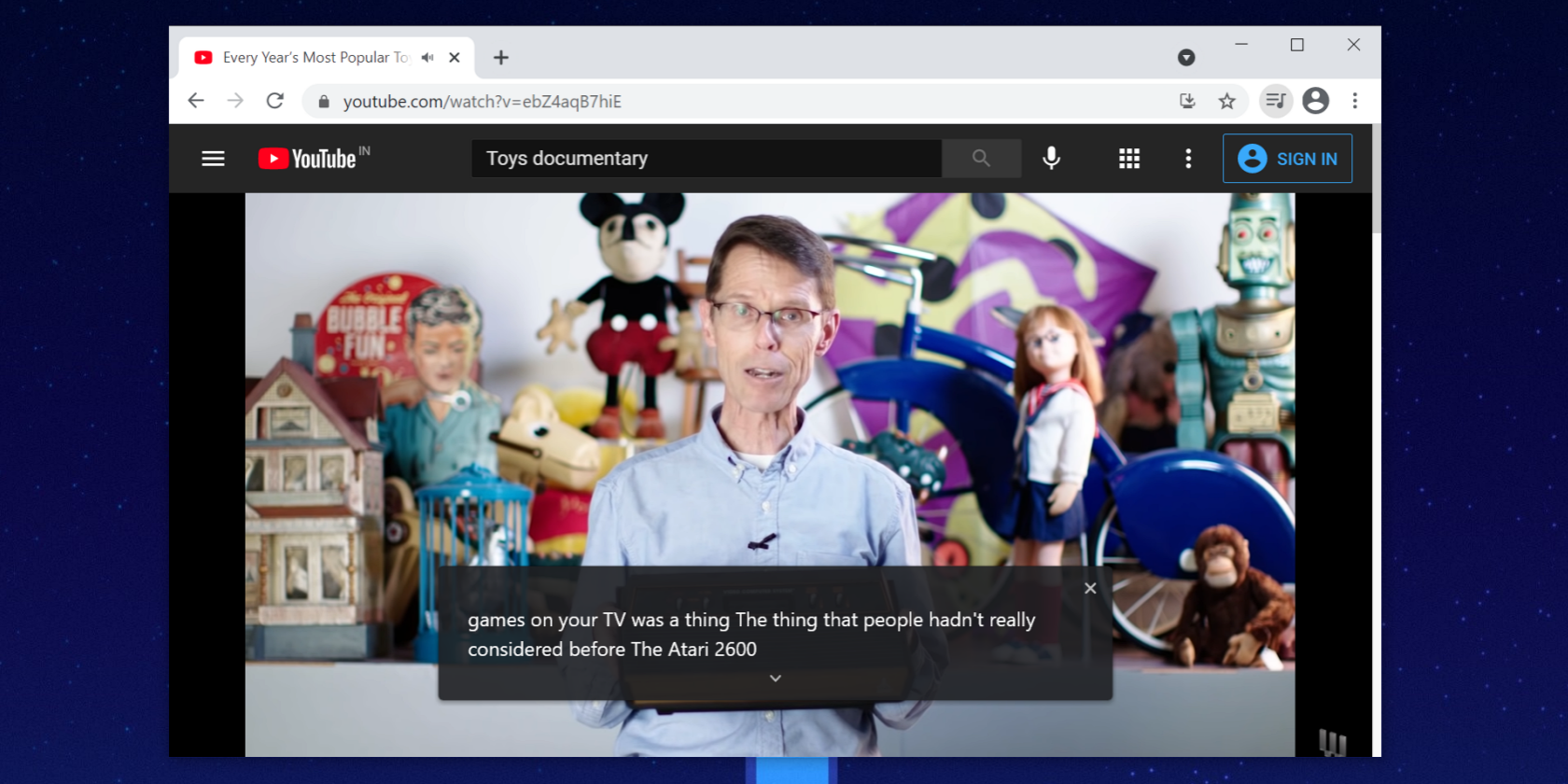
Google Chrome Live Captions помогает людям с нарушениями слуха и тем, кто испытывает трудности с разными акцентами. Субтитры также полезны в шумной обстановке или когда у вас нет наушников.
Вы просто воспроизводите медиа с аудио в Chrome — субтитры появятся автоматически. Ниже — как включить, как настроить внешний вид, ограничения, альтернативы и пошаговый план для команды.
Как включить Live Captions в Google Chrome
Функция Live Captions доступна в Chrome версии 89 и выше на Windows, macOS и Linux. Проверьте версию: нажмите на значок три точки в правом верхнем углу → Справка → О Google Chrome. Номер версии будет вверху окна.
Готовы включить Live Captions? Инструкция для Windows, macOS и Linux:
- Откройте Google Chrome. Нажмите три точки в правом верхнем углу и выберите Настройки.
- На странице Настройки в левой панели нажмите Дополнительно, чтобы раскрыть дополнительные параметры.
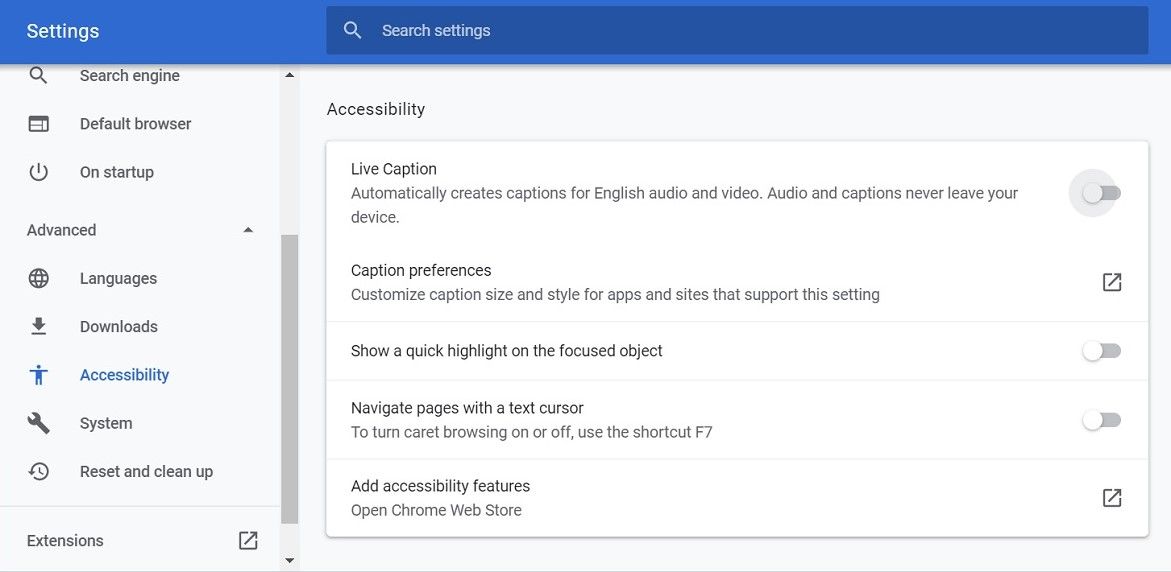
- Выберите Специальные возможности (Accessibility) под заголовком Дополнительно.
- В левой части переключите тумблер Live Caption (Живые субтитры) для включения. Chrome автоматически загрузит необходимые файлы распознавания речи.
После включения откройте видео или подкаст в Chrome — субтитры появятся в нижней части окна.
Важно: если вы не видите переключатель, убедитесь, что у вас Chrome 89+ и что в системе хватает места для скачивания файлов распознавания речи.
Как изменить внешний вид субтитров
Если автоматически сгенерированные субтитры выглядят плохо или их трудно читать, вы можете изменить стиль и эффекты.
- Введите в адресную строку chrome://settings/accessibility и нажмите Enter, чтобы открыть параметры специальных возможностей Chrome.
- Нажмите «Caption Preferences» (Параметры субтитров) — откроется нативное окно настройки субтитров вашей ОС (Windows или macOS).
Если вы измените параметры субтитров в самой ОС, Live Captions в Chrome будут использовать эти системные настройки.
Настройка субтитров в Windows
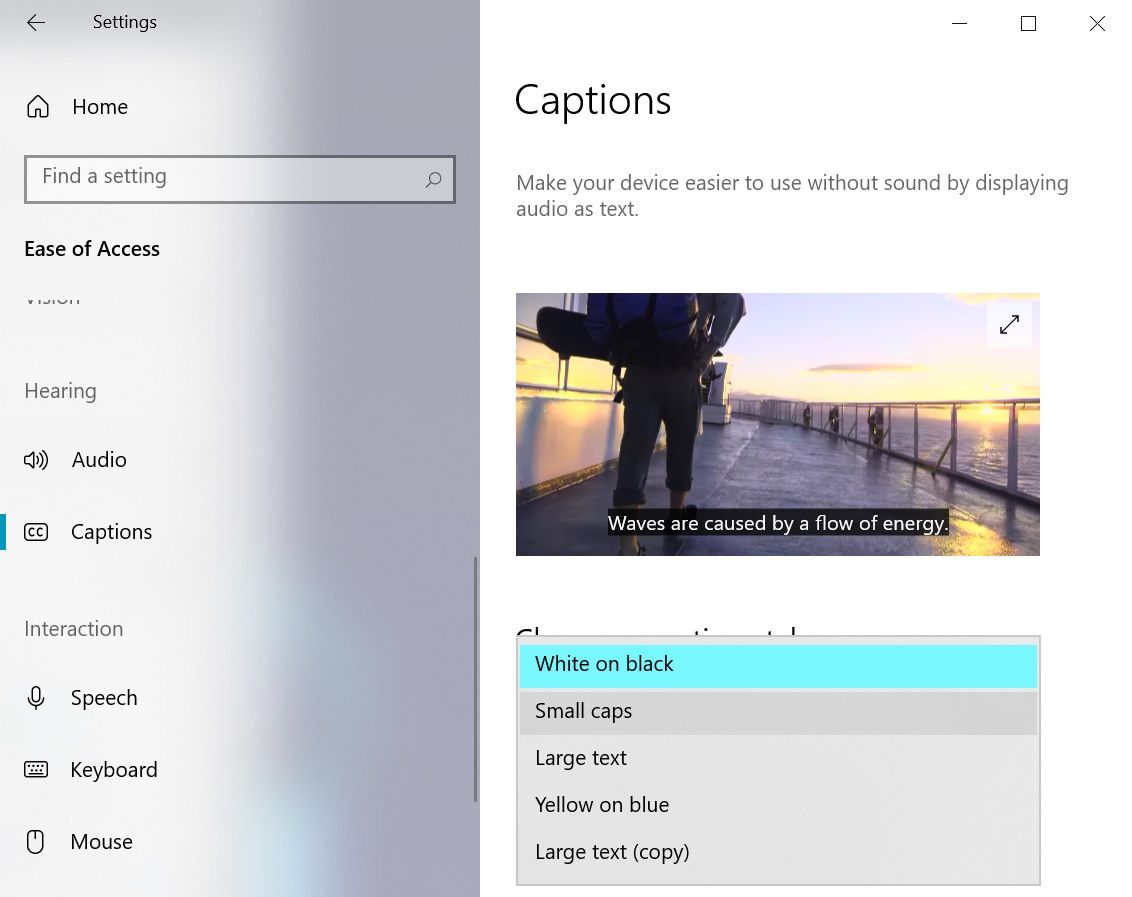
- Нажмите Windows + I, чтобы открыть Параметры.
- Выберите Специальные возможности (Ease of Access) → в разделе Слух нажмите Субтитры (Captions).
- Выберите один из четырёх предустановленных стилей или создайте новый: цвет текста, фон, непрозрачность, шрифт, размер и эффекты.
Настройка субтитров в macOS
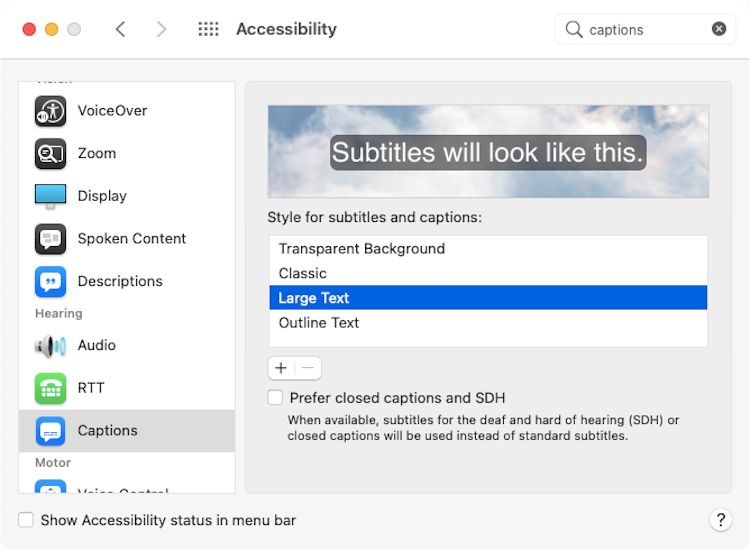
- Откройте меню Apple → Системные настройки → Специальные возможности.
- В разделе Слух выберите Субтитры и примените один из опций или создайте собственный стиль.
Ограничения и когда функция может не работать
- Языки: на момент написания Live Captions поддерживает только английский язык. Если аудио на другом языке — распознавание может не сработать или быть бесполезным.
- Точность: субтитры часто понятны, но могут допускать ошибки, особенно при сильных акцентах, пересечённой речи или фоне шумов.
- Встроенные элементы управления: переключатель находится в настройках — его не всегда удобно быстро включать/отключать.
Когда Live Captions не справляется:
- Двухчленные разговоры с одновременной речью (перекрытия) — распознавание путает говорящих.
- Медицинская или техническая терминология — возможны ошибки транскрипции.
- Низкое качество записи или сильный фоновый шум.
Совет: если вам важно максимально точные субтитры, используйте предзаписанную расшифровку или профессиональный сервис субтитрования.
Альтернативы и дополнения
- Встроенные субтитры платформы: YouTube автоматически генерирует субтитры и позволяет загрузить корректную версию; часто точнее для предзаписанного видео.
- Сторонние расширения Chrome для субтитров — некоторые дают больше настроек, но проверяйте права доступа и политику приватности.
- Профессиональные сервисы транскрибации (человеческие или гибридные) для важного контента.
Быстрая шпаргалка и сочетания клавиш
- Проверить версию Chrome: Меню (три точки) → Справка → О Google Chrome.
- Быстро открыть настройки специальных возможностей: chrome://settings/accessibility
- Настройки субтитров в Windows: Windows + I → Специальные возможности → Субтитры.
- Настройки субтитров в macOS: Apple → Системные настройки → Специальные возможности → Субтитры.
Чек‑лист для команды (роль‑ориентированный)
Для специалистов по доступности
- Убедиться, что Live Captions включена и протестирована на образцах видео.
- Оценить точность для типичных акцентов целевой аудитории.
- Подготовить рекомендации по стилям субтитров (шрифты, размеры, цвета).
Для продакта / контент‑менеджера
- Решить, когда использовать автоматические субтитры, а когда — предзаписанные.
- Документировать требования к качеству транскрипции.
Для разработчика
- Добавить в документацию ссылки на chrome://settings/accessibility и инструкции по тестированию.
- Предусмотреть fallback (связка с внешними субтитрами) для критичных сценариев.
Руководство по устранению неполадок
- Нет субтитров при воспроизведении:
- Проверьте версию Chrome (89+).
- Убедитесь, что Live Captions включена в Настройках → Специальные возможности.
- Перезапустите браузер после включения — иногда требуется для загрузки моделей распознавания.
- Субтитры появляются, но некорректны:
- Попробуйте увеличить громкость источника и снизить фоновый шум.
- Проверьте, на английском ли аудио; функция ограничена английским.
- Файлы распознавания не загружаются:
- Проверьте подключение к сети и наличие свободного места на диске.
- Откройте логи браузера (DevTools) для диагностики загрузки ресурсов.
Приватность и GDPR — что учесть
Live Captions работает локально на устройстве и Chrome загружает файлы моделей распознавания речи, но политика обработки данных может меняться. Рекомендуется:
- Проверить актуальную политику Google по обработке речи на устройстве и передачам данных.
- Для чувствительного контента использовать офлайн‑методы или профессиональные сервисы с договором о защите данных.
Важно: не утверждайте, что распознавание полностью локальное без проверки текущей документации Google.
Когда стоит не полагаться на Live Captions
- Юридические транскрипты, интервью с высокой точностью и медицинские консультации — автоматические субтитры не заменят человека.
- Если аудитория многоязычна — нужна поддержка языков, которой Live Captions может не давать.
Критерии приёмки
- Live Captions включаются в Chrome 89+ без ошибок.
- Субтитры отображаются для воспроизведённого аудио/видео в большинстве тестовых сцен.
- Стиль субтитров соответствует корпоративным требованиям по читаемости.
- Для критичных материалов предусмотрен процесс проверки и корректировки транскрипций.
Часто задаваемые вопросы
Работают ли Live Captions в режиме инкогнито?
Да. Live Captions может работать в режиме инкогнито и в офлайн‑режиме (после загрузки необходимых файлов).
Поддерживает ли Live Captions другие языки кроме английского?
На текущий момент поддержка ограничена английским. Для других языков результаты распознавания будут неточными.
Повредят ли файлы распознавания моей системе?
Файлы занимают место на диске, но обычно это небольшие пакеты. Если не хватает места или есть ограничения по безопасности, проверяйте политику развертывания в вашей организации.
Можно ли быстро включать и выключать функцию?
По умолчанию переключатель находится в Настройках → Специальные возможности. Для ускорения доступа сохраните chrome://settings/accessibility в закладки.
Итог
Live Captions — полезный инструмент для улучшения доступности и удобства при просмотре видео в шумных местах или при проблемах со слухом. Он прост в включении и настраивается через системные параметры субтитров, но имеет ограничения по языку и точности. Для важного контента рассматривайте гибридный подход: автоматические субтитры для быстрого доступа и профессиональное субтитрование для финальной версии.
Ключевые шаги: проверьте версию Chrome, включите Live Captions в Настройках → Специальные возможности, настройте стиль через системные параметры и протестируйте на реальных сценариях.
FAQ
- Что делать, если Live Captions не видны? Проверьте версию Chrome, включение функции и перезагрузку браузера.
- Улучшаются ли субтитры со временем? Качество распознавания зависит от модели и аудио; для предсказуемой точности лучше использовать подготовленные расшифровки.

Похожие материалы

Несколько аккаунтов Skype: Multi Skype Launcher

Журнал для работы: повысить продуктивность

Персональные звуки уведомлений на Android

Скачивание шоу Hulu для офлайн‑просмотра

Microsoft Start: персонализированная новостная лента
