
Как включить скрытую функцию OCR в приложении «Фотографии» Windows 11
Что такое OCR и зачем он нужен
OCR (Optical Character Recognition — оптическое распознавание символов) извлекает текст из растровых изображений и превращает его в редактируемый и поисковый формат. В двух словах: вы получаете текст, который можно копировать, править и переводить.
Кратко о типичных сценариях использования:
- Быстрое исправление отсканированных документов без повторного набора текста.
- Быстрая оцифровка счетов, квитанций, визиток для вставки в системы учёта.
- Перевод текста со снимков иностранного языка через переводчик.
Важно: OCR — это технология с вероятностными результатами. Чем лучше качество изображения, тем точнее распознавание.
Совместимость и предварительные требования
Прежде чем начинать, убедитесь в следующем:
- Установлена последняя версия приложения «Фотографии» из Microsoft Store.
- У вас есть доступ администратора на компьютере (нужен для работы с реестром).
- Вы понимаете базовые операции в Редакторе реестра (regedit) и умеете загружать hive-файлы.
Примечание: функция пока не доступна большинству пользователей по умолчанию — Microsoft не распространила её публично.
Пошаговая инструкция: как включить скрытый OCR в Photos (Windows 11)
Внимание: операции с реестром могут повлиять на систему. Если сомневаетесь, сделайте резервную копию реестра и создайте точку восстановления системы.
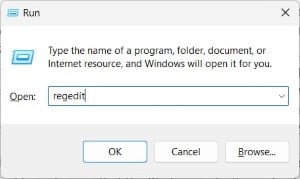
- Нажмите Win+R, чтобы открыть окно «Выполнить».
- Введите regedit и нажмите Enter, чтобы открыть Редактор реестра.
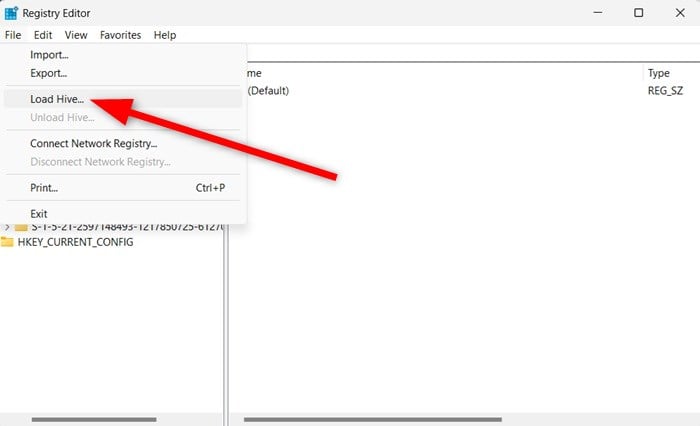
- В меню «Файл» выберите «Load Hive» (Загрузить раздел). Если пункт неактивен, выделите HKEY_LOCAL_MACHINE или HKEY_USERS — тогда «Load Hive» станет доступным.
- В диалоге выбора файла вставьте путь:
%localappdata%\Packages\Microsoft.Windows.Photos_8wekyb3d8bbwe\Settings\settings.dat
- Выберите файл settings.dat и загрузите его как hive.
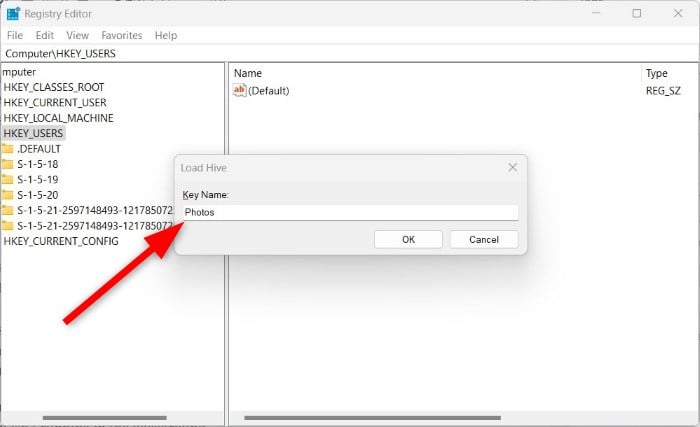
- При запросе укажите имя ключа, например Photos, и подтвердите.
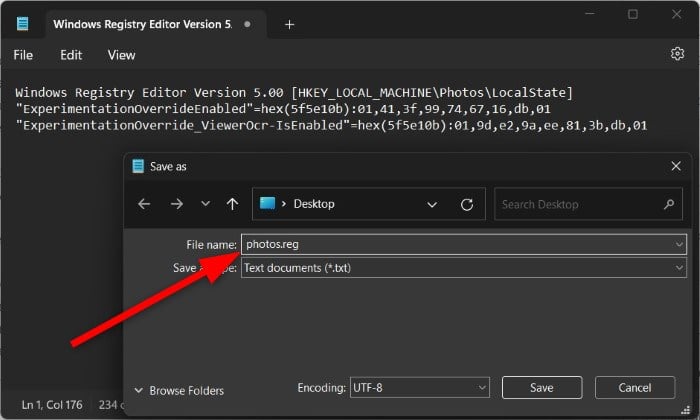
- Создайте .reg-файл: откройте Блокнот и вставьте точно следующие строки, затем сохраните файл с расширением .reg (например enable_photos_ocr.reg):
Windows Registry Editor Version 5.00

[HKEY_LOCAL_MACHINE\Photos\LocalState]
"ExperimentationOverrideEnabled"=hex(5f5e10b):01,41,3f,99,74,67,16,db,01
"ExperimentationOverride_ViewerOcr-IsEnabled"=hex(5f5e10b):01,9d,e2,9a,ee,81,3b,db,01- Дважды щёлкните по созданному .reg-файлу, чтобы импортировать значения в реестр.
- В Редакторе реестра вернитесь в HKEY_LOCAL_MACHINE, выделите загруженный ключ Photos и выберите File > Unload Hive (Файл > Выгрузить раздел) — это снимет монтирование hive.
- Закройте Редактор реестра и убедитесь, что приложение «Фотографии» не запущено в фоне (через Диспетчер задач завершите процессы Photos).
- Откройте приложение «Фотографии» и загрузите изображение с текстом. В нижней центральной части интерфейса должен появиться значок «Сканировать» (Scan). Выделите область — скопируйте текст.
Видео с примером поведения функции (сайт-источник):
https://techpp.com/wp-content/uploads/2024/11/YFBOPAAehf1kOG55.mp4
Как функция работает на практике
Функционально это классический OCR: при обнаружении текста в изображении появится инструмент выделения. Функция способна работать с печатным текстом и во многих случаях узнаёт стилизованные шрифты и значки. Однако качество зависит от исходного изображения, языка текста и контраста.
Советы для лучшего распознавания (расширенные рекомендации)
- Используйте изображения с высоким разрешением и минимальным шумом.
- Обеспечьте контраст между текстом и фоном: светлый текст на тёмном фоне или наоборот распознаётся лучше.
- Избегайте сильно наклонённого текста; при необходимости предварительно выровняйте кадр.
- Если текст печатный, предпочтительны стандартные шрифты; рукописный текст распознаётся хуже.
- Для многоязычных документов проверяйте корректность локали и кодировки после извлечения.
Когда функция может не сработать (контрпримеры)
- Очень низкое разрешение (скриншоты с мобильных при сильном сжатии).
- Сильно искажённый, размытый или затенённый текст.
- Рукописный текст с неразборчивыми символами.
- Сложные фоновые узоры, водяные знаки или наложенные декоративные элементы.
- Текст на языках или с символами, которые приложение не поддерживает.
Альтернативные подходы
Если вы не хотите редактировать реестр или функция недоступна, используйте:
- Веб-сервисы OCR (быстро, без установки): OnlineOCR, NewOCR, ImageToText, JPGtoText, Prepostseo.
- Программы с локальным OCR: ABBYY FineReader (платно), Tesseract (open-source, требует настройки).
- Мобильные приложения с OCR (например Microsoft Lens, Google Keep) для сканирования с телефона.
Сравнение «встроенное в Photos» vs «веб/OCR-приложения»: встроенное удобно и офлайн, но экспериментально; веб‑сервисы просты и доступны, но требуют загрузки изображений в облако.
Управление рисками и рекомендации по безопасности
Риски:
- Неправильная правка реестра может повредить конфигурацию приложения.
- Отправка изображений в сторонние веб-сервисы может раскрыть конфиденциальные данные.
Меры защиты:
- Создайте точку восстановления системы перед изменениями в реестре.
- Для конфиденциальных документов используйте локальные инструменты (Tesseract или офлайн-решения).
- Проверяйте и удаляйте импортированные hive-ключи, если функция не нужна.
SOP: короткий план действий (playbook)
- Обновите «Фотографии» через Microsoft Store.
- Создайте точку восстановления системы.
- Откройте regedit (Win+R → regedit).
- Загрузите settings.dat как hive и присвойте имя Photos.
- Импортируйте .reg-файл с экспериментальными ключами.
- Выгрузите hive, закройте regedit.
- Перезапустите компьютер, убедитесь, что Photos не запущены в фоне.
- Откройте «Фотографии», проверьте наличие значка «Сканировать» и протестируйте.
Критерии приёмки (тесты / acceptance)
- Критерий 1: При загрузке изображения с печатным текстом появляется значок «Сканировать».
- Критерий 2: Выделение текста копирует корректный текст (≤5% опечаток для качественного снимка).
- Критерий 3: OCR не вызывает падения приложения и работает офлайн без сетевого соединения.
- Критерий 4: Функция отключается при удалении импортированных ключей и перезапуске приложения.
Тестовые сценарии:
- Тест A: Высококачественный отсканированный документ — ожидается корректный вывод.
- Тест B: Фото с тенью и низким контрастом — проверка устойчивости.
- Тест C: Рукописная заметка — ожидается частичная или некорректная расшифровка.
Роль‑ориентированные чеклисты
Администратор:
- Обновить приложение «Фотографии».
- Создать резерв реестра и точку восстановления.
- Выполнить импорт .reg и выгрузить hive.
Обычный пользователь:
- Следовать инструкции по запуску regedit только под контролем администратора.
- Если не уверен — использовать веб‑OCR или попросить ИТ.
ИТ‑специалист:
- Проверить совместимость в корпоративной среде.
- Документировать изменения и при необходимости автоматизировать деплой через групповые политики (если допустимо).
Частые ошибки и решения
Ошибка: «Load Hive» недоступен — решение: выделите HKEY_LOCAL_MACHINE или HKEY_USERS перед вызовом команды.
Ошибка: OCR не появляется — решение: проверьте, запущено ли приложение в фоне; перезапустите компьютер; убедитесь, что версия Photos обновлена.
Ошибка: импорт .reg не сработал — решение: проверьте синтаксис .reg файла, используйте правый клик → «Запустить от имени администратора».
Краткий словарь (1‑строчные определения)
- Hive: файл, содержащий часть реестра пользователя или приложения.
- settings.dat: файл с настройками приложения Photos, который можно подключить как hive.
- .reg: текстовый файл, содержащий команды для импорта параметров в реестр Windows.
Заключение
Скрытая OCR‑функция в «Фотографиях» Windows 11 предоставляет удобный способ извлечения текста без сторонних инструментов. Процесс включения требует аккуратных действий с реестром и понимания рисков. Если нужна максимальная безопасность и предсказуемость — используйте проверенные локальные OCR‑решения или коммерческие пакеты.
Важно: если вы не уверены в безопасности операций с реестром, выбирайте альтернативные варианты (онлайн‑сервисы или мобильные приложения) или попросите помощи у системного администратора.
Сообщите в комментариях, если у вас получилось включить функцию или возникли проблемы — полезный опыт поможет другим.

Похожие материалы

Несколько аккаунтов Skype: Multi Skype Launcher

Журнал для работы: повысить продуктивность

Персональные звуки уведомлений на Android

Скачивание шоу Hulu для офлайн‑просмотра

Microsoft Start: персонализированная новостная лента
