
Как включить «Не беспокоить» на Amazon Echo
Быстрые ссылки
Использование приложения Alexa
Голосовые команды для Alexa
Amazon Echo позволяет совершать и принимать звонки и сообщения прямо с устройства. Если в определённое время вы не хотите, чтобы вас беспокоили, включите режим «Не беспокоить». Ниже — два простых способа: через приложение Alexa и голосом.
Связанная статья: Как звонить и отправлять сообщения с Amazon Echo
Использование приложения Alexa
- Откройте приложение Alexa на телефоне.
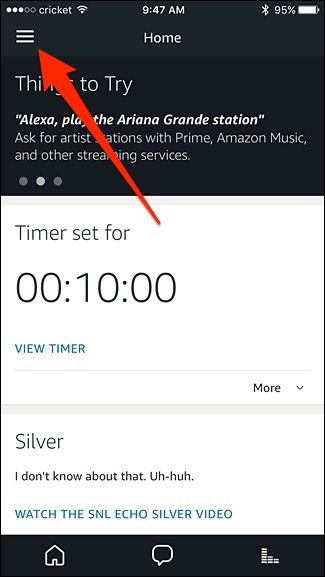
- Нажмите на кнопку меню в левом верхнем углу экрана.
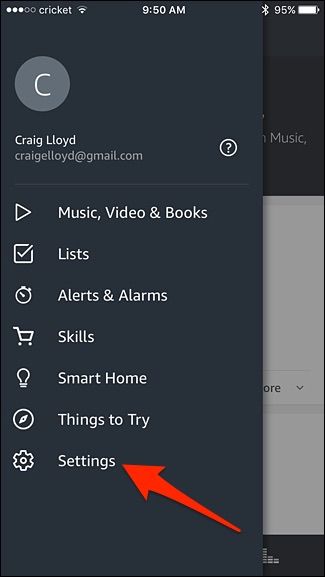
- Выберите «Настройки».
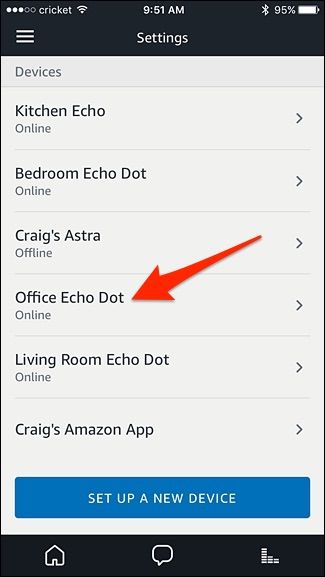
- В списке устройств выберите нужный Echo.
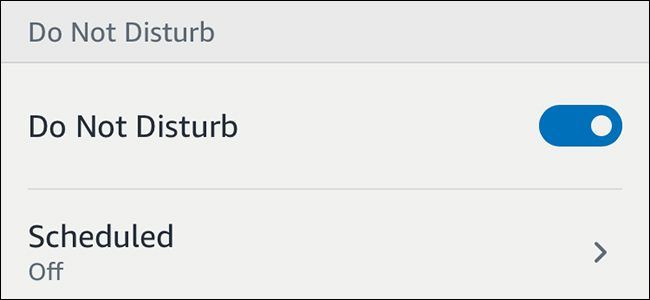
- Нажмите переключатель справа от «Не беспокоить», чтобы включить режим.
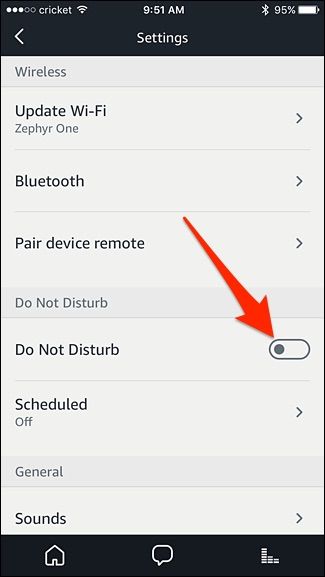
- Чтобы автоматизировать включение, нажмите «Запланировано».
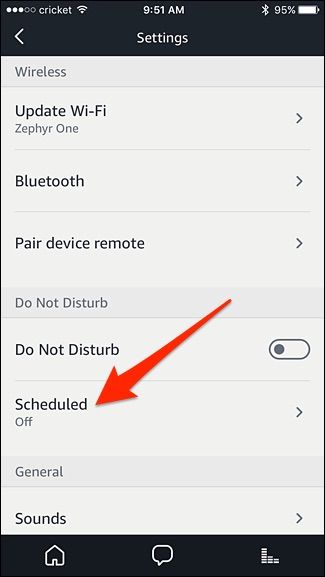
- Включите «Запланировано» и тапните «Изменить», чтобы задать время начала и окончания.
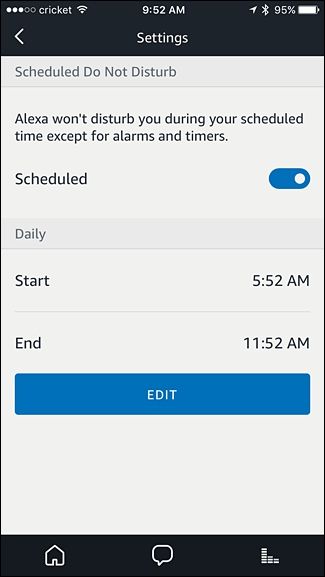
Совет: расписание привязывается к каждому устройству отдельно. Проверьте правильность часового пояса в настройках устройства, чтобы расписание срабатывало вовремя.
Голосовые команды для Alexa
Вы можете управлять режимом «Не беспокоить» с помощью голоса на том Echo, к которому вы обращаетесь.
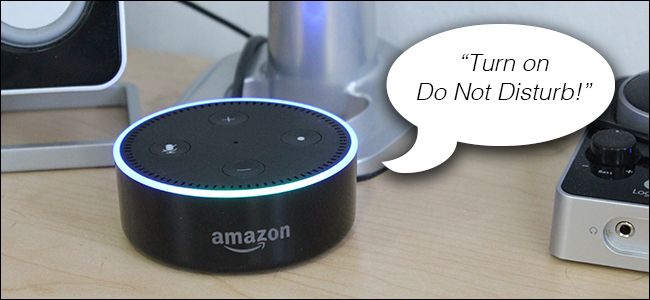
- Скажите: «Alexa, включи Не беспокоить».
- Чтобы отключить: «Alexa, выключи Не беспокоить».
Эта команда включает или отключает режим только на том Echo, возле которого вы говорите.
Важно: массового включения «Не беспокоить» для всех устройств одновременно в интерфейсе Alexa нет. Нужно включать режим на каждом устройстве отдельно или настроить расписание для каждого Echo.
Когда это не сработает
- Если устройство офлайн, команды и расписание не применятся, пока Echo не подключится к интернету.
- Если у вас несколько профилей или ребёнок использует устройство, локальные настройки могут отличаться.
- Уведомления от определённых типов служб (сигналы безопасности, будильники) не всегда блокируются режимом «Не беспокоить».
Альтернативные подходы
- Временное отключение звука (mute): блокирует звук, но может не останавливать световые или визуальные уведомления.
- Отключение входящих звонков и сообщений в настройках коммуникаций: для более тонкой фильтрации.
- Использование расписания «Не беспокоить» вместо голосовых команд для ночного времени.
Мини‑методика (быстрая инструкция)
- Проверьте подключение Echo к Wi‑Fi.
- Откройте приложение Alexa → Настройки → устройство Echo.
- Включите «Не беспокоить» или настроите «Запланировано».
- Повторите для каждого устройства.
- Проверьте, что будильники и важные уведомления по-прежнему работают, если это необходимо.
Чек‑лист для владельца умного дома
- Проверить, подключены ли все Echo к сети.
- Настроить расписание «Не беспокоить» для ночного времени.
- Включить режим вручную на гостевых устройствах.
- Убедиться, что критические оповещения не блокируются.
Критерии приёмки
- Режим «Не беспокоить» успешно включается через приложение для выбранного Echo.
- Голосовая команда включает/выключает режим на устройстве, где была произнесена.
- Запланированное время срабатывает согласно часовому поясу устройства.
Короткий словарь
- Echo — линейка умных колонок Amazon с голосовым помощником Alexa.
- «Не беспокоить» — режим, который блокирует входящие звонки и уведомления на устройстве.
Риски и рекомендации
- Риск: пропустить важный звонок. Рекомендация: отключайте «Не беспокоить» для конкретных контактов только если это критично.
- Риск: некорректное расписание из‑за неверного часового пояса. Рекомендация: проверьте настройки времени на устройстве.
Короткое резюме
Режим «Не беспокоить» на Amazon Echo удобен для тихого времени. Самый простой путь — включить его голосом на конкретном устройстве. Для автоматизации используйте расписание в приложении Alexa, но помните, что настройка применяется отдельно к каждому Echo. Проверьте сеть и часовой пояс перед созданием расписания.
Итоги:
- Можно включать вручную через приложение или голосом.
- Расписание доступно в приложении, но для каждого устройства отдельно.
- Нет массового переключателя для всех Echo одновременно.

Похожие материалы

Несколько аккаунтов Skype: Multi Skype Launcher

Журнал для работы: повысить продуктивность

Персональные звуки уведомлений на Android

Скачивание шоу Hulu для офлайн‑просмотра

Microsoft Start: персонализированная новостная лента
