
Как отключить уведомления YouTube на iPhone, iPad и Android
Быстрые ссылки
Как отключить уведомления YouTube на iPhone и iPad
Как отключить уведомления YouTube на Android
Если вы любите YouTube, вы, возможно, цените рекомендации каналов и уведомления о новых роликах. Но если уведомления мешают, их легко отключить — полностью или частично — на мобильных устройствах iPhone, iPad и Android.
Как отключить уведомления YouTube на iPhone и iPad
YouTube на iPhone и iPad позволяет управлять уведомлениями очень гибко. Вы можете включать только те уведомления, которые хотите видеть, и отключать остальные.
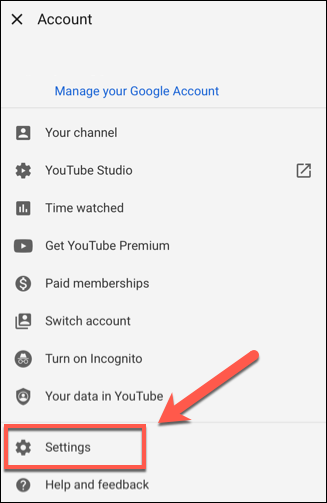
Начало работы: откройте приложение YouTube, затем нажмите значок аккаунта в правом верхнем углу, чтобы открыть меню аккаунта YouTube.
В меню аккаунта нажмите «Настройки».
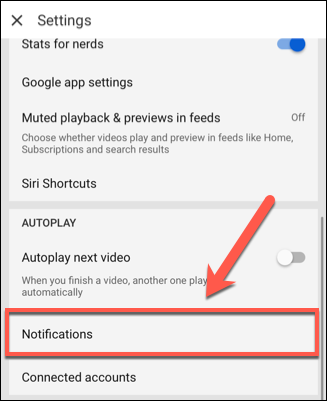
В разделе «Настройки» коснитесь «Уведомления», чтобы увидеть список доступных уведомлений для iPhone и iPad.
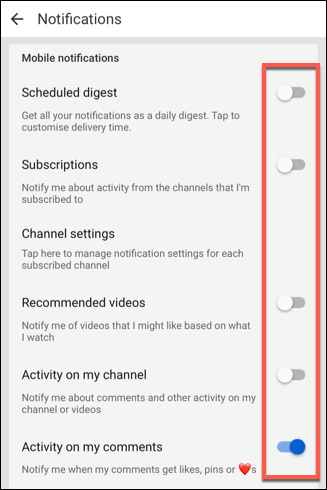
Переключайте тумблеры рядом с каждым типом уведомлений, чтобы включать или отключать их. Синие тумблеры означают включённые уведомления, серые — отключённые.
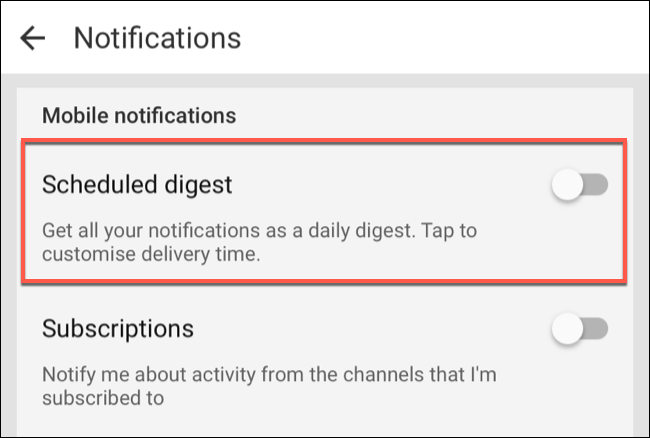
Если вы хотите, чтобы уведомления появлялись не сразу, а раз в день, включите «Запланированный дайджест» вверху списка. Нажмите на название опции, чтобы выбрать время показа дайджеста.
Изменения применяются автоматически. Нажмите стрелку назад, чтобы вернуться в приложение YouTube.
Как отключить уведомления YouTube на Android
Приложение YouTube на Android сообщает о новых видео с каналов, на которые вы подписаны, предлагает рекомендации и показывает ответы на ваши комментарии. Если вы хотите скрыть все уведомления, можно выключить их через системные настройки Android, но тогда вы потеряете любые оповещения от YouTube.
Если вы предпочитаете настроить уведомления выборочно, оставьте часть включённой. Откройте приложение YouTube и в правом верхнем углу нажмите значок аккаунта, чтобы открыть меню YouTube.
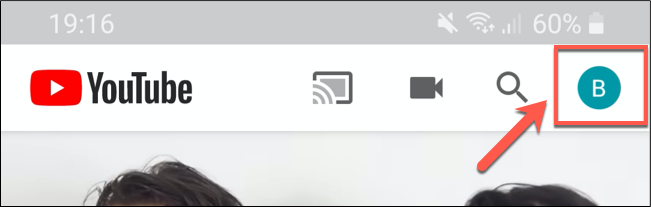
Прокрутите вниз и выберите «Настройки».
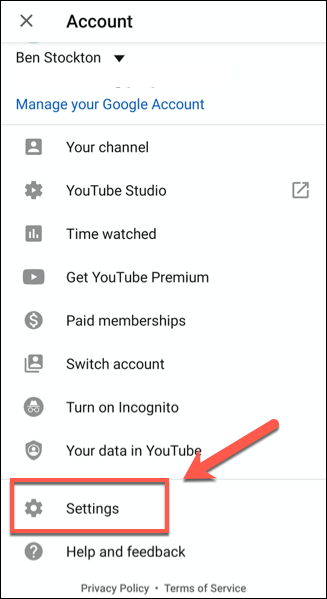
В разделе «Настройки» найдите и откройте «Уведомления», чтобы попасть в меню управления уведомлениями YouTube.
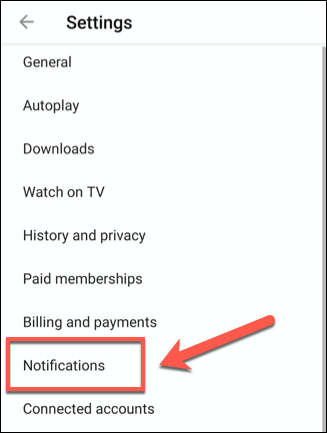
В меню «Уведомления» вы увидите список типов уведомлений. Переключайте тумблеры рядом с каждой опцией, чтобы включать или отключать конкретные уведомления.
Если вы хотите получать уведомления только в определённое время дня, включите «Запланированный дайджест» и выберите удобное время. По умолчанию дайджест может приходить, например, в 19:00; коснитесь параметра, чтобы изменить время.
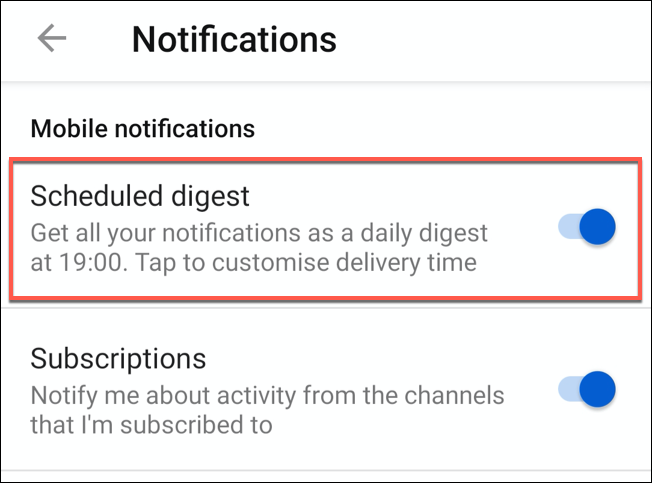
Другие опции уведомлений заданы разработчиком и доступны только для включения или отключения. Просто переместите тумблер в нужное положение: синий — включено, серый — выключено.
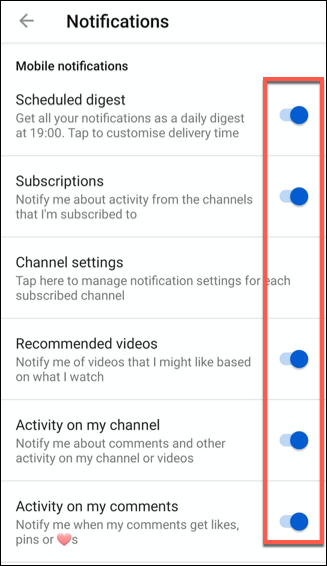
Любые изменения применяются автоматически.
Важные замечания
- Отключение уведомлений в настройках Android или iOS выключит все системные оповещения от приложения YouTube. Если вы хотите лишь сократить количество уведомлений, используйте встроенные настройки YouTube.
- Запланированный дайджест собирает уведомления и показывает их один раз в день. Это удобно, если вы не хотите прерывать работу целыми днями.
Когда это не поможет
- Если приложение YouTube не обновлено или работает некорректно, переключатели могут не сохраняться. В этом случае обновите приложение через App Store или Google Play и попробуйте снова.
- Если проблема в системных разрешениях (например, уведомления заблокированы на уровне устройства), настройте уведомления через системные «Настройки» iOS/Android.
Альтернативные подходы
- Отключить уведомления для отдельных каналов: на странице канала нажмите колокольчик и выберите «Нет» или «Только приоритетные». Это полезно, если вы хотите получать оповещения только от избранных авторов.
- Использовать режим «Не беспокоить» на устройстве: временно блокирует все уведомления, кроме исключений, настроенных системой.
- Отписаться от каналов, которые часто присылают ненужные уведомления.
Простая методика (мини-процесс)
- Откройте приложение YouTube.
- Нажмите значок аккаунта (правый верхний угол).
- Выберите «Настройки» → «Уведомления».
- Переключайте тумблеры для каждого типа уведомлений.
- При необходимости включите «Запланированный дайджест» и установите время.
Чек‑лист по ролям
Пользователь:
- Откройте YouTube и проверьте настройки уведомлений.
- Включите «Запланированный дайджест», если нужно меньше прерываний.
- Проверьте отдельные каналы (колокольчик).
Родитель / администратор устройства:
- Проверьте системные ограничения на устройстве ребёнка.
- Ограничьте установку и обновление приложений при необходимости.
- Используйте семейные функции для контроля подписок.
Критерии приёмки
- Уведомления, которые вы отключили, больше не появляются в течение 24 часов.
- Запланированный дайджест появляется в выбранное время.
- При включении уведомлений для канала — приходят оповещения о новых видео.
Краткие подсказки и эвристики
- Если вы получаете слишком много уведомлений — начните с отключения рекомендаций и дайджеста.
- Оставьте уведомления только для «Подписок» или «Прямых трансляций», если хотите следить за любимыми авторами.
- Используйте фильтр «Только приоритетные», где доступен, чтобы получать только важные оповещения.
Однострочный глоссарий
- Запланированный дайджест — ежедневное групповое уведомление от YouTube с собранными оповещениями.
Итог
Управление уведомлениями YouTube позволяет уменьшить отвлекающие события и сохранить важные оповещения. Используйте встроенные настройки приложения для гибкой фильтрации или полностью отключите уведомления в системных настройках, если нужно полное молчание.
Важно: изменения применяются автоматически; при проблемах обновите приложение или проверьте системные разрешения.

Похожие материалы

Несколько аккаунтов Skype: Multi Skype Launcher

Журнал для работы: повысить продуктивность

Персональные звуки уведомлений на Android

Скачивание шоу Hulu для офлайн‑просмотра

Microsoft Start: персонализированная новостная лента
