
Как отключить голосовую навигацию в Google Maps на Android и iPhone
В этом руководстве подробно показаны несколько способов отключить голосовую навигацию в приложении Google Maps для Android и iPhone. Google Maps отлично подходит для ориентирования в незнакомой местности, но голосовые подсказки иногда отвлекают водителя, прерывают телефонные разговоры или просто кажутся монотонными. Ниже — пошаговые инструкции, рекомендации по настройке, сценарии применения и проверенные советы по устранению неполадок.
Важно: интерфейс Google Maps на Android и iOS почти одинаков. Примеры сделаны на Android, но те же шаги применимы и к iPhone.
Основные способы отключения голосовой навигации
Ниже перечислены проверенные методы, как полностью или частично отключить голос в Google Maps.
1. Отключение голосовой навигации через настройки Google Maps
Это универсальный способ, если вы хотите задать поведение приложения по умолчанию.
Шаги:
- Откройте Google Maps на устройстве.
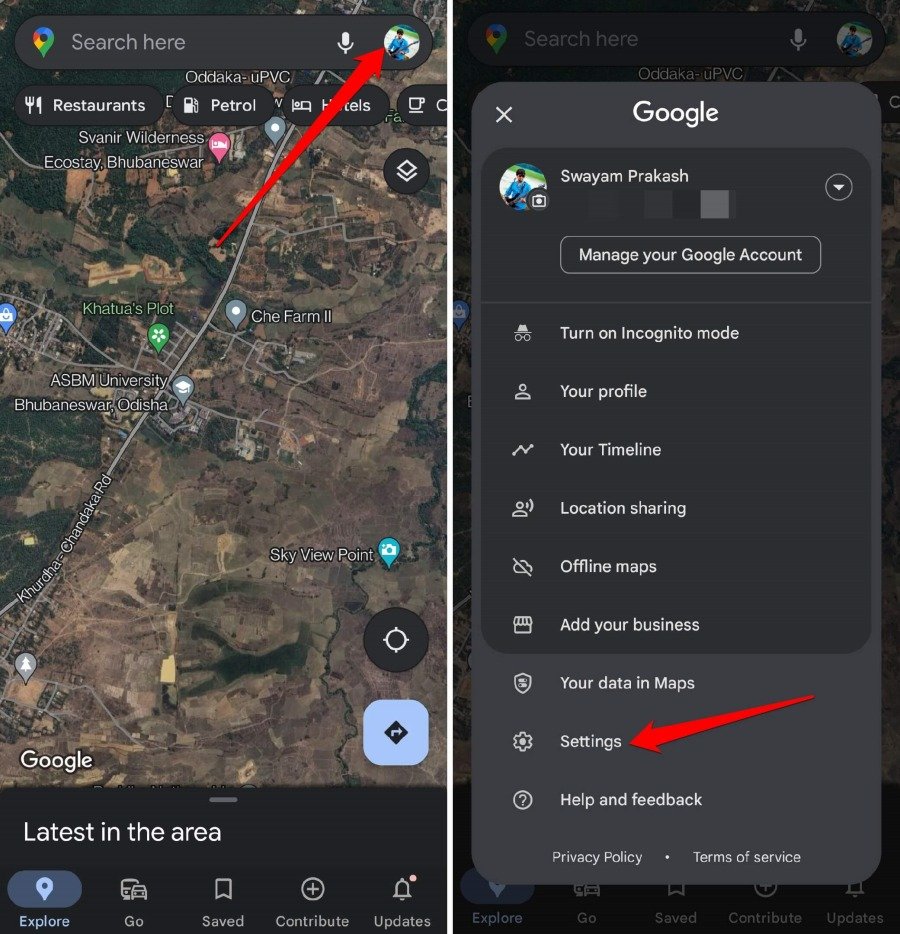
- Нажмите на фото аккаунта Google в правом верхнем углу.
- В меню выберите «Настройки».
- Выберите «Настройки навигации».
- Перейдите на вкладку «Звук и голос».
- Выберите кнопку «Без звука» (или «Отключено»), чтобы полностью убрать голосовые подсказки.
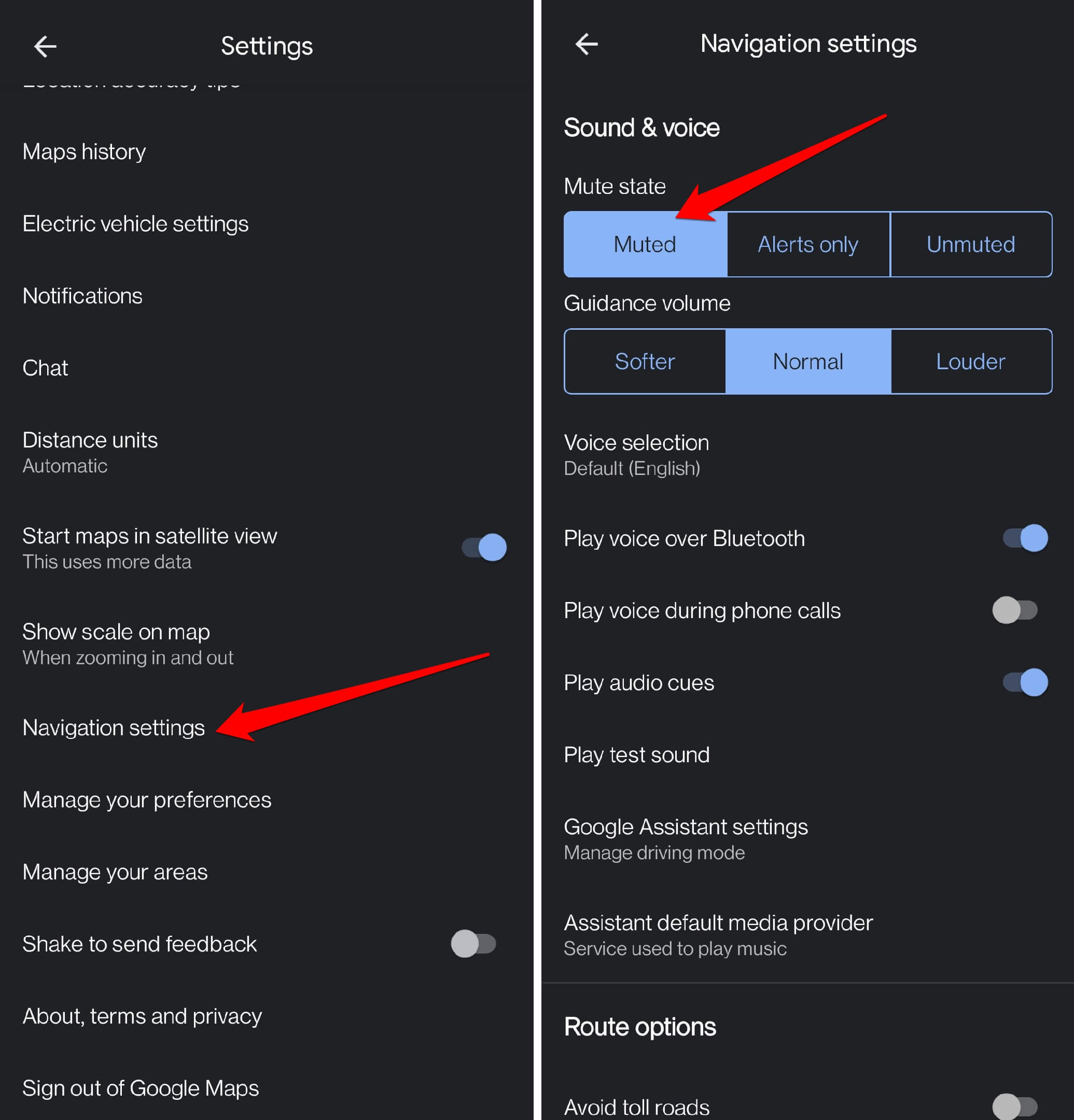
Короткое объяснение терминов: «Звук и голос» — раздел, где настраиваются звуковые подсказки; «Настройки навигации» — общие параметры маршрутов.
2. Отключение голоса прямо во время навигации
Если вы уже в пути и не хотите открывать общие настройки, можно быстро заглушить голос в режиме навигации.
Шаги:
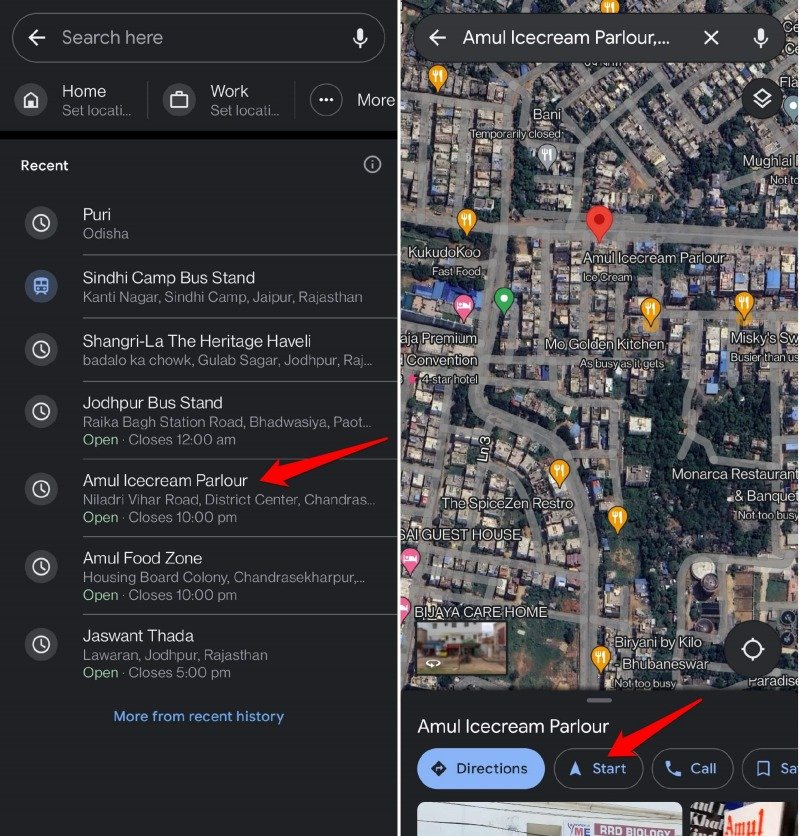
- Запустите Google Maps и начните прокладку маршрута (поиск адреса → «Маршрут»).
- В верхней части экрана навигации нажмите на иконку динамика.
- В появившемся горизонтальном меню выберите иконку «выключить звук» (Mute).
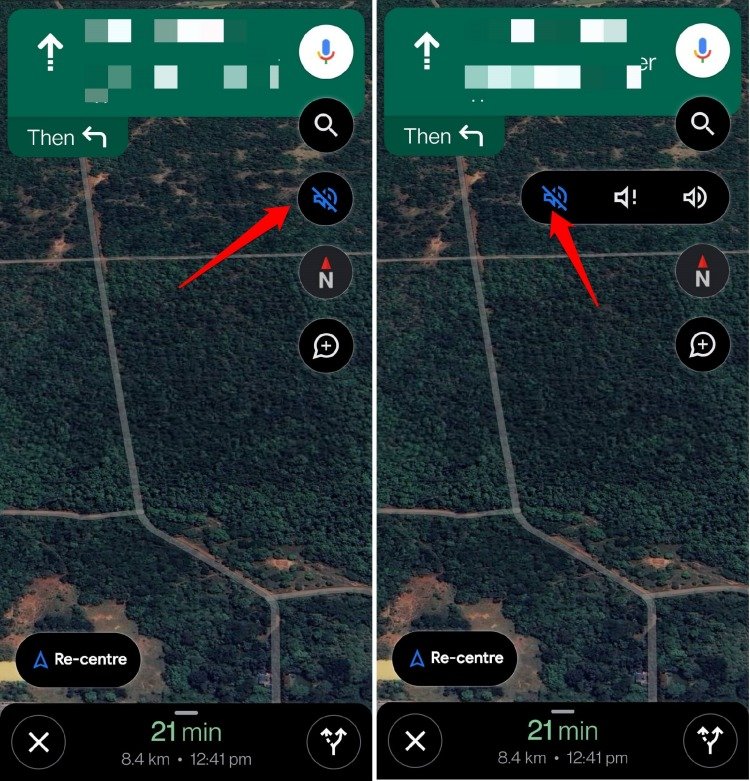
Этот метод удобен для временного отключения голоса: при следующем запуске навигации настройки могут вернуться к предыдущему состоянию, если вы не меняли их в системных настройках приложения.
3. Отключение голосовых подсказок во время телефонного звонка
Если голос Google Maps мешает вести разговоры по телефону, включите настройку, которая предотвращает воспроизведение голоса во время звонков.
Шаги:
Откройте Google Maps.
Нажмите на фото аккаунта → «Настройки».
Выберите «Настройки навигации».
Найдите опцию «Воспроизводить голос во время звонков» и отключите её (переключатель в положение «Выкл»).
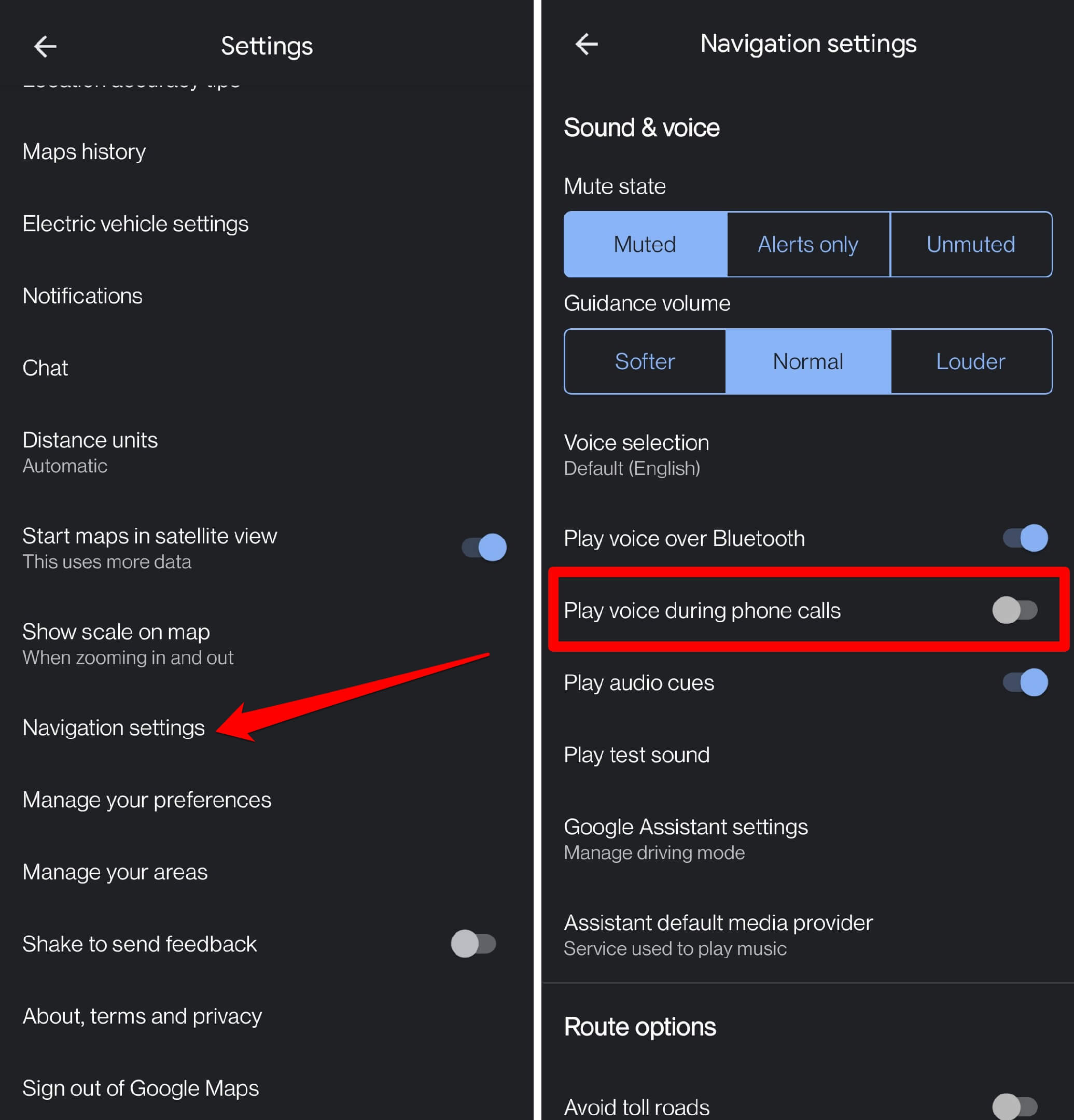
Теперь голосовые подсказки не будут перебивать входящие или активные вызовы.
4. Оставить только голосовые уведомления о дорожных ситуациях
Если вы хотите отключить навигационные подсказки, но получать важные звуковые оповещения о пробках, авариях или закрытиях дорог, выберите режим «Только оповещения». Это компромисс: голосовые указания маршрута будут отключены, но звуковые предупреждения останутся.
Шаги:
Откройте Google Maps → фото аккаунта → «Настройки».
Перейдите в «Настройки навигации» → вкладка «Звук и голос».
Выберите «Только оповещения».
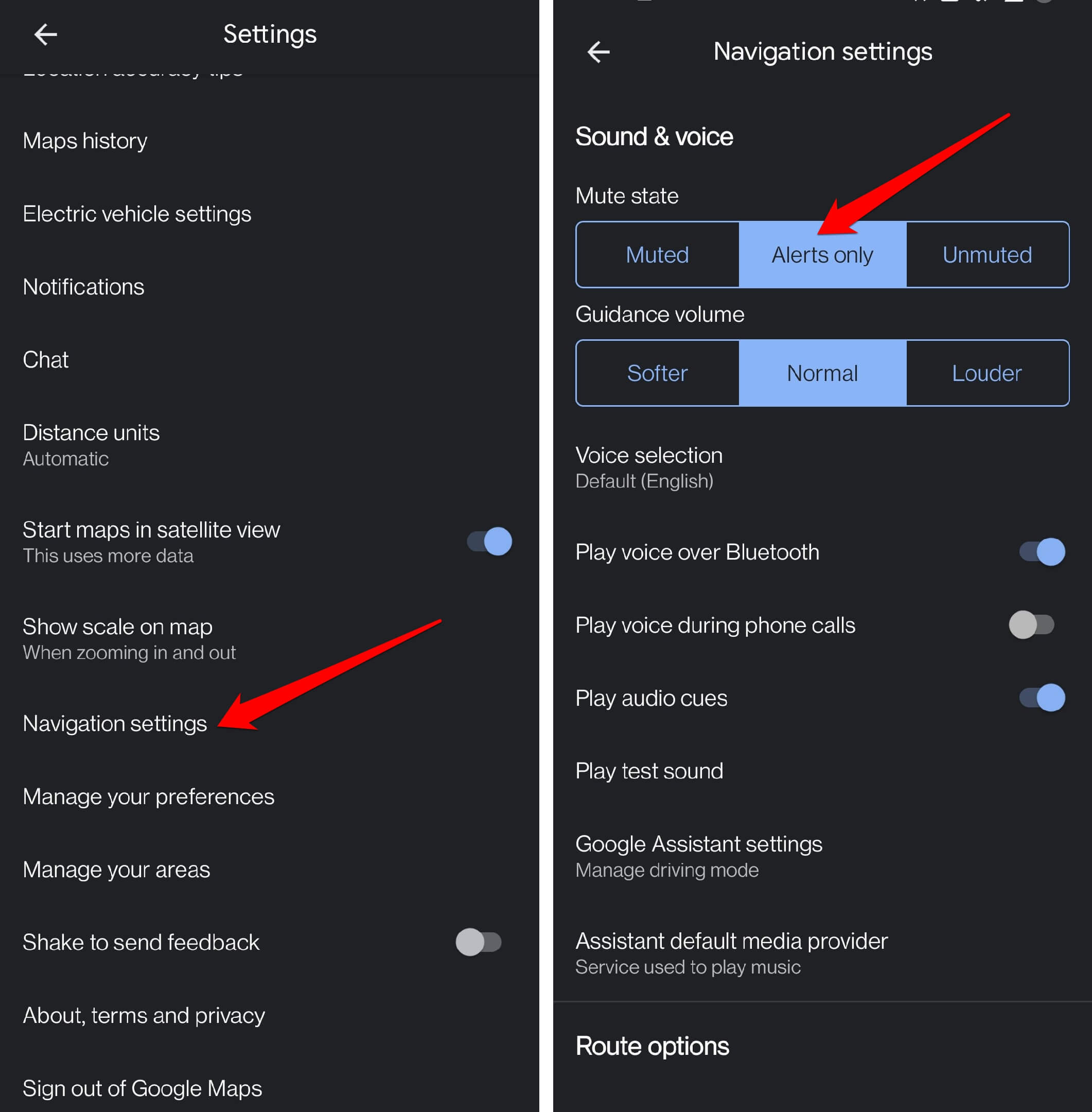
Этот режим полезен водителям, которым важны только срочные сообщения о дорожной ситуации.
Когда отключение голоса не срабатывает — возможные причины и решения
- Приложение не сохранено: проверьте, что вы не используете режим гостя или другой аккаунт; изменение настроек применяется к текущему профилю Google.
- Старая версия Google Maps: обновите приложение через Google Play или App Store.
- Системные настройки звука: на некоторых устройствах уровень медиа-звука или профиль «Не беспокоить» влияет на воспроизведение голосов — убедитесь, что уровень громкости медиа включён.
- Bluetooth-устройства: если навигация настроена на вывод звука в Bluetooth-приёмник (автомагнитолу), проверьте настройки устройства и отключите звук там.
Краткий чек-лист для устранения неполадок:
- Проверить аккаунт Google (тот же, который вы используете обычно).
- Обновить Google Maps до последней версии.
- Убедиться, что медиагромкость не нулевая.
- Перезапустить приложение и, при необходимости, устройство.
Альтернативные подходы и сценарии использования
- Полное отключение звука в автомобиле: переведите телефон в беззвучный режим, но учтите, что это выключит и другие уведомления.
- Использовать внешний навигационный голосовой ассистент (например, интеграция с Android Auto или CarPlay): в некоторых случаях там шире возможности выбора источника звука и приоритетов.
- Разделение ролей: если вы пассажир и управляете навигацией, используйте «Только оповещения», чтобы не мешать водителю.
Когда метод не подходит:
- Если вы едете по сложной незнакомой дороге и вам нужны поворотные подсказки, отключение голоса может увеличить риск пропуска манёвра.
- При дальних ночных поездках голосовые подсказки помогают снижать усталость — отключайте осторожно.
Мини‑методология: как выбрать режим для себя
- Определите приоритет: спокойный водитель (минимум звуков), безопасность (полные подсказки) или информированность о пробках (только оповещения).
- Попробуйте режим «Только оповещения» 1–2 поездки. Если пропускаете манёвры — переключитесь обратно на голос.
- Настройте поведение для звонков отдельно (Воспроизводить голос во время звонков → выкл).
Ролевые контрольные списки
Водитель:
- Отключить голос → «Звук и голос» → «Без звука».
- Проверить медиагромкость.
- Настроить поведение при звонках.
Пассажир (настройщик):
- Установить «Только оповещения», если нужно информировать водителя о пробках.
- Проверить подключение Bluetooth к автомобилю.
Флит‑менеджер / корпоративный водитель:
- Инструктировать водителей о рекомендованной настройке (например, «Только оповещения»).
- Проверять версии приложений и обновления безопасности.
Критерии приёмки
- При запуске навигации голосовые подсказки не воспроизводятся.
- В режиме «Только оповещения» слышны только сообщения о дорожной ситуации.
- Во время телефонных звонков Google Maps не воспроизводит голос (если опция отключена).
Примечания по конфиденциальности и GDPR
Google Maps использует данные о местоположении для навигации и оповещений. Отключение голосовой навигации не влияет на сбор данных о маршрутах — если вы беспокоитесь о конфиденциальности, проверьте параметры «История местоположений» и «Данные о местоположении» в аккаунте Google. Для корпоративных устройств рассмотрите политики управления мобильными устройствами (MDM).
Совместимость и замещения по платформам
- Android: все описанные опции доступны в официальном приложении Google Maps; на некоторых кастомных прошивках поведение может отличаться.
- iPhone (iOS): интерфейс и названия пунктов совпадают; отличия возможны в обозначении переключателей (iOS-style toggle).
- CarPlay / Android Auto: в большинстве случаев звук проходит через автомобильную систему — отключение в приложении Google Maps всё равно применимо, но стоит проверять уровни звука в головном устройстве автомобиля.
Диаграмма принятия решения
flowchart TD
  A[Нужны голосовые подсказки?] -->|Да| B[Оставить голос включённым]
  A -->|Нет| C[Нужны только оповещения о дорогах?]
  C -->|Да| D[Выбрать «Только оповещения»]
  C -->|Нет| E[Отключить «Звук и голос» → Без звука]
  B --> F[Проверить уровень громкости]
  D --> F
  E --> F
Часто задаваемые вопросы
Вопрос: Отключится ли голос только для текущего маршрута?
Ответ: Если вы отключаете звук через иконку динамика во время навигации — это обычно временно для текущего сеанса. Чтобы выключить навсегда, измените настройку в «Настройки навигации» → «Звук и голос».
В: Почему Google Maps продолжает говорить, хотя я выбрал «Без звука»?
О: Проверьте аккаунт (возможно, вы сменили профиль), версию приложения и подключённые Bluetooth-устройства. Иногда медиагромкость в системе телефона установлена отдельно.
В: Можно ли оставить голос только для предупреждений о пробках?
О: Да — выберите «Только оповещения» в разделе «Звук и голос».
В: Влияет ли отключение голоса на сохраненные маршруты или историю местоположений?
О: Нет, голосовые настройки не затрагивают историю местоположений или сохранённые места.
Краткое резюме
- Отключить голос можно через Настройки → Настройки навигации → Звук и голос, или временно через иконку динамика в окне навигации.
- Для звонков есть отдельная опция «Воспроизводить голос во время звонков» — её можно отключить.
- Режим «Только оповещения» позволяет получать важные звуковые уведомления, не слушая пошаговые подсказки.
Если остались вопросы или хотите, чтобы я добавил пошаговые скриншоты для конкретной версии Android/iOS — напишите модель телефона и версию ОС в комментарии. Удачных и спокойных поездок!

Похожие материалы

Несколько аккаунтов Skype: Multi Skype Launcher

Журнал для работы: повысить продуктивность

Персональные звуки уведомлений на Android

Скачивание шоу Hulu для офлайн‑просмотра

Microsoft Start: персонализированная новостная лента
