
Как отключить субтитры в видео Facebook на компьютере и iPhone/iPad

Если субтитры в видео Facebook мешают, их можно отключить отдельно на компьютере и отдельно на iPhone или iPad. На Android ничего менять не нужно: приложение Android не показывает встроенные субтитры. Ниже — пошаговые инструкции и практические советы.
Быстрые ссылки
Отключить субтитры в Facebook на компьютере
Скрыть субтитры Facebook на iPhone и iPad
Facebook автоматически показывает субтитры в видео, чтобы облегчить восприятие контента. Если они вам не нужны, вы можете отключить их для конкретного устройства. Обратите внимание: настройки субтитров не синхронизируются между устройствами — отключив на компьютере, вы всё ещё увидите субтитры на телефоне, пока не отключите их там.
Важно: приложение Facebook для Android не отображает эти встроенные субтитры, поэтому на Android-девайсе дополнительных действий обычно не требуется.
Отключить субтитры в Facebook на компьютере
Откройте предпочтительный веб‑браузер и зайдите на facebook.com. Войдите в аккаунт, если ещё не вошли.
В левой боковой панели Facebook нажмите свой аватар и выберите «Настройки и конфиденциальность».
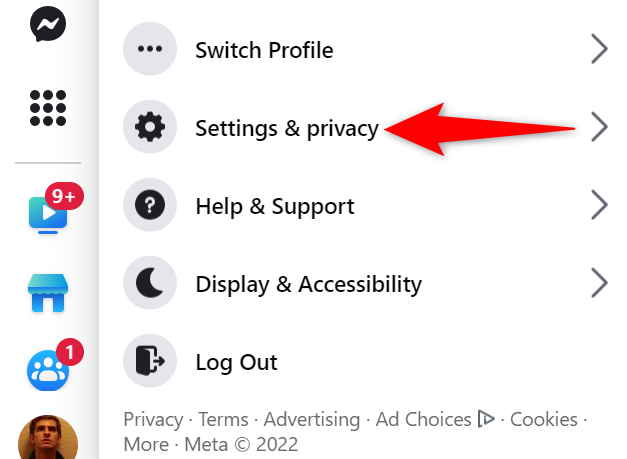
- В меню «Настройки и конфиденциальность» выберите «Настройки».
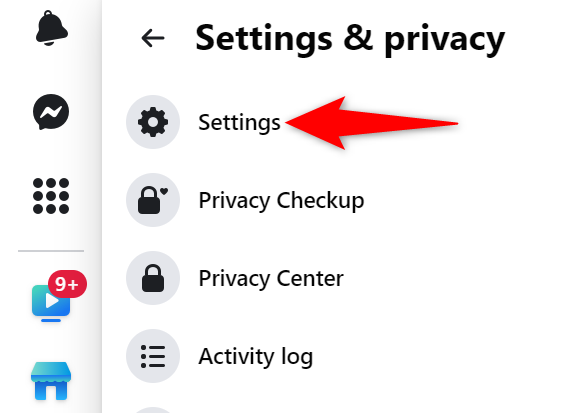
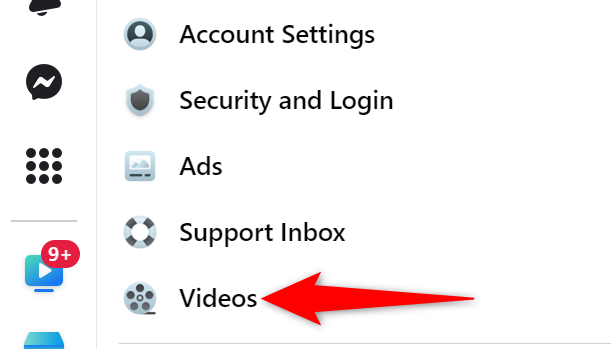
- На странице «Настройки» в левой колонке выберите «Видео». Это откроет параметры воспроизведения видео.
- На странице параметров видео найдите опцию «Всегда показывать субтитры» и в раскрывающемся меню выберите «Выкл».
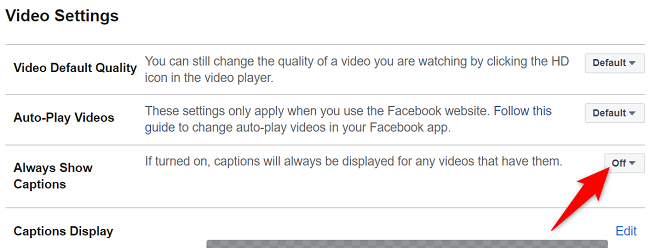
Facebook сохранит настройку автоматически. С этого момента встроенные субтитры в Facebook-видео на этом компьютере будут скрыты.
Скрыть субтитры Facebook на iPhone и iPad
На iPhone и iPad опция управления субтитрами находится в системных настройках iOS/iPadOS, а не в приложении Facebook. Это означает, что изменение повлияет на все приложения, которые используют системные субтитры.
Откройте приложение Настройки на устройстве.
Выберите «Основные».
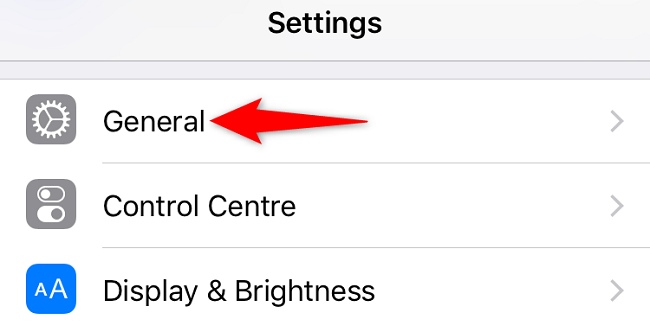
- На экране «Основные» перейдите в «Универсальный доступ».
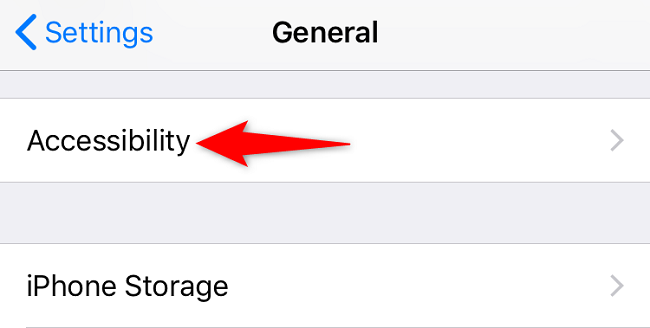
- Прокрутите вниз и выберите «Субтитры и подписи».

- Отключите переключатель «Субтитры + SDH».
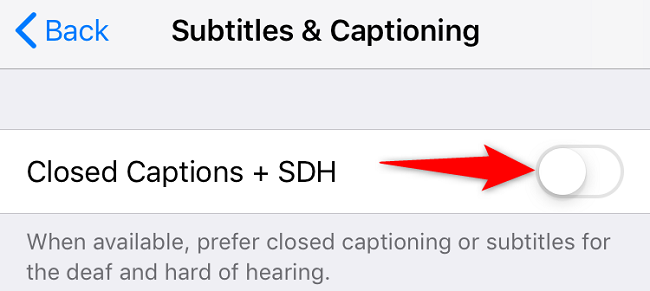
После этого системные субтитры перестанут отображаться в приложении Facebook и большинстве других приложений, использующих системные подписи.
Когда этот способ не работает
- Если субтитры «вшиты» в видео (burned‑in), их нельзя отключить — они часть изображения.
- Встраиваемые плееры на сторонних сайтах могут иметь собственные настройки субтитров, независимые от Facebook.
- На Android приложение Facebook обычно не отображает эти субтитры; если вы видите надписи, они могут быть частью самого ролика.
Альтернативные подходы
- Отключать субтитры только в плеере: некоторые видео-плееры имеют кнопку субтитров в интерфейсе видео — используйте её для управления подсказками по видео.
- Блокировка CSS/скриптов: для продвинутых пользователей — расширения браузера, скрывающие элементы интерфейса, могут временно скрыть подписи, но это ненадёжно и может ломать страницу.
- Попросить автора загрузить версию без субтитров или с опцией их отключения.
Простая модель принятия решения
- Нужно ли отключать субтитры только для Facebook на одном устройстве? — Следуйте секции для компьютера или iPhone/iPad.
- Нужно ли отключать субтитры для всех приложений на iPhone/iPad? — Меняйте в системе «Субтитры и подписи».
- Видите надписи всегда и они не исчезают? — Скорее всего, они вшиты в видео.
Чеклист для разных ролей
Обычный пользователь:
- Отключил в настройках устройства или Facebook.
- Перезапустил приложение/браузер.
Родитель/опекун:
- Проверил настройки на всех семейных девайсах.
- Учёл, что системные изменения влияют на другие приложения.
ИТ‑администратор:
- Проинструктировал сотрудников о различии настроек по устройствам.
- Подготовил краткую памятку для пользователей.
Быстрая методика (SOP)
- Определите устройство (ПК или iPhone/iPad).
- На ПК: Открыть Facebook → Настройки и конфиденциальность → Настройки → Видео → «Всегда показывать субтитры» → Выкл.
- На iPhone/iPad: Настройки → Основные → Универсальный доступ → Субтитры и подписи → Отключить «Субтитры + SDH».
- Проверить видео и при необходимости перезапустить приложение.
Небольшой диаграмма решения
flowchart TD
  A[Устройство] -->|ПК| B[Откройте Facebook и настройте видео]
  A -->|iPhone/iPad| C[Откройте Настройки → Универсальный доступ]
  A -->|Android| D[Обычно ничего не делать]
  B --> E{Субтитры вкл?}
  E -->|Да| F[Выбрать 'Выкл' в параметрах видео]
  E -->|Нет| G[Готово]
  C --> H{Субтитры системные?}
  H -->|Да| I[Отключить «Субтитры + SDH»]
  H -->|Нет| J[Субтитры вшиты — не убрать]
Примечание
Если вы часто переключаетесь между устройствами, учтите, что придётся менять настройку на каждом из них отдельно. Если для вас важно иметь единое поведение на всех девайсах, ориентируйтесь на системные параметры (на iPhone/iPad) и на настройки в каждом браузере/устройстве.
Короткое напоминание: вы можете также отключить автоматические живые субтитры в браузере Chrome отдельно, если используете их и считаете ненужными.
Резюме
- Субтитры Facebook отключаются отдельно на ПК и iPhone/iPad; настройки не синхронизируются.
- На ПК управление — через Настройки → Видео в Facebook.
- На iPhone/iPad управление — через Настройки → Универсальный доступ → Субтитры и подписи.
- Если надписи вшиты в видео, их нельзя убрать.

Похожие материалы

Несколько аккаунтов Skype: Multi Skype Launcher

Журнал для работы: повысить продуктивность

Персональные звуки уведомлений на Android

Скачивание шоу Hulu для офлайн‑просмотра

Microsoft Start: персонализированная новостная лента
