
Отключить мультитач-жесты в Windows 11

Зачем это нужно
Мультитач-жесты (жесты несколькими пальцами) удобны для навигации, но иногда срабатывают непреднамеренно — особенно если вы печатаете или используете ноутбук на коленях. Коротко: отключение жестов устраняет случайные переключения окон, прокрутку и масштабирование.
Краткое определение: мультитач-жесты — управление тачпадом с помощью двух, трёх или четырёх пальцев для прокрутки, масштабирования, переключения задач и т.п.
Быстрая инструкция
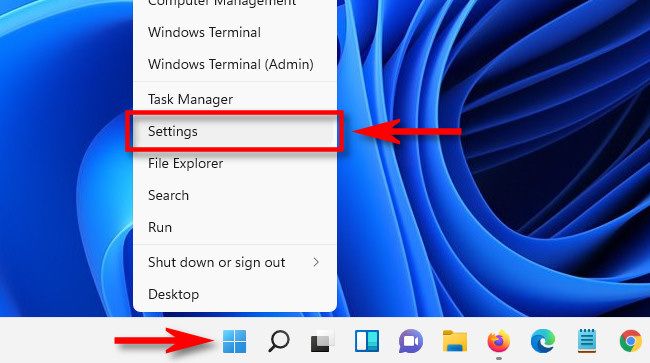
- Откройте “Параметры” (Windows+i или правый клик по Пуск → «Параметры»).
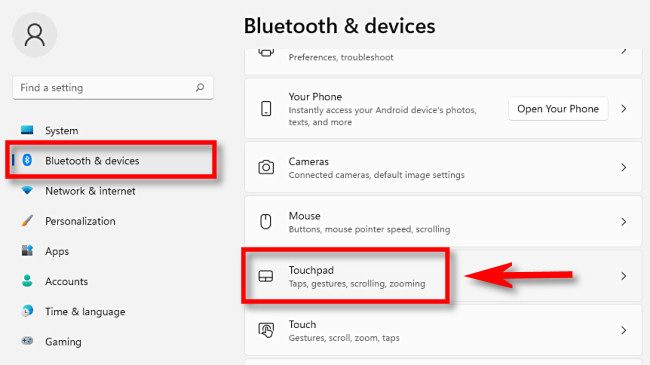
- Перейдите в раздел “Bluetooth и устройства” → “Тачпад”.
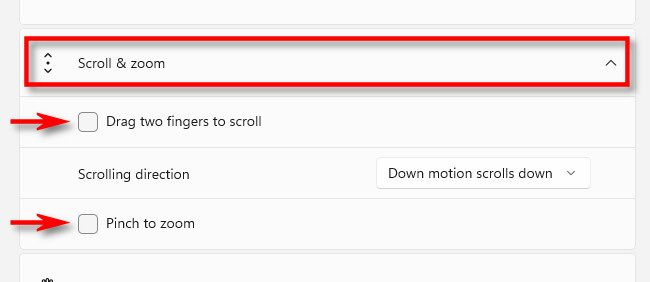
- В разделе “Прокрутка и масштабирование” снимите флажки для двухпальцевых операций (если нужно).
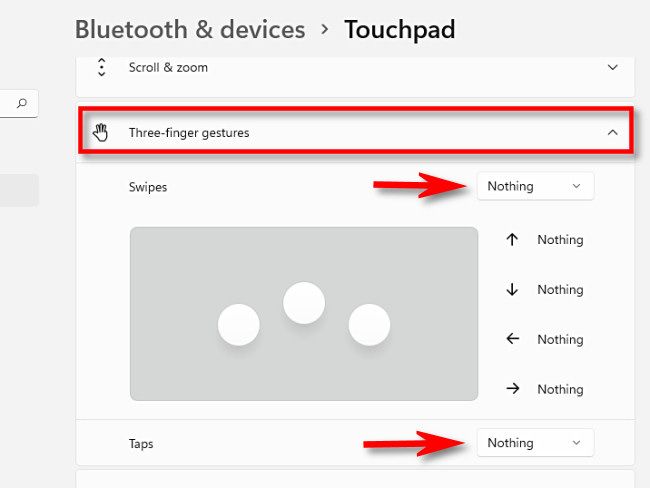
- Разверните разделы “Трёхпальцевые жесты” и “Четырёхпальцевые жесты” и для «Свайпов» и «Касаний» в каждом выберите “Ничего”.
- Закройте окно — изменения сохранятся автоматически.
Подробные шаги с пояснениями
- Откройте Параметры. Нажмите Windows+i или правый клик по кнопке “Пуск” и выберите “Параметры”.
- В левой колонке выберите “Bluetooth и устройства”, затем нажмите “Тачпад”.
- В разделе “Прокрутка и масштабирование” снимите флажки “Перетаскивание двумя пальцами для прокрутки” и “Сжатие для увеличения” (или аналогичные локализованные формулировки), если хотите отключить двухпальцевую прокрутку и масштабирование.
- Разверните раздел “Трёхпальцевые жесты”. В выпадающем списке рядом с “Свайпы” выберите “Ничего”. Повторите для “Касаний” — также выберите “Ничего”.
- Разверните раздел “Четырёхпальцевые жесты” и выполните то же самое: установите для «Свайпов» и «Касаний» значение “Ничего”.
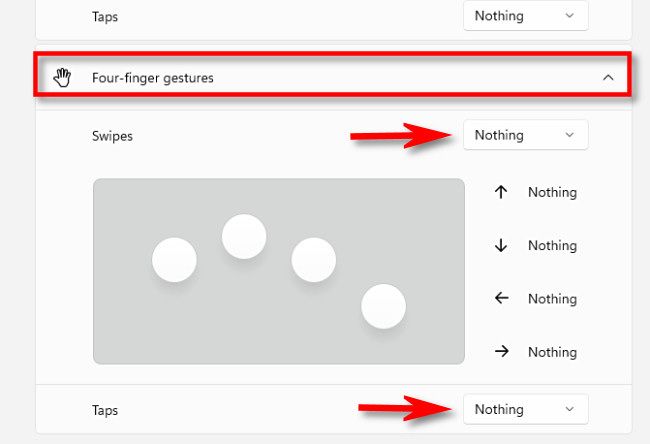
- Закройте Параметры — настройки сохранятся автоматически.
Когда отключение не поможет (ограничения и исключения)
- Внешняя мышь или специализированное ПО производителя (например, Synaptics, ELAN) может иметь свои настройки жестов вне стандартных Параметров Windows; проверьте драйверы и панель управления производителя.
- Если проблема возникает только в одном приложении, возможно, приложение перехватывает касания — проверьте настройки приложения.
- На некоторых ноутбуках с устаревшими драйверами пункты меню могут называться иначе или отсутствовать — обновите драйвер устройства.
Альтернативы (если хочется оставить часть функционала)
- Отключить только двухпальцевую прокрутку, но оставить трёх- и четырёхпальцевые жесты.
- Настроить трёхпальцевые жесты так, чтобы они выполняли редко используемые действия, а не переключение рабочих столов.
- Установить задержку распознавания касания (если такая опция есть в драйвере) — уменьшает ложные срабатывания.
Важно: если используется фирменное ПО производителя тачпада, изменения лучше вносить через него — иногда оно имеет расширенные настройки и профили.
Чек-лист перед и после изменений
- Сохранить открытые документы (на случай перезагрузки драйвера).
- Проверить версию драйвера тачпада в «Диспетчере устройств».
- Внести изменения в Параметры и закрыть окно.
- Протестировать печать и навигацию, чтобы убедиться, что случайные жесты исчезли.
- Если нужно вернуть — повторить шаги и включить нужные опции.
Быстрая процедура (SOP) для ИТ-специалиста
- Подключитесь к машине пользователя.
- Обновите драйверы тачпада (опционально).
- Откройте Параметры → Bluetooth и устройства → Тачпад.
- Снять флажки в «Прокрутка и масштабирование». Установить «Ничего» для свайпов и касаний в трёх- и четырёхпальцевых жестах.
- Проверить поведение в течение 10 минут; при необходимости откатить.
Критерии приёмки
- Случайные переключения рабочих столов и неконтролируемая прокрутка больше не происходят.
- Пользователь подтверждает, что рабочий процесс восстановлен.
Короткий глоссарий
- Тачпад — встроенная сенсорная панель в ноутбуке для управления курсором.
- Свайп — проводимое движение пальцем по поверхности тачпада.
- Касание — лёгкое прикосновение одного или нескольких пальцев (tap).
Устранение неполадок (если что-то пошло не так)
- Если пункты меню отсутствуют: обновите Windows и драйверы тачпада.
- Если жесты продолжают работать: проверьте стороннее ПО (Synaptics, ELAN) и его настройки.
- Если после изменений появился регресс: верните настройки по ранее записанным значениям или используйте точку восстановления.
Резюме
Отключение мультитач-жестов в Windows 11 — быстрый способ избавиться от случайных действий при работе на ноутбуке. Достаточно зайти в Параметры → Bluetooth и устройства → Тачпад и деактивировать нужные жесты. При необходимости можно отключить только часть жестов, обновить драйвер или вернуть настройки обратно.
Короткие советы: сначала отключайте два пальца (если проблема в прокрутке), затем трёх- и четырёхпальцевые жесты. Если у вас фирменное ПО тачпада — проверьте его параметры.

Похожие материалы

Несколько аккаунтов Skype: Multi Skype Launcher

Журнал для работы: повысить продуктивность

Персональные звуки уведомлений на Android

Скачивание шоу Hulu для офлайн‑просмотра

Microsoft Start: персонализированная новостная лента
