
Отключение подсказок и рекомендаций в Windows 11
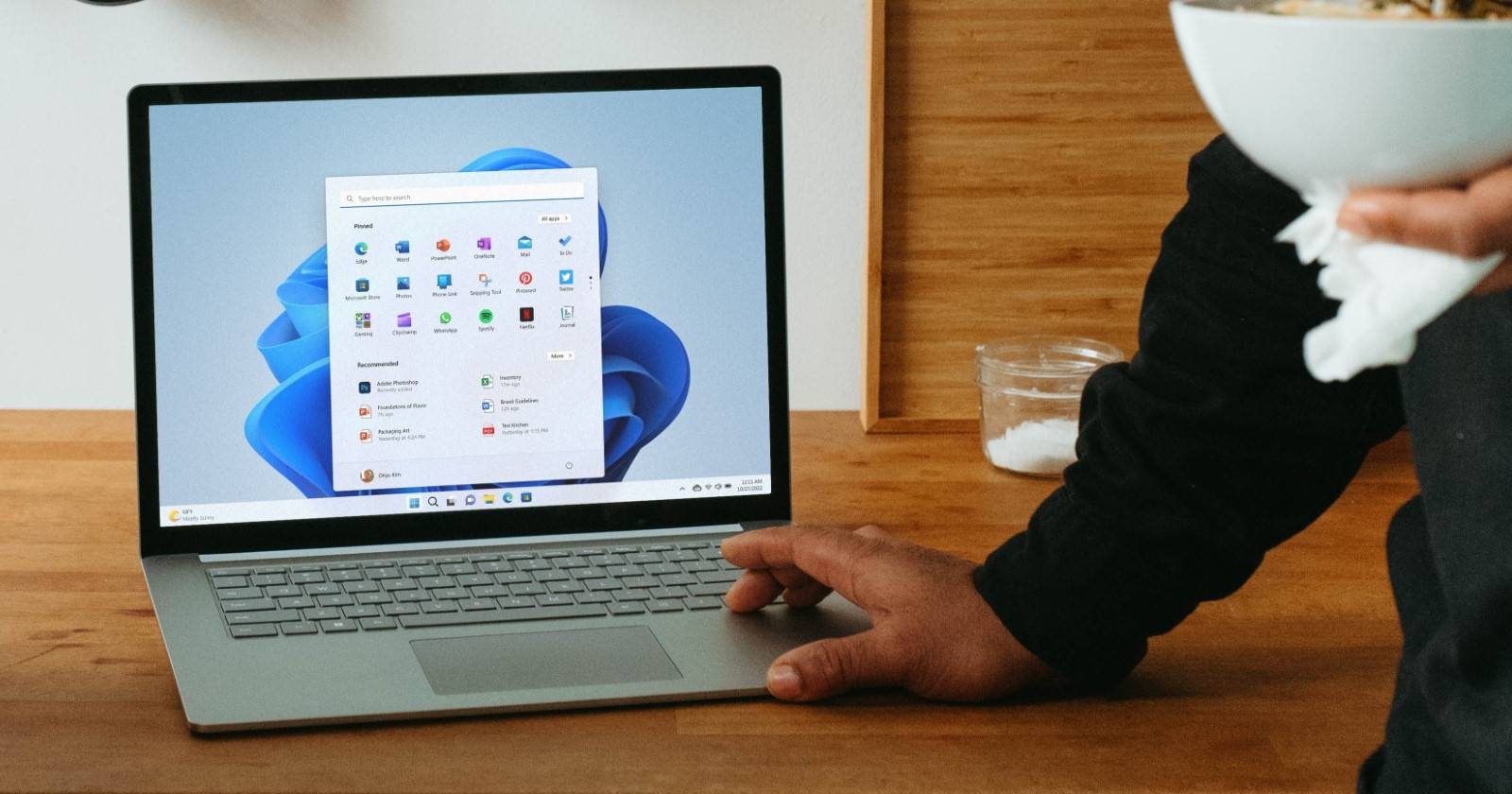

Коротко: подсказки и рекомендации в Windows 11 — это системные уведомления, которые показывают советы по использованию ОС и функций. Они полезны для новых пользователей, но для большинства пользователей и рабочих станций в офисе эти уведомления отвлекают. Ниже — понятные пошаговые инструкции и дополнительные материалы: резервное копирование реестра, REG‑файлы включения/откат, способ для доменных и локальных ПК, сценарии тестирования и рекомендации по безопасности.
Что такое «подсказки и рекомендации»
Подсказки и рекомендации — это системные уведомления от компонента Cloud Content и Content Delivery Manager. Они показывают советы, рекламу функций или подсказки при использовании Windows. Короткое определение: системные уведомления Windows, которые предоставляют советы и рекомендации по функциям операционной системы.
Быстрые варианты действий — выбор метода
- Если вы используете обычный ПК: откройте Параметры → Система → Уведомления и снимите галочку «Получать подсказки и рекомендации при работе с Windows».
- Если Параметры не реагируют: примените REG‑файл для HKEY_CURRENT_USER или HKEY_LOCAL_MACHINE.
- Если вы — администратор домена: используйте Group Policy (gpedit.msc) или разверните политику через AD.
Как отключить подсказки и рекомендации через Параметры (рекомендуемый способ)
Этот способ прост и безопасен для большинства пользователей.
- Нажмите Win + I, чтобы открыть окно Параметры.
- В левой панели выберите «Система».
- В разделе Система откройте «Уведомления».
- Прокрутите вниз до блока «Дополнительные параметры» и разверните его.
- Найдите пункт «Получать подсказки и рекомендации при работе с Windows» и снимите галочку.
Результат: подсказки перестанут появляться. Чтобы вернуть функцию — повторите шаги и поставьте галочку обратно.
Важно: в корпоративных средах системные настройки могут быть заблокированы политиками, тогда этот пункт будет неактивен.
Отключение через REG‑файл (быстро, когда GUI не работает)
Если системные параметры не реагируют, можно создать REG‑файл и применить его. Это удобно для массового развёртывания через сценарии.
- Откройте Блокнот (Notepad).
- Вставьте одну из следующих секций в зависимости от желаемого результата.
Чтобы отключить подсказки для текущего пользователя (HKEY_CURRENT_USER):
Windows Registry Editor Version 5.00

[HKEY_CURRENT_USER\SOFTWARE\Microsoft\Windows\CurrentVersion\ContentDeliveryManager]
"SubscribedContent-338389Enabled"=dword:00000000
Чтобы отключить поведение через политику для текущего пользователя (Policy key):
Windows Registry Editor Version 5.00

[HKEY_CURRENT_USER\Software\Policies\Microsoft\Windows\CloudContent]
"DisableSoftLanding"=dword:00000001- Сохраните файл с расширением .reg (в Блокноте выберите «Файл» → «Сохранить как», тип — Все файлы, имя — например disable-tips.reg).
- Дважды щёлкните .reg‑файл и подтвердите внесение изменений (Yes / Да).
Откат: чтобы вернуть настройки, создайте .reg с теми же ключами и присвойте dword 00000001 или удалите ключи, в зависимости от того, какой метод применяли.
Примечание: при использовании REG‑файлов изменения применяются немедленно, но иногда требуется выход из учётной записи или перезагрузка.
Отключение через Редактор реестра (Regedit) — детально и безопасно
Этот метод даёт контроль и применим, если групповые политики недоступны.
Подготовка и резервная копия
- Резервная копия реестра: в regedit выберите нужный ветвь и через «Файл» → «Экспорт» сохраните .reg файл с резервной копией.
- Рекомендуется создать точку восстановления системы: открыть «Создать точку восстановления» и выполнить снимок.
Шаги:
- Нажмите Windows, введите regedit и откройте Редактор реестра.
- При появлении UAC подтвердите запуск.
- Перейдите по пути:
HKEY_LOCAL_MACHINE\SOFTWARE\Policies\Microsoft\Windows\CloudContent- Если ключа CloudContent нет — правой кнопкой на Windows → New → Key → назовите CloudContent.
- В правой части правый клик → New → DWORD (32‑bit) Value. Назовите DisableSoftLanding.
- Дважды щёлкните DisableSoftLanding и установите значение 1.
- Закройте regedit и перезагрузите компьютер.
Откат: выставьте значение DisableSoftLanding в 0 или удалите параметр.
Отключение через Group Policy Editor (gpedit.msc)
Применимо в Windows Pro, Enterprise и Education. Для Home это по умолчанию недоступно.
- Нажмите Win + R, введите gpedit.msc и нажмите Enter.
- Перейдите к:
Computer Configuration > Administrative Templates > Windows Components > Cloud Content
- Двойной щелчок по политике «Do not show Windows tips».
- Выберите Enabled и примените изменения.
После применения политика блокирует подсказки для компьютера. Для отката — выставьте Not Configured или Disabled.
Замечание для пользователей Home: не рекомендуется устанавливать неофициальные пакеты gpedit; лучше использовать реестр или локальные скрипты.
Когда какой метод использовать — простой чеклист
- Локальный пользователь без админских прав: метод через Параметры.
- Администратор локальной машины: regedit или REG‑файл + резервная копия.
- Сеть/домен: Group Policy с распространением через AD.
- Массовый разворот: REG‑файлы, PowerShell или endpoint management (MDM).
Тестовые сценарии и критерии приёмки
Критерии приёмки
- После перезапуска подсказки не появляются в течение обычной рабочей сессии.
- Пункт «Получать подсказки и рекомендации при работе с Windows» в Параметрах неактивен или снимут галочку.
- Поле DisableSoftLanding в реестре существует и содержит значение 1 (если применялся метод реестра).
Тестовые сценарии
- Тест 1: новый пользователь входит в систему — подсказки не должны отображаться.
- Тест 2: администратор временно включает подсказки — проверка, что они возвращаются при откате.
- Тест 3: проверка политики в режиме домена — примеры настройки GPO и применение на целевых ПК.
Образцы REG‑файлов для отката и включения
Включить подсказки (откат):
Windows Registry Editor Version 5.00

[HKEY_CURRENT_USER\SOFTWARE\Microsoft\Windows\CurrentVersion\ContentDeliveryManager]
"SubscribedContent-338389Enabled"=dword:00000001
Политика — включить:
Windows Registry Editor Version 5.00

[HKEY_LOCAL_MACHINE\SOFTWARE\Policies\Microsoft\Windows\CloudContent]
"DisableSoftLanding"=dword:00000000
Частые ошибки и их решения
- Параметр в Параметрах недоступен: проверьте, не применена ли групповая политика.
- REG‑файл не применился: убедитесь, что вы сохраняли файл в кодировке ANSI или UTF‑8 без BOM; также убедитесь в правах администратора.
- Изменения не вступили в силу: перезагрузите систему или выйдите и войдите в учётную запись.
Безопасность, права и приватность
- Редактирование реестра требует прав администратора. Всегда делайте экспорт ветви перед изменением.
- REG‑файлы можно распространять по сети, но проверяйте их в тестовой среде.
- Политики отключают только системные подсказки; это не влияет на сбор аналитики в Windows Telemetry. Если требуется ограничить телеметрию — используйте отдельные политики и инструменты управления конфиденциальностью.
Рекомендации для разных ролей
Администратор (корпоративная сеть)
- Используйте Group Policy для всех рабочих станций.
- Тестируйте политику на образце ПК перед массовым развёртыванием.
- Документируйте изменения и храните .reg‑файлы в системе управления конфигурацией.
Домашний пользователь
- Используйте Параметры или предложенные REG‑файлы.
- Перед внесением изменений сделайте точку восстановления системы.
Power user / DevOps
- Автоматизируйте развёртывание через PowerShell, SCCM/Intune или скрипты при установке образа.
Мини‑методология внедрения (4 шага)
- Подготовка: резервные копии и тестовая машина.
- Внедрение: примените выбранный метод на пилотной группе.
- Верификация: выполните тестовые сценарии и проверьте критерии приёмки.
- Откат/поддержка: предоставьте инструкции по откату пользователям и команде поддержки.
Решение «что выбрать» — визуальная подсказка
flowchart TD
  A[Нужен быстрый способ?] -->|Да| B[Параметры > Система > Уведомления]
  A -->|Нет или не работает| C[Есть права администратора?]
  C -->|Да| D[Regedit или REG-файл]
  C -->|Нет| E[Обратиться к администратору]
  D --> F{Это рабочая станция в домене?}
  F -->|Да| G[Group Policy через AD]
  F -->|Нет| H[REG-файл / локальная политика]
Глоссарий (1‑строчное описание)
- CloudContent: компонент Windows, который управляет доставкой подсказок и контента.
- ContentDeliveryManager: часть Windows, отвечающая за показ рекомендаций.
- DisableSoftLanding: параметр реестра, который отключает мягкие подсказки от CloudContent.
- gpedit.msc: локальный редактор групповой политики для Windows Pro/Enterprise/Education.
Короткое объявление для рассылки (100–200 слов)
Если системные подсказки Windows мешают работе, их легко отключить без потери функциональности. В Windows 11 это можно сделать через Параметры — Система → Уведомления — просто снимите галочку «Получать подсказки и рекомендации при работе с Windows». Для администраторов доступны групповая политика (gpedit.msc) и изменения в реестре (DisableSoftLanding). В статье приведены безопасные REG‑файлы для массового развёртывания, инструкции по резервному копированию реестра и тестовые сценарии. Рекомендуется сначала проверить изменения на тестовой машине и создать точку восстановления. Для домашних пользователей проще всего использовать Параметры; для корпоративной среды — распространить политику через AD или MDM.
Краткое резюме
- Подсказки можно отключить через Параметры, реестр или групповые политики.
- Всегда делайте резервную копию перед правкой реестра.
- Для массового развёртывания используйте REG‑файлы или GPO.
Спасибо — если нужно, подготовлю готовые REG‑файлы для развёртывания в вашей среде или PowerShell‑скрипт для массовой автоматизации.

Похожие материалы

Несколько аккаунтов Skype: Multi Skype Launcher

Журнал для работы: повысить продуктивность

Персональные звуки уведомлений на Android

Скачивание шоу Hulu для офлайн‑просмотра

Microsoft Start: персонализированная новостная лента
