
Как полностью выключить Xbox Series X|S
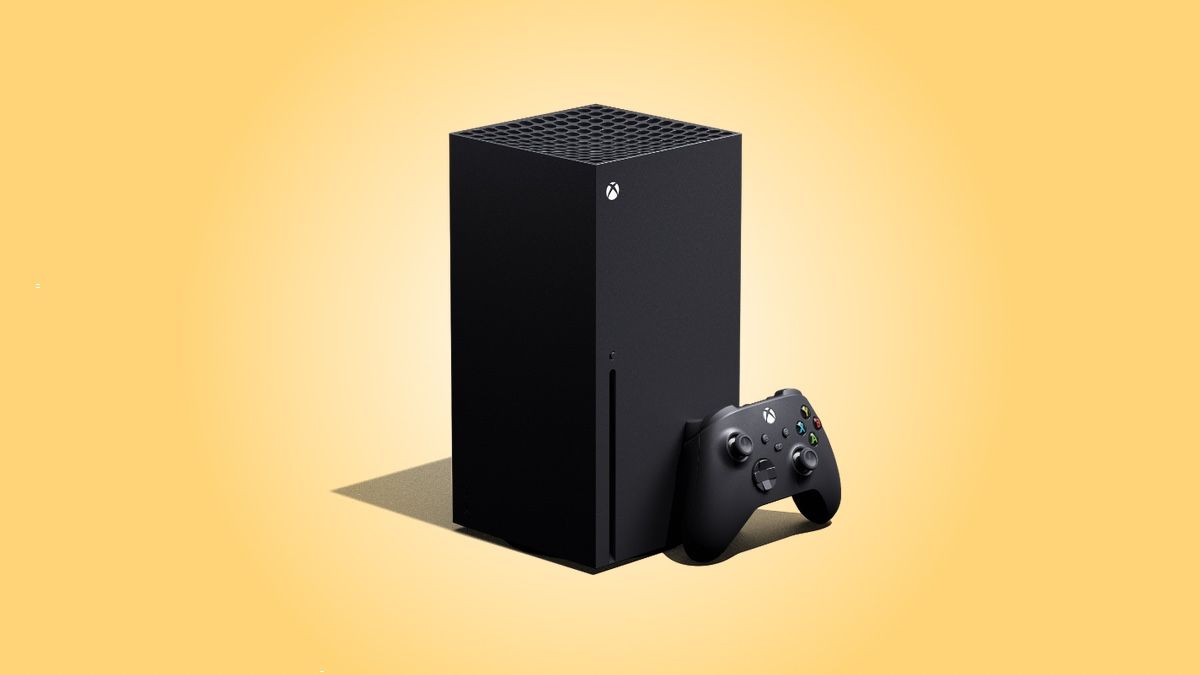
Кратко: Если вы хотите полностью выключить Xbox Series X|S и прекратить фоновые обновления и потребление электроэнергии, используйте «Полное завершение работы» в настройках или включите режим энергосбережения. Для экстренного отключения — долгий удерживающий нажим на кнопке питания.
Что будет в этом руководстве
- Пошаговые инструкции: через меню, с контроллера и с кнопки питания
- Как изменить режим питания для экономии электроэнергии
- Когда использовать принудительное выключение и какие риски
- Быстрые чек-листы для разных ролей, план отката и тест-кейсы
- Короткий глоссарий и рекомендации по безопасности
Что такое режим Instant-On на Xbox Series X|S
Режим Instant-On удерживает консоль в состоянии низкого энергопотребления, чтобы обеспечить быстрый запуск и фоновую загрузку обновлений и игр. Это удобно для стриминга игр на телефон и автоматических обновлений, но увеличивает потребление электроэнергии в сравнении с полным выключением.
Важно: Instant-On не является «выключением» — он переводит систему в режим ожидания, а не отключает питание полностью.
Когда стоит полностью выключать консоль
- Вы хотите снизить потребление электроэнергии и счета за электричество.
- Вы оставляете консоль неиспользуемой на длительное время.
- У вас проблемы с обновлениями, зависанием системы или периферией.
- Требуется безопасно обслужить устройство (переподключить кабели, переустановить HDD/SSD).
Замечание: если вы хотите продолжать получать автоматические обновления и быстрый старт — оставляйте Instant-On включённым.
Полное выключение через системные настройки
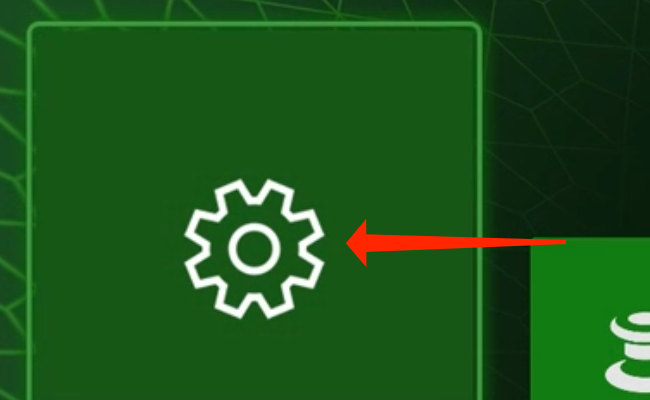
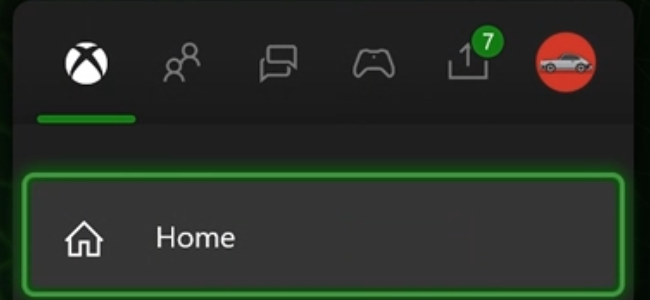
- На главном экране откройте меню Настройки. Если иконка не видна, нажмите кнопку Xbox на контроллере и затем найдите раздел Профиль и система.
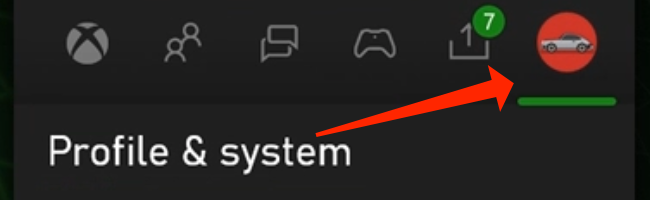
- Откройте вкладку Профиль и система в боковой панели, затем выберите Настройки.
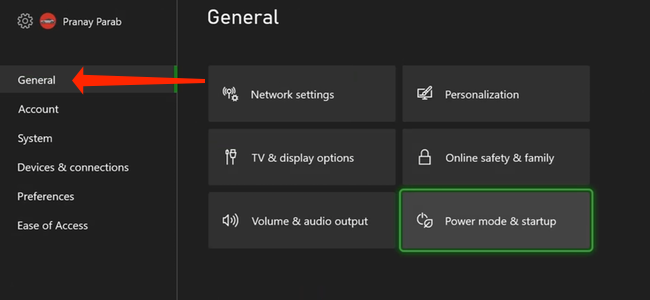
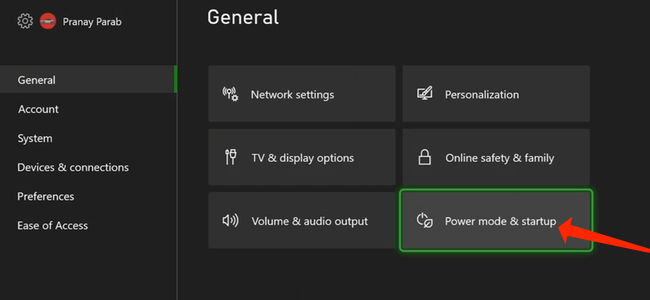
- В настройках перейдите в раздел Общие, затем выберите Питание и запуск.
- На странице Питание и запуск в опции Режим питания выберите Полное завершение работы или Энергосбережение — в зависимости от желаемого поведения.
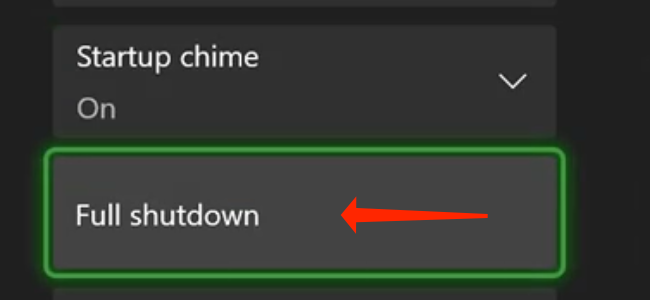
- Подтвердите выбор Полное завершение работы. Консоль завершит работу полностью и прекратит фоновые процессы.
Краткая проверка: после полного выключения индикация питания на консоли потухнет. Для старта нажмите кнопку Xbox на контроллере или на корпусе.
Выключение с помощью кнопки питания на консоли
Если система не отвечает и вы не можете попасть в настройки:
- Нажмите и удерживайте кнопку питания на корпусе Xbox (кнопка с логотипом Xbox) примерно 10 секунд, пока консоль не выключится полностью.
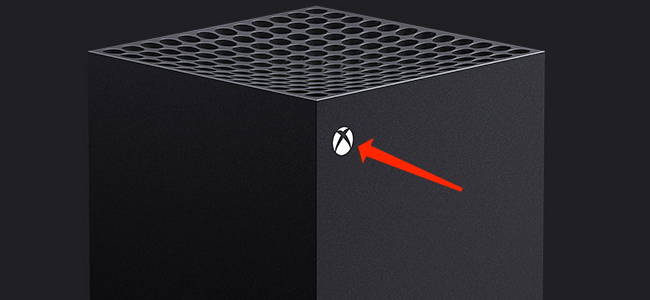
Важно: принудительное выключение безопасно использовать только при зависании консоли или отсутствия отклика от контроллера. В обычных условиях используйте программное выключение, чтобы избежать потери данных.
Выключение с контроллера в режиме Энергосбережение
Если в настройках выбран режим Энергосбережение:
- Длительно нажмите кнопку Xbox на контроллере.
- В появившемся меню выберите Выключить консоль.
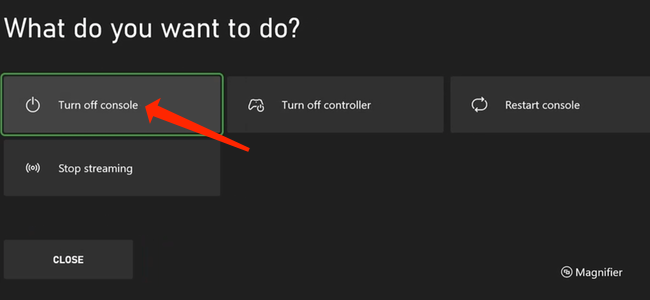
Примечание: при включённом режиме Instant-On та же кнопка поместит консоль в режим ожидания, а не выключит её полностью.
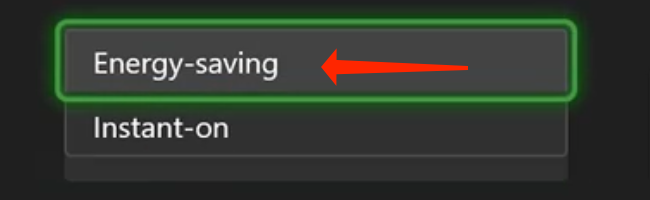
Как изменить режим питания и что он означает
- Instant-On: быстрый старт, фоновые загрузки, удалённый доступ. Больше потребления энергии.
- Энергосбережение: минимальное потребление, полное выключение при завершении работы, более медленный старт.
Путь: Настройки > Общие > Питание и запуск > Режим питания.
Ментальные модели и советы по выбору режима
- Если вы играете часто и хотите мгновенный доступ — выберите Instant-On. Вы платите за удобство.
- Если консоль используется редко, выключайте в режиме Энергосбережение, чтобы экономить электроэнергию.
- Для серверных задач (например, постоянный доступ к медиа/стримингу) оставляйте Instant-On и контролируйте потребление периодически.
Риски и частые ошибки
- Принудительное выключение во время установки обновления может привести к проблемам с ПО. Подождите завершения обновлений.
- Отключение питания от сети без завершения работы может повредить системные файлы.
Important: Всегда старайтесь завершать работу через интерфейс, если консоль отвечает.
Быстрый чек-лист перед отключением питания
- Сохранены ли игры и настройки? Да — продолжайте.
- Выполняется ли обновление системы или игры? Нет — можно выключать.
- Есть ли подключённые внешние накопители с активной записью? Нет — можно выключать.
Ручной план отката при проблемах после выключения
- Не включается: отключите питание на 30 секунд, затем подключите и включите.
- Консоль зацикливает обновления: загрузите в безопасный режим и выполните восстановление системы.
- Повреждённая система: обратитесь в службу поддержки Microsoft.
Роль‑ориентированные чек-листы
Для игрока:
- Переключитесь в Энергосбережение, если не планируете играть в течение нескольких дней.
- Сохраняйте прогресс перед выключением.
Для родителя:
- Используйте Энергосбережение по ночам.
- Настройте расписание включения по времени, если это нужно.
Для администратора сети:
- Документируйте выбранный режим питания для всех консолей в сети.
- Контролируйте время обновлений и перезагрузок вне пиковых часов.
Тесты и критерии приёмки
- Критерии приёмки: при выборе Полное завершение работы консоль полностью отключается и перестаёт потреблять питание, световой индикатор гаснет.
- Тест: выполнить цикл «включить → установить обновление → завершить работу → убедиться в отсутствии фоновой активности».
Пример инцидентного плана для зависшей консоли
- Попытаться обычное выключение через меню.
- Если нет ответа — попробовать перезапустить контроллер и повторить.
- Если консоль продолжает виснуть — удерживать кнопку питания 10 секунд.
- Если после принудительного выключения проблема повторяется — записать логи и обратиться в поддержку.
Простая диаграмма принятия решения
flowchart TD
  A[Нужен быстрый доступ / фоновые обновления?] -->|Да| B[Instant-On]
  A -->|Нет| C[Энергосбережение]
  B --> D[Оставлять включённой]
  C --> E[Использовать Выключить консоль]
  E --> F{Система отвечает?}
  F -->|Да| G[Выключение через меню]
  F -->|Нет| H[Удержание кнопки питания 10 с]
Короткий глоссарий
- Instant-On: режим быстрого старта с фоновыми обновлениями.
- Энергосбережение: режим полного выключения при завершении работы.
- Полное завершение работы: опция в настройках для полного отключения питания.
Совместимость и примечания
- Контроллеры и периферия обычно работают одинаково для обоих режимов. Некоторые сторонние приложения могут ожидать фоновых обновлений и перестать работать при Энергосбережении.
- Если вы используете удалённые сервисы (стрим, удалённый доступ), проверьте, что они поддерживаются в выбранном режиме питания.
Заключение
Полное выключение Xbox Series X|S — это быстрый способ снизить потребление энергии и избежать фоновых обновлений. Используйте программное завершение работы через меню по возможности и принудительное выключение только как крайний шаг. Подберите режим питания под свои сценарии использования: Instant-On для удобства, Энергосбережение для экономии.
Краткое резюме:
- Instant-On = быстро, но больше энергии.
- Энергосбережение = экономия, медленнее старт.
- Принудительное выключение = для экстренных случаев.
Дополнительно: соблюдайте простые чек-листы перед выключением и храните инструкции по откату, чтобы быстро восстановить работу в случае проблем.

Похожие материалы

Несколько аккаунтов Skype: Multi Skype Launcher

Журнал для работы: повысить продуктивность

Персональные звуки уведомлений на Android

Скачивание шоу Hulu для офлайн‑просмотра

Microsoft Start: персонализированная новостная лента
