
Отключить подтверждение выключения/перезагрузки в Ubuntu 14.04
TL;DR
Если вы хотите, чтобы команды «Выключить», «Перезагрузить», «Выйти» и «Блокировать» выполнялись без диалога подтверждения в Ubuntu 14.04, выполните одну команду в терминале. Это убирает окно подтверждения и делает действие мгновенным. Чтобы вернуть диалог — выполните обратную команду.
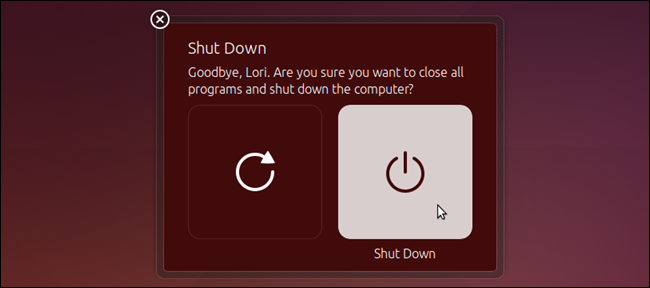
Ubuntu по умолчанию показывает диалог подтверждения при выключении, перезагрузке, выходе из сеанса или блокировке. Это защищает от случайных нажатий. Если вы предпочитаете мгновенное завершение действия, диалог можно отключить.
Важно: отключение диалога подтверждения для выключения/перезагрузки также отключает подтверждение для «Выйти» и «Заблокировать».
Почему появляется диалог подтверждения
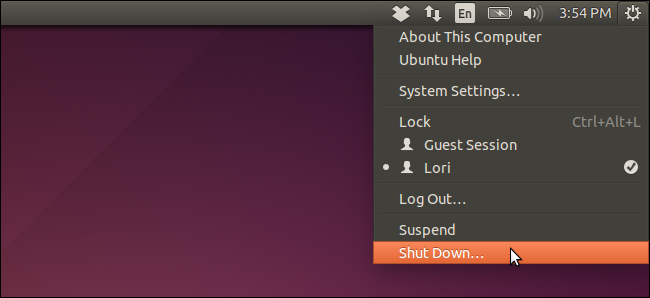
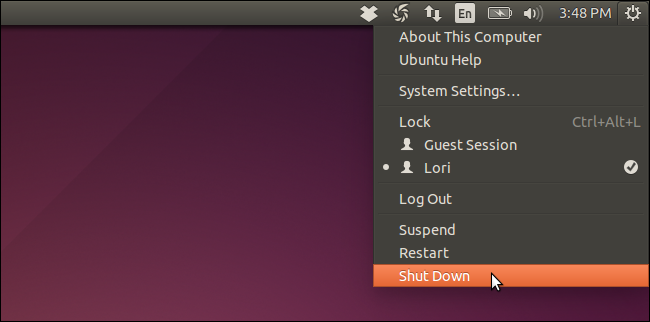
Диалог предназначен как защита от случайного завершения работы. В некоторых сборках индикаторной панели опция «Перезагрузить» исчезает из системного меню и появляется только в самом диалоге подтверждения. После отключения диалога действие выполняется сразу при выборе пункта меню.
Как отключить диалог — самая быстрая команда
- Откройте Терминал: нажмите Ctrl + Alt + T.
- Введите команду и нажмите Enter:
gsettings set com.canonical.indicator.session suppress-logout-restart-shutdown true- Закройте окно Терминала (кнопка X в левом верхнем углу).
- Перезагружать или выходить из сеанса не нужно — изменение вступает в силу сразу. Теперь при выборе «Выключить», «Перезагрузить», «Выйти» или «Заблокировать» действие выполняется мгновенно.
Как вернуть диалог подтверждения
Чтобы снова показывать диалог подтверждения, выполните в Терминале:
gsettings set com.canonical.indicator.session suppress-logout-restart-shutdown falseПосле этого диалог появится при попытке завершить сеанс или выключить систему.
Альтернативные методы
- Через dconf-editor: если установлен dconf-editor, откройте путь com → canonical → indicator → session и переключите ключ suppress-logout-restart-shutdown в true/false. Это GUI-альтернатива gsettings.
- Для систем без indicator-session (например, кастомные среды) настройка может отсутствовать — тогда нужно смотреть настройки окружения рабочего стола (например, GNOME Shell, MATE, Unity tweak tools).
- Скрипт-обёртка: для автоматизации можно добавить команду в скрипты управления питанием или добавить alias в ~/.bashrc.
Когда этот способ не сработает (контрпримеры)
- На других дистрибутивах или версиях Ubuntu ключ может отсутствовать.
- При использовании кастомного менеджера сеанса (systemd user services, нестандартный индикатор меню) опция может игнорироваться.
- Если ваша система управляется корпоративными политиками (например, через конфигурацию управления), локальная команда gsettings может быть переопределена.
Риски и рекомендации
- Риск: вы можете случайно выключить или перезагрузить машину. Это особенно критично на серверах и машинах с незавершёнными задачами.
- Рекомендации:
- Не отключайте диалог на серверах и рабочих станциях с несохранёнными задачами.
- Для обычных домашних или тестовых рабочих станций доступный быстрый выключатель может быть удобен.
- Установите политику сохранения данных (автосохранение в редакторах) и уведомления перед важными действиями.
Чеклист по ролям
- Пользователь:
- Убедиться, что нет незавершённых задач.
- Выполнить команду в терминале.
- Проверить, что действие происходит сразу.
- Системный администратор:
- Оценить влияние на пользователей и процессы.
- По возможности внедрять изменение централизованно (скрипт, конфигурация).
- Добавить документ с инструкцией и пунктом отката.
Критерии приёмки
- При выборе «Выключить», «Перезагрузить», «Выйти» или «Заблокировать» действие выполняется сразу, диалог не появляется.
- Команда gsettings возвращает ключ в true (проверка:
gsettings get com.canonical.indicator.session suppress-logout-restart-shutdown). - При обратной установке в false диалог появляется снова.
Короткий глоссарий
- gsettings — утилита для чтения/записи настроек GSettings/dconf.
- dconf-editor — графический редактор для базы настроек dconf.
- indicator-session — компонент, который показывает элементы управления сеансом в системном меню.
Безопасность и конфиденциальность
Отключение диалога не меняет права доступа и не раскрывает личные данные. Однако незапланированное завершение работы может привести к потере несохранённых данных.
Сводка
- Одной командой в Терминале вы можете отключить или включить диалог подтверждения выключения и перезагрузки в Ubuntu 14.04.
- Учтите риски и выбирайте подход для вашей роли: пользователю удобно, администратору — осторожнее.
Важно: если вы не уверены, оставьте диалог включённым — он защищает ваши данные от случайных действий.

Похожие материалы

Несколько аккаунтов Skype: Multi Skype Launcher

Журнал для работы: повысить продуктивность

Персональные звуки уведомлений на Android

Скачивание шоу Hulu для офлайн‑просмотра

Microsoft Start: персонализированная новостная лента
