
Как отключить экран блокировки в Windows 11
В этом руководстве подробно объясняется, как отключить экран блокировки в Windows 11. Экран блокировки полезен для защиты ПК от посторонних, но некоторым пользователям он мешает — они хотят сразу попадать на рабочий стол после включения.
Важно: в Параметрах Windows нет переключателя для полного отключения экрана блокировки. Нужно менять настройки реестра или групповой политики.
Коротко о совместимости: правка реестра доступна во всех редакциях Windows 11. Редактор локальной групповой политики (gpedit.msc) предустановлен только в Pro, Enterprise и Education; в Home его нет по умолчанию.
Важное перед началом
Внесение изменений в реестр может привести к нестабильной работе системы при ошибках. Создайте точку восстановления и экспортируйте изменяемые ключи реестра.
Как сделать точку восстановления: откройте меню «Пуск», введите «Создание точки восстановления», откройте вкладку «Защита системы» и нажмите «Создать». Это позволит вернуть систему, если что-то пойдёт не так.
Отключение экрана блокировки через реестр (подходит для всех редакций)
Следуйте этим шагам внимательно.
- Нажмите клавиши Windows + R.
- Введите Regedit и нажмите Enter.
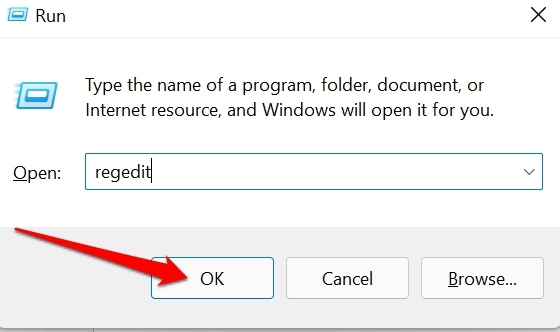
- Подтвердите разрешение на внесение изменений, если появится окно контроля учётных записей.
- Перейдите по пути реестра:
HKEY_LOCAL_MACHINE\SOFTWARE\Policies\Microsoft\Windows- Выделив ключ Windows, щёлкните правой кнопкой мыши и выберите New > Key (Новый > Ключ).
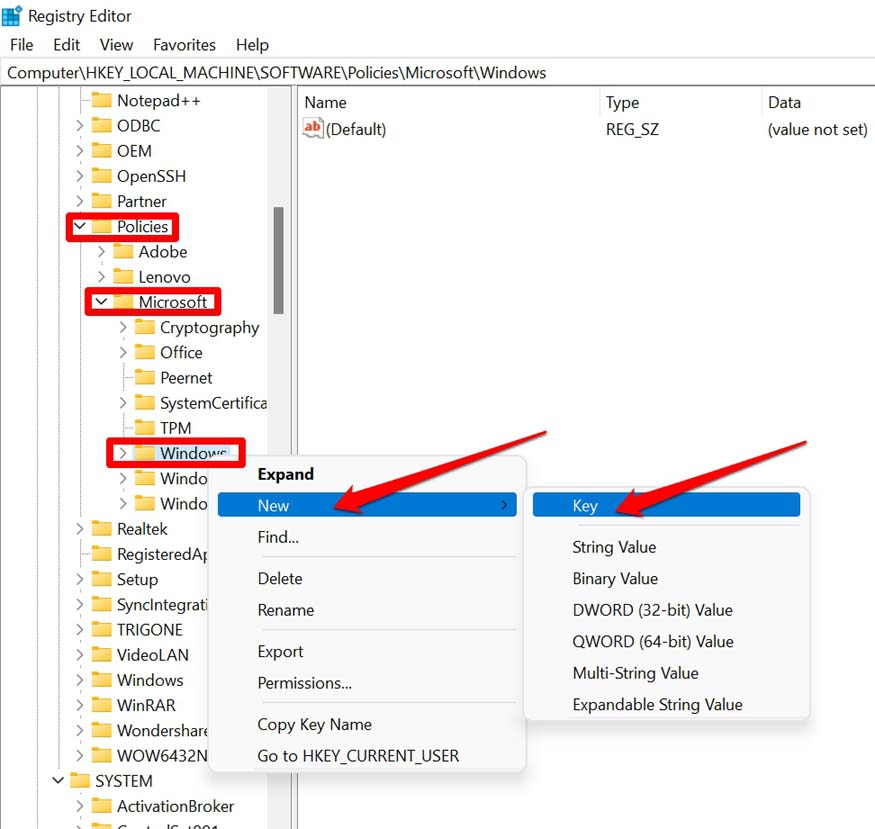
- Назовите новый ключ как угодно (короткое понятное имя). В примере использовано PCLock.
- Выделите созданный ключ PCLock, щёлкните правой кнопкой, выберите New > DWORD (32-bit) Value.
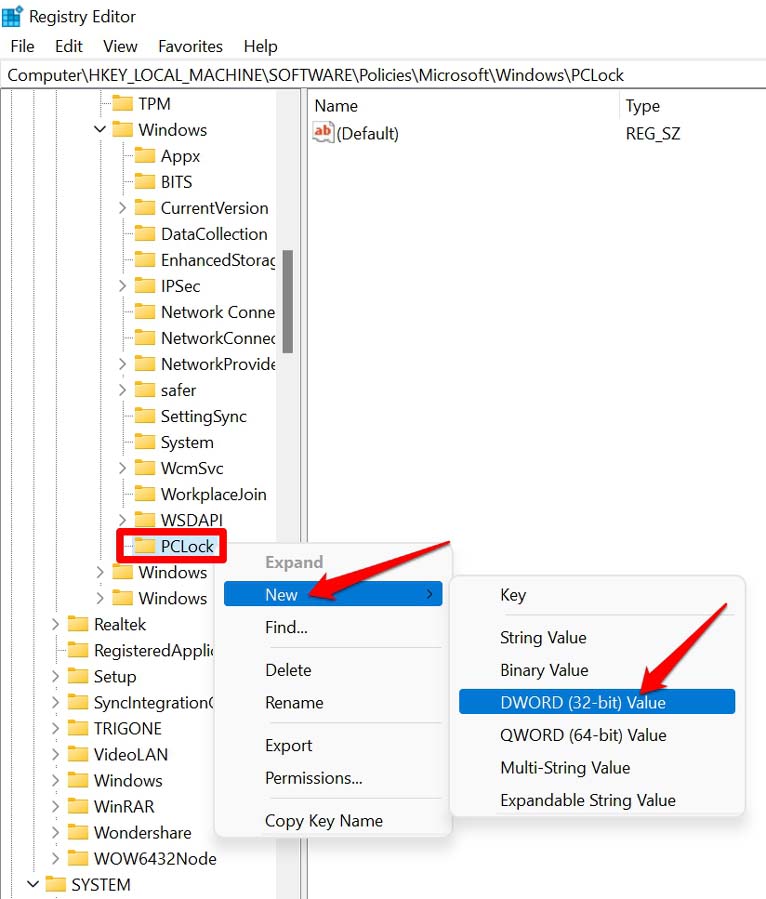
- Присвойте DWORD имя, например removelockscreen.
- Дважды щёлкните по removelockscreen.
- Установите значение Value data в 1 и нажмите OK.
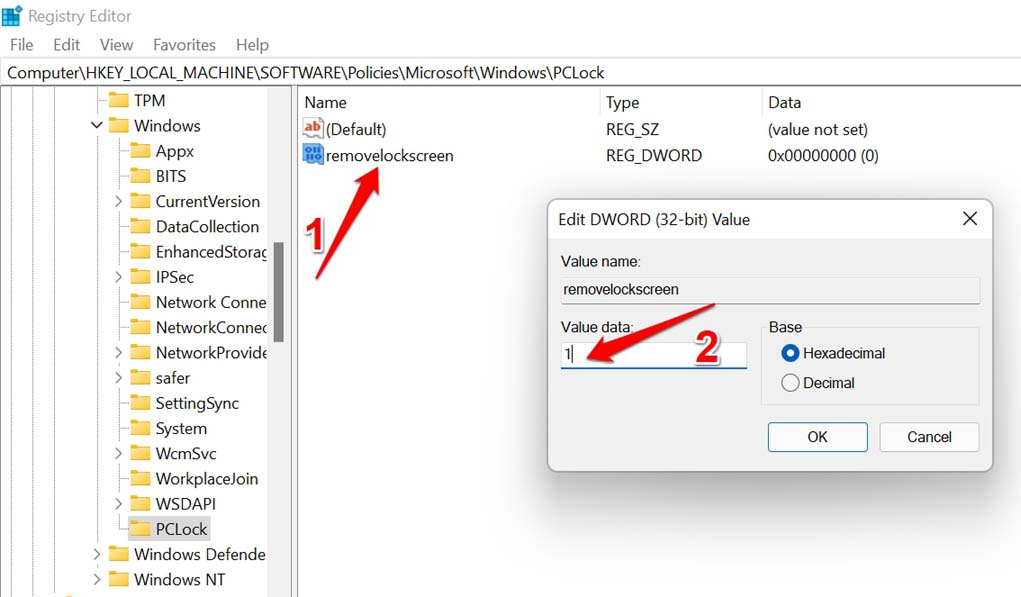
- Закройте редактор реестра и перезагрузите компьютер. После перезагрузки вы должны попасть сразу на рабочий стол, минуя экран блокировки.
Если нужно вернуть экран блокировки, откройте редактор реестра и удалите созданный ключ PCLock (или установите значение removelockscreen в 0), затем перезагрузите ПК.
Примечание: если вы экспортировали ключ перед изменением, восстановите его через File > Import в Regedit.
Отключение экрана блокировки через Локальную групповую политику (только Pro/Enterprise)
Этот способ проще, но доступен не во всех редакциях.
- Нажмите Windows + R.
- Введите gpedit.msc и нажмите Enter.
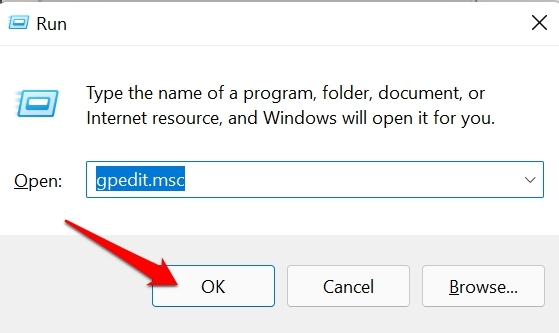
Откроется окно Локальной групповой политики.
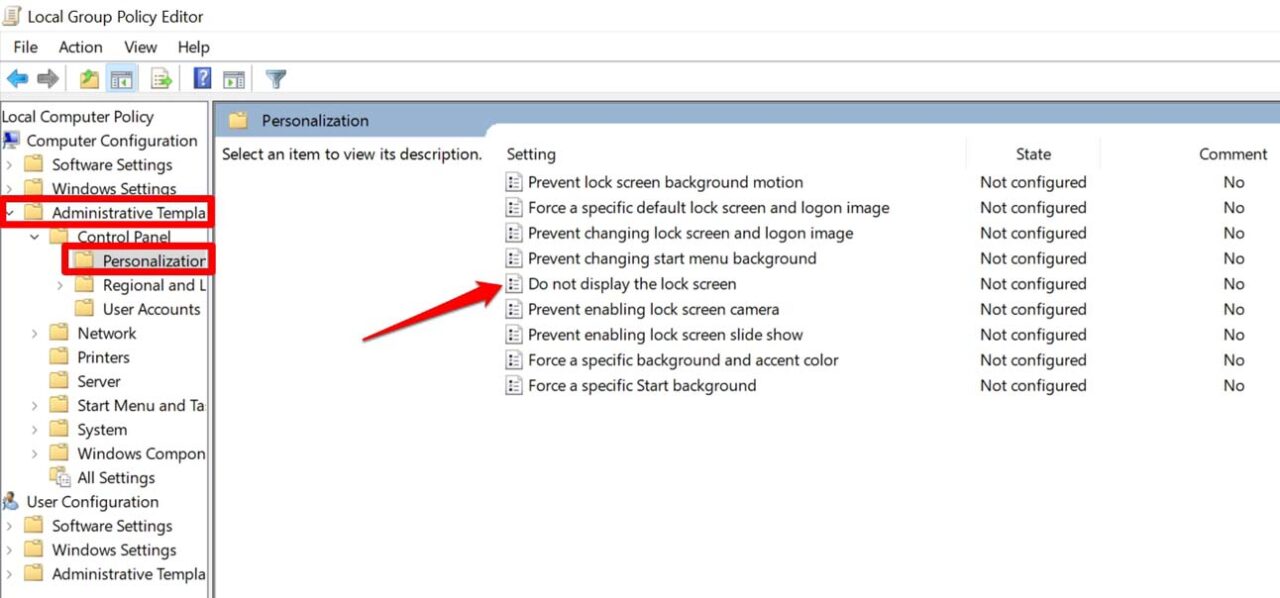
В левой панели перейдите: Computer Configuration > Administrative Templates > Control Panel > Personalization.
Выделите Personalization.
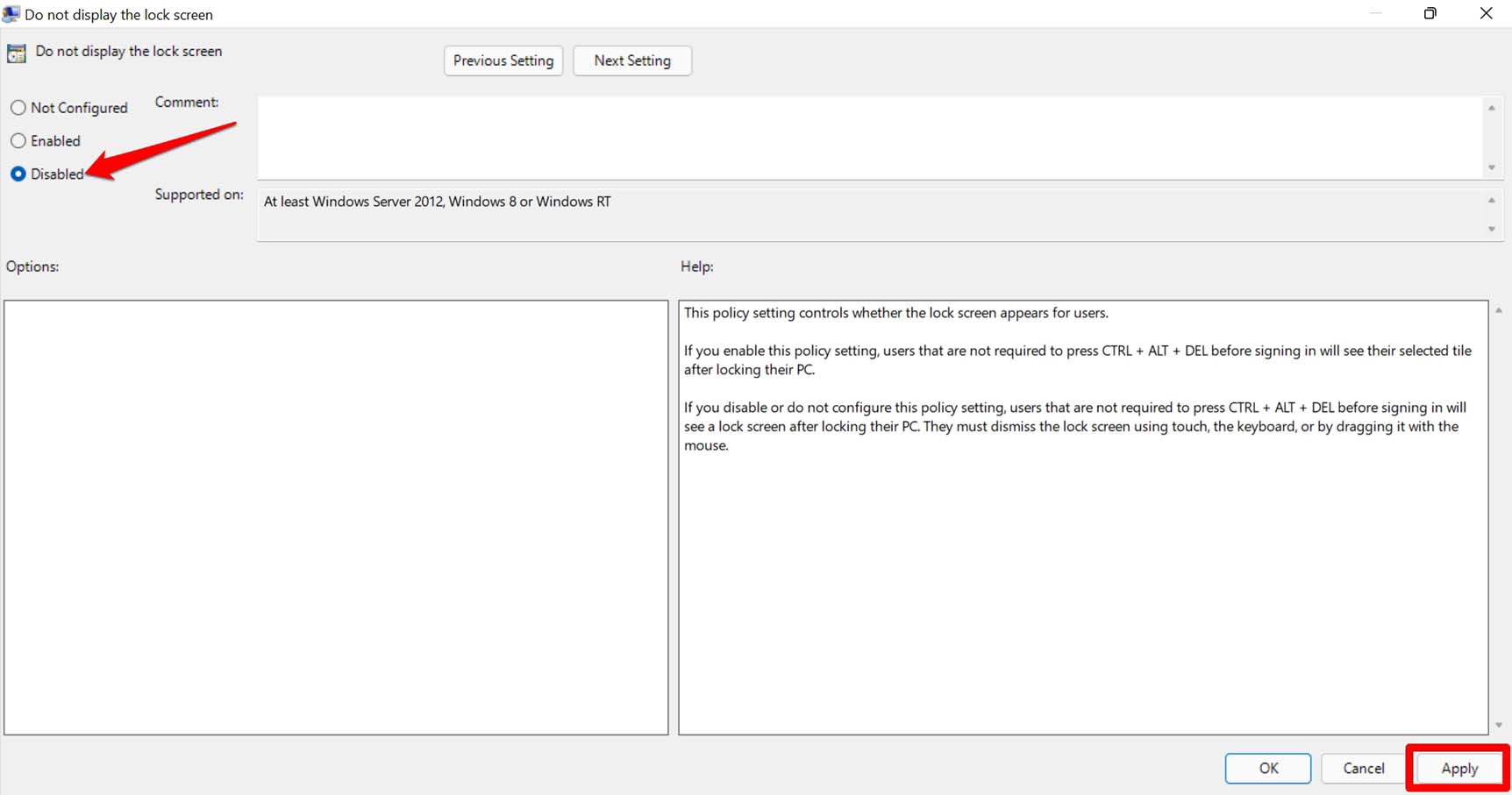
В списке параметров найдите Do Not Display the Lock Screen.
Дважды щёлкните по Do Not Display the Lock Screen, чтобы открыть настройки.
- Установите переключатель в положение Enabled.
- Нажмите Apply, затем OK.
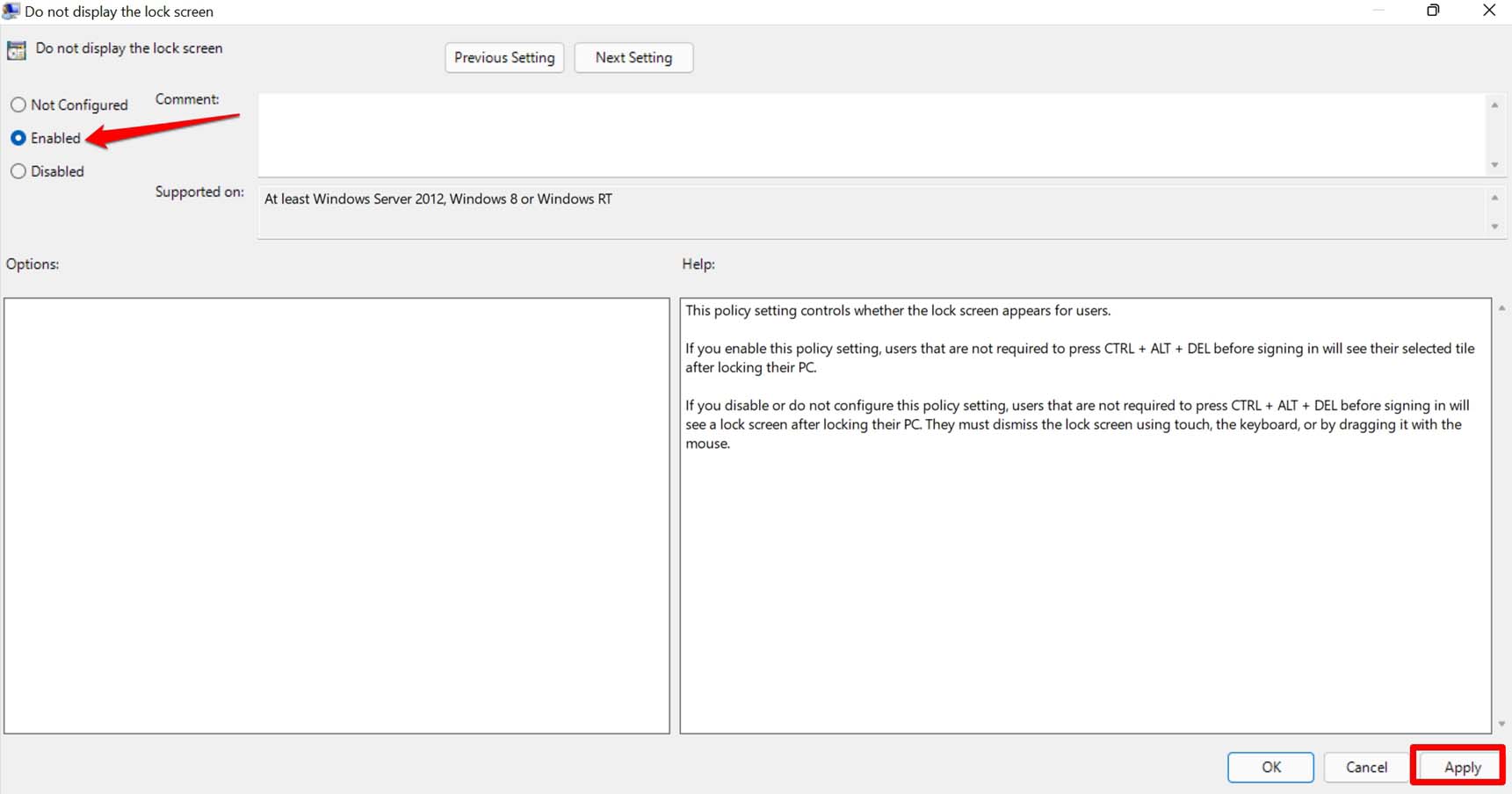
- Закройте редактор групповой политики.
- Перезагрузите компьютер. После загрузки вы попадёте сразу на рабочий стол.
Чтобы вернуть экран блокировки: повторите шаги и установите Disabled или Not Configured, затем примените изменения и перезагрузите ПК.
Когда способы не работают
- Если после перезагрузки экран блокировки остаётся, проверьте: созданы ли ключ и значение в правильном месте реестра; при использовании gpedit.msc — не перекрывает ли параметр централизованная групповая политика в домене.
- На корпоративных машинах политики могут применяться через Active Directory и переопределять локальные настройки.
- Некоторые OEM‑надстройки и программы для управления безопасностью могут блокировать изменение экрана блокировки.
Альтернативные подходы и обходы (без отключения полностью)
- Отключить экран блокировки для конкретных сценариев: в Параметрах учётных записей можно убрать требование пароля при выходе из сна (Settings > Accounts > Sign-in options), но это не убирает сам экран блокировки.
- Использовать быстрый вход без пароля (в безопасной сети и при доверенной среде) — снижает время входа, но повышает риск доступа посторонних.
- Автоматический вход в систему (auto-login) с помощью netplwiz — работает, но хранит пароль в системе, что снижает безопасность.
Мини‑методология: безопасный порядок действий
- Создайте точку восстановления системы.
- Экспортируйте ветку реестра, которую собираетесь менять (в Regedit: File > Export).
- Примените выбранный метод (реестр или gpedit). Записывайте изменения (что именно создано/удалено).
- Перезагрузите систему и проверьте результат.
- Если нужно откатить — восстановите экспортированный .reg или удалите созданные ключи.
Быстрый чеклист по ролям
Для обычного пользователя:
- Сделать точку восстановления.
- Следовать инструкции для реестра.
- Перезагрузить и проверить.
Для системного администратора:
- Проверить групповую политику домена (GPO) на предмет переопределения.
- Документировать внесённые правки.
- При необходимости использовать централизованное управление для массового применения/отката.
Для ИТ‑специалиста службы поддержки:
- Провести аудит безопасности и согласовать изменение с политикой организации.
- Подготовить инструкцию по откату для пользователей.
Критерии приёмки
- После перезагрузки пользователь попадает напрямую на рабочий стол без экрана блокировки.
- Изменения можно безопасно отменить (восстановление по точке или импорт .reg).
- Для корпоративных ПК изменения не конфликтуют с GPO на уровне домена.
Откат и восстановление
- Если вы экспортировали ветку реестра перед изменением — откройте Regedit > File > Import и выберите ваш .reg файл.
- Если вы создавали ключ PCLock, удалите его: щёлкните правой кнопкой по PCLock и выберите Delete.
- Если использовали gpedit.msc — верните параметр Do Not Display the Lock Screen в Disabled или Not Configured.
- Перезагрузите компьютер.
Если система стала нестабильной и точка восстановления создана, используйте «Восстановление системы» через соответствующий интерфейс, чтобы вернуть рабочее состояние.
Простая модель принятия решения (эвристика)
- Нужна максимальная безопасность: не отключайте экран блокировки.
- Нужна скорость доступа на домашнем, доверенном компьютере: безопасно использовать отключение при наличии надёжной физической защиты устройства.
- Для корпоративных компьютеров всегда согласовывайте изменения с политиками ИТ.
Глоссарий (1 строка)
- Реестр — иерархическая база настроек Windows, где хранятся системные параметры.
- gpedit.msc — Локальный редактор групповых политик Windows, для управления поведением системы.
- DWORD — 32‑битное числовое значение в реестре Windows.
Частые вопросы и замечания
- Вопрос: влияет ли отключение экрана блокировки на вход по PIN/паролю? Ответ: само по себе нет — вы либо попадёте сразу на экран входа (если включён ввод пароля), либо на рабочий стол, если настроен автоматический вход.
- Вопрос: можно ли отключить экран блокировки удалённо? Ответ: да, через централизованную GPO или скрипт, правящий реестр, при наличии прав администратора.
Итог
Отключение экрана блокировки в Windows 11 — простая операция при условии аккуратного выполнения шагов. Для домашних пользователей обычно удобнее редактировать реестр, а для корпоративных — применять GPO централизованно. Всегда делайте резервные копии и документируйте изменения.
Дисклеймер: внесение изменений в реестр требует осторожности. Одна неверная правка может вывести систему из строя. DigitBin не несёт ответственности за возможные последствия неправильного редактирования реестра.
Если у вас есть вопросы по процедуре «Как отключить экран блокировки в Windows 11?», оставьте комментарий ниже. Подпишитесь на канал DigitBin на YouTube для видеоинструкций. Удачи!

Похожие материалы

Несколько аккаунтов Skype: Multi Skype Launcher

Журнал для работы: повысить продуктивность

Персональные звуки уведомлений на Android

Скачивание шоу Hulu для офлайн‑просмотра

Microsoft Start: персонализированная новостная лента
