
Как выключить фонарик на iPhone 13
Быстрые ссылки
- Выключить фонарик на экране блокировки
- Выключить фонарик в Центре управления
Освещать тёмные места удобно, но если фонарик включился случайно на iPhone 13, не переживайте — его можно выключить всего в пару движений. Ниже — полные инструкции, альтернативы, проверка проблем и короткие чеклисты.
Выключить фонарик на экране блокировки
Экран блокировки появляется, когда iPhone пробуждается из режима ожидания. На нём доступны быстрые действия, например быстрый запуск камеры, а также отключение фонарика.
Чтобы выключить фонарик с экрана блокировки, найдите значок фонарика в нижнем левом углу и нажмите на него с удержанием пальца — выполните долгое нажатие.
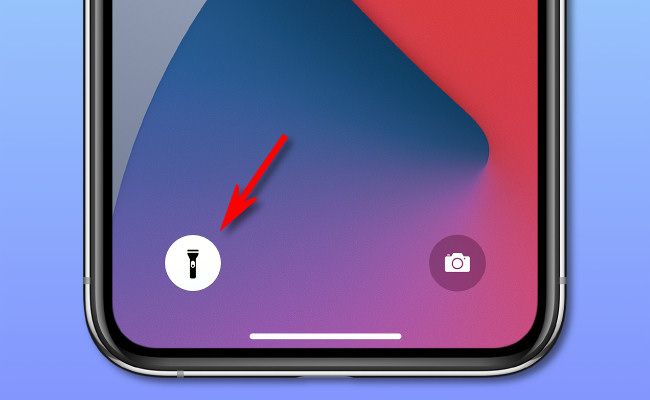
Через мгновение вы почувствуете тактильный отклик (haptic), который сигнализирует, что фонарик выключен. Чтобы снова включить фонарик с экрана блокировки, просто нажмите и удерживайте значок повторно.
Выключить фонарик в Центре управления
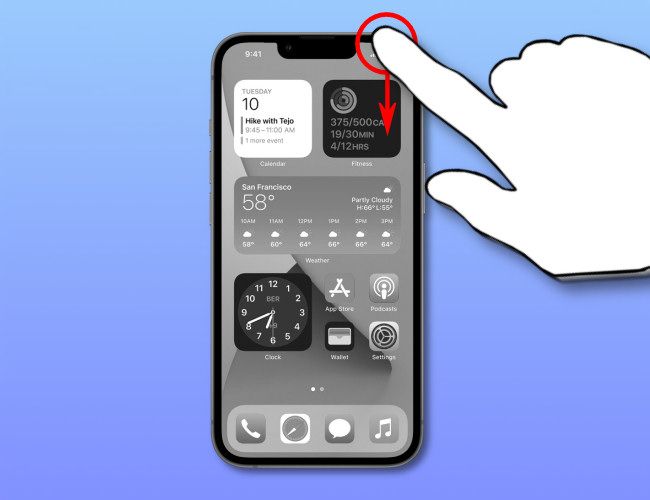
Центр управления — это быстрое меню с часто используемыми переключателями. Чтобы открыть Центр управления на iPhone 13, проведите вниз от значка батареи в правом верхнем углу экрана одним пальцем.
В Центре управления найдите значок фонарика в нижней части экрана и нажмите на него один раз — фонарик выключится. Если значок отсутствует, добавьте фонарик через Настройки → Центр управления → Настроить элементы управления.
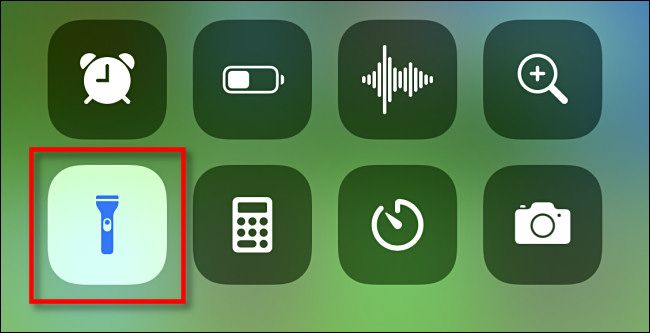
Долгое нажатие на значок в Центре управления позволяет отрегулировать яркость фонарика. Пункт переключателя работает как тумблер: повторное нажатие включит фонарик снова.
Важно: при блокировке экрана фонарик отключается тем же долгим нажатием. Если экран разблокирован, используйте Центр управления или Siri.
Альтернативные способы
- Siri: скажите «Привет, Siri, выключи фонарик» — голосовая команда персональной ассистентки выполнит действие, если Siri активирована.
- Нажатие по задней панели: в Настройки → Универсальный доступ → Касание → Нажатие по задней панели можно назначить действие включения/выключения фонарика через Быстрые команды. Это удобно для пользователей, которые предпочитают физические жесты.
- Быстрая команда в приложении «Команды»: создайте сценарий для выключения фонарика и добавьте его в Центр управления или на рабочий стол.
Когда фонарик не выключается
Если фонарик не реагирует на долгие нажатия или нажатие в Центре управления, выполните следующие шаги диагностики в порядке:
- Перезагрузите iPhone. Часто простая перезагрузка решает зависшие процессы.
- Проверьте, не активирована ли автоматизация или ярлык, который постоянно включает фонарик. Откройте приложение «Команды» и посмотрите раздел Автоматизаций.
- Обновите iOS до последней версии: ошибки системы иногда вызывают некорректное поведение аппаратных элементов.
- Сбросьте настройки Центра управления: Настройки → Центр управления → восстановите стандартные элементы.
- Если фонарик физически не выключается и продолжает светить, несмотря на программные попытки, обратитесь в службу поддержки Apple или в сервисный центр — это может указывать на аппаратную проблему.
Если после перезагрузки фонарик всё ещё включён и устройство нестабильно, безопаснее выключить телефон и обратиться в сервис.
Мини-методология — быстрый чеклист для выключения фонарика
- Попробуйте долгое нажатие на значок фонарика на экране блокировки.
- Если телефон разблокирован, откройте Центр управления и нажмите на значок фонарика.
- Скажите «Привет, Siri, выключи фонарик», если Siri включена.
- Проверьте приложение «Команды» и автоматизации.
- Перезагрузите iPhone и при необходимости обновите iOS.
Чеклисты по ролям
Для не технических пользователей:
- Нажмите и удерживайте значок на экране блокировки.
- Если не сработало, проведите вниз справа и нажмите в Центре управления.
Для родителей, помогающих детям:
- Покажите ребёнку, где значок фонарика на экране блокировки.
- Включите экранное время и ограничения, если ребёнок включает фонарик часто.
Для администраторов и продвинутых пользователей:
- Проверьте автоматизации в «Команды». Создайте команду для выключения фонарика и добавьте её в Центр управления.
Факт-бокс
- Совместимость: инструкции применимы для iPhone 13, 13 Mini, 13 Pro и 13 Pro Max с iOS, поддерживающей стандартный Центр управления и экран блокировки.
- Влияние на батарею: кратковременное использование фонарика потребляет дополнительную энергию, однако при обычном использовании влияние невелико.
Куда смотреть дальше
- Настройки → Центр управления для добавления или удаления элемента фонарика.
- Приложение «Команды» для автоматизации включения/выключения фонарика.
Краткое резюме
Выключить фонарик на iPhone 13 просто: используйте долгое нажатие на значок на экране блокировки или переключатель в Центре управления. Для голосового управления подойдёт Siri, а в сложных случаях следуйте базовой диагностике: перезагрузка, проверка автоматизаций и обновление iOS. При аппаратной проблеме обратитесь в сервис.
Ключевые советы: держите iOS в актуальном состоянии, настройте Центр управления под свои нужды и используйте голосовые команды для удобства.

Похожие материалы

Несколько аккаунтов Skype: Multi Skype Launcher

Журнал для работы: повысить продуктивность

Персональные звуки уведомлений на Android

Скачивание шоу Hulu для офлайн‑просмотра

Microsoft Start: персонализированная новостная лента
