
Как выключить фонарик на iPhone 12
Быстрые ссылки
Выключить фонарик с экрана блокировки
Выключить фонарик через Пункт управления
Если вы видите свет, исходящий с задней стороны iPhone 12, значит встроенный фонарик телефона включён. К счастью, выключить его можно в один или два касания; описанные приёмы применимы и к iPhone 12 Mini, и к 12 Pro, и к 12 Pro Max.
Как выключить фонарик с экрана блокировки
Каждый раз, когда iPhone выходит из режима ожидания, вы видите экран блокировки. Чтобы выключить фонарик прямо с этого экрана, нажмите и удерживайте иконку фонарика в нижнем левом углу экрана.
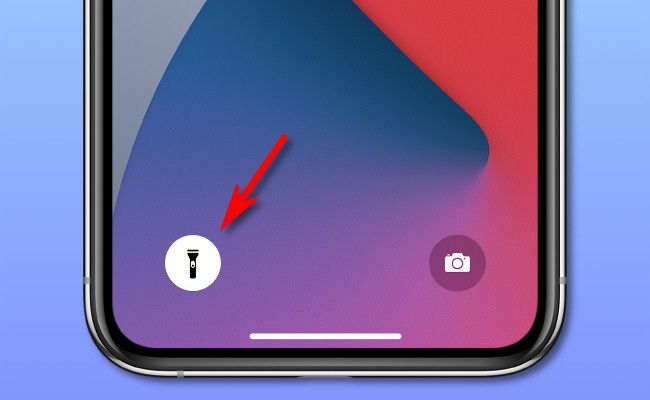
Через мгновение вы почувствуете лёгкий толчок или вибрацию — это тактильная обратная связь, которая сообщает, что фонарик выключен. Чтобы снова включить фонарик, снова нажмите и удерживайте эту иконку.
Важно: если экран заблокирован паролем или Face ID, всё равно можно использовать иконку фонарика на экране блокировки — для этого разблокировка не требуется.
Как выключить фонарик через Пункт управления
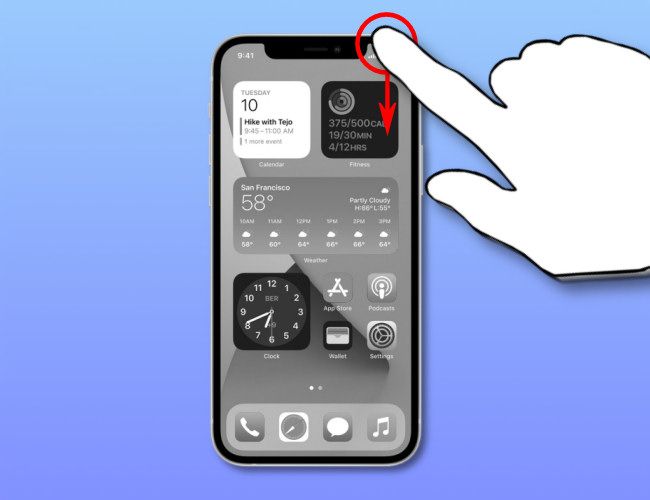
Можно также выключить встроенный фонарик через Пункт управления — специальное меню быстрого доступа. Чтобы открыть Пункт управления, коснитесь значка батареи в правом верхнем углу экрана и проведите пальцем вниз.
В Пункте управления нажмите иконку фонарика, расположенную ближе к нижней части меню. Если иконки фонарика нет — добавьте её в Настройках, настроив Пункт управления.
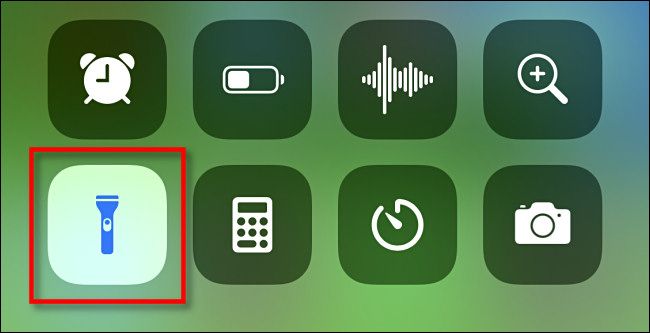
Фонарик погаснет. Если захотите снова включить — просто нажмите иконку ещё раз. Дополнительно можно регулировать яркость фонарика: нажмите и удерживайте иконку в Пункте управления, появится меню с ползунком яркости.
Примечание: регулировка яркости доступна не во всех версиях iOS; если в меню нет ползунка, обновите систему или проверьте модель устройства.
Альтернативные способы
- Siri: скажите «Привет, Siri, выключи фонарик» — работает при включённых голосовых командах.
- Центр управления в виджете: если вы используете сторонние приложения для управления устройством, выключение может быть доступно прямо в приложении.
- Автоматизация в «Командах» (Shortcuts): если вы создали сценарий, фонарик может включаться/выключаться автоматически по расписанию или по условию.
Устранение неполадок — когда выключить не получается
Если описанные приёмы не помогают, попробуйте следующее по порядку:
- Закройте фонарик из Пункта управления или с экрана блокировки ещё раз.
- Перезагрузите iPhone: удерживайте боковую кнопку и любую из клавиш громкости, затем сдвиньте выключение питания; снова включите.
- Проверьте сторонние приложения: некоторые камеры/фонарики в приложениях могут управлять светом — закройте такие приложения.
- Отключите автоматизации в «Командах», которые могли случайно включать фонарик.
- Проверьте «Back Tap» в Настройках → Универсальный доступ → Касание: если жест назначен на фонарик, это может случайно включать его.
- Если устройство не реагирует и зависло, выполните принудительную перезагрузку: кратко нажмите и отпустите кнопку увеличения громкости, затем кнопку уменьшения, затем удерживайте боковую кнопку до появления логотипа Apple.
Если после перезагрузки фонарик всё ещё не выключается, обратитесь в сервисный центр: возможно, проблема аппаратная.
Краткая памятка (шаги на одном листе)
- Со спящего экрана: нажмите и удерживайте иконку фонарика внизу слева.
- Из любого экрана: откройте Пункт управления (проведите вниз от правого верхнего угла) → нажмите иконку фонарика.
- Голосом: «Привет, Siri, выключи фонарик».
- Если не выключается: перезагрузите iPhone, проверьте приложения и автоматизации.
Критерии приёмки
- Фонарик полностью гаснет на фотографическом сенсоре и не светит из-под корпуса.
- После выключения любая стандартная команда (иконка/Пункт управления/Siri) может снова включить фонарик.
- В нормальном режиме устройство не испытывает длительного нагрева из‑за фонарика.
Факты и заметки
- Поддерживаемые модели: iPhone 12, 12 Mini, 12 Pro, 12 Pro Max.
- Тактильная обратная связь при выключении — это стандартный отклик Taptic Engine, который подтверждает действие.
Глоссарий:
- Тактильная обратная связь — короткая вибрация, подтверждающая действие интерфейса.
Краткое резюме
Выключить фонарик на iPhone 12 просто: используйте экран блокировки, Пункт управления или Siri. Если отключение не работает, сначала перезагрузите устройство и проверьте сторонние приложения или автоматизации. Если проблема сохраняется — обратитесь в сервис.
Важно: проверьте настройки универсального доступа и автоматизации, чтобы исключить случайное включение фонарика.
Короткая версия для соцсетей: быстро выключите фонарик iPhone 12 с экрана блокировки, через Пункт управления или голосом — и используйте перезагрузку, если он не хочет выключаться.

Похожие материалы

Несколько аккаунтов Skype: Multi Skype Launcher

Журнал для работы: повысить продуктивность

Персональные звуки уведомлений на Android

Скачивание шоу Hulu для офлайн‑просмотра

Microsoft Start: персонализированная новостная лента
