
Как выключить фонарик на iPhone 11
Быстрые ссылки
- Как выключить фонарик с экрана блокировки
- Как выключить фонарик через Пункт управления
Когда на вашем iPhone 11 (или iPhone 11 Pro / 11 Pro Max) включён яркий белый светодиод фонарика, можно запутаться, как его быстро отключить. Ниже — простые шаги, альтернативы, типичные проблемы и краткие чек-листы для разных сценариев использования.
Как выключить фонарик с экрана блокировки
Когда iPhone выходит из режима ожидания, появляется экран блокировки. На нём в левом нижнем углу находится значок фонарика. Чтобы выключить фонарик:
- Поднимите или коснитесь экрана, чтобы активировать экран блокировки.
- Нажмите и удерживайте значок фонарика в левом нижнем углу.
- Когда фонарик выключится, вы почувствуете лёгкий толчок — тактильную обратную связь.
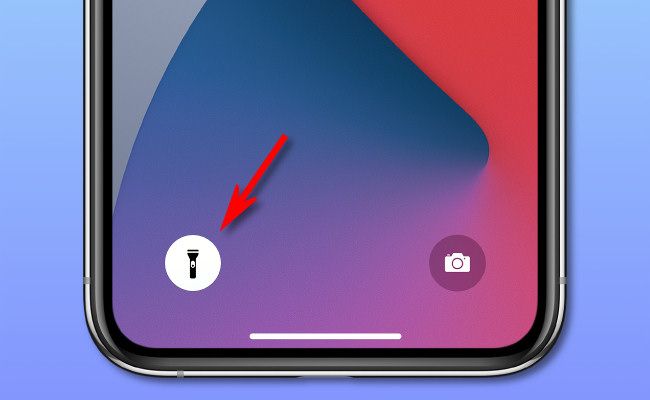
Важно: если устройство уже разблокировано и вы на домашнем экране или в приложении, значок на экране блокировки недоступен — используйте Пункт управления или голос.
Как выключить фонарик через Пункт управления
У всех iPhone есть быстрые переключатели в Пункте управления. По умолчанию там есть значок фонарика.
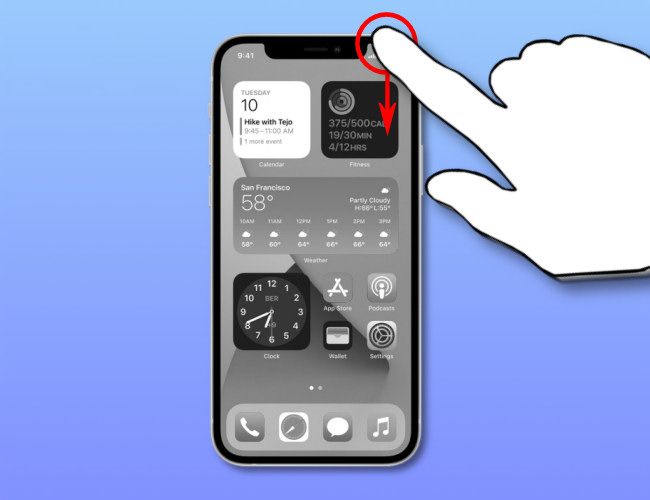
- Сверху‑справа экрана потяните вниз, чтобы открыть Пункт управления.
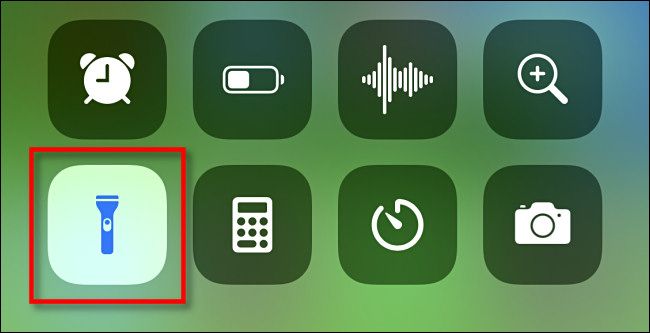
- Нажмите значок фонарика — он подсветится при включении и погаснет при выключении.
Если значок фонарика не отображается, добавьте его: Откройте Настройки → Пункт управления → Настроить элеме́нты (или «Customize Controls») и добавьте Фонарик.
При нажатии и удержании значка в Пункте управления появится меню для регулировки яркости фонарика — полезно, если вам нужно меньше света.
Альтернативные способы
- Голосом: скажите «Привет, Siri, выключи фонарик». Siri выключит или включит фонарик без касаний.
- Через приложение Камера: если фонарик управляется камерой в режиме съёмки, закройте приложение Камера или переключитесь с режима вспышки на «Выключено». Это забирает контроль у фонарика.
- Apple Watch: если ваше Apple Watch связано с iPhone, можно закрыть приложение или отправить команду блокировки — в редких сценариях это помогает остановить зависший фонарик.
Когда способ может не работать
- Устройство зависло: экран не реагирует — перезагрузите iPhone (кнопки громкости + боковая кнопка). Если перезагрузка невозможна, подключите к зарядке и выполните принудительную перезагрузку.
- Аппаратная неисправность: светодиод или модуль камеры повреждены — обратитесь в сервисный центр.
- Ограничения MDM/профили: корпоративные профили редкой конфигурации могут влиять на поведение аппаратных элементов.
- Сторонние приложения с доступом к камере: если приложение удерживает камеру в активном состоянии, фонарик может вести себя иначе — закройте приложение.
Краткая методология — быстрый чек‑лист
- Экран блокировки доступен? Нажмите и удерживайте значок фонарика.
- Экран заблокирован/разблокирован? Откройте Пункт управления и нажмите значок фонарика.
- Ничего не помогает? Скажите «Привет, Siri, выключи фонарик». Если Siri недоступна — перезагрузите устройство.
- Проблема повторяется? Проверьте наличие обновлений iOS и состояние аппарата.
Ролевые чек‑листы
Для обычного пользователя:
- Попробуйте экран блокировки → Пункт управления → Siri.
- Если фонарик не выключается — перезагрузите телефон.
Для продвинутого пользователя:
- Проверьте список приложений с доступом к камере.
- Обновите iOS, выполните анализ логов (если доступно) и проверьте MDM‑профили.
Для специалистов поддержки/ИТ:
- Соберите версию iOS, журнал ошибок, список установленных конфигурационных профилей.
- Попробуйте безопасный режим или восстановление через DFU, если аппаратным методом устранить проблему нельзя.
Критерии приёмки
- Фонарик выключается при термическом касании значка на экране блокировки или при нажатии в Пункте управления.
- Значок фонарика в Пункте управления не подсвечивается после выключения.
- Камера и другие функции работают корректно после выключения фонарика.
Короткое объявление
Если фонарик на вашем iPhone 11 внезапно включился, не паникуйте: чаще всего его легко отключить с экрана блокировки — достаточно нажать и удерживать значок фонарика в левом нижнем углу. Также вы можете открыть Пункт управления, потянув вниз из правого верхнего угла, и нажать там значок фонарика. Для голосовой команды используйте «Привет, Siri, выключи фонарик». Если фонарик не выключается из‑за зависания или аппаратной проблемы — перезагрузите устройство и, при необходимости, обратитесь в сервис.
Итог
- Самый быстрый способ: экран блокировки → нажать и удерживать значок фонарика.
- Альтернатива: Пункт управления → нажать значок фонарика.
- Голосовой метод: «Привет, Siri, выключи фонарик».
- Если фонарик не отвечает — проверьте приложение Камера, перезагрузите iPhone и, при подозрении на аппаратную неисправность, обратитесь в сервис.
Заметка: небольшая тактильная отдача при выключении — это нормальная haptic‑обратная связь iPhone.

Похожие материалы

Несколько аккаунтов Skype: Multi Skype Launcher

Журнал для работы: повысить продуктивность

Персональные звуки уведомлений на Android

Скачивание шоу Hulu для офлайн‑просмотра

Microsoft Start: персонализированная новостная лента
