
Как отключить автоматические режимы камеры iPhone — Ночь и Макро

Важно: Авто‑Макро доступен только на iPhone 13 Pro и 13 Pro Max. Ночной режим контролируется через Preserve Settings (Сохранить настройки) в iOS 15 и выше.
Почему это важно
Автоматические режимы камеры помогают получить лучший кадр в сложных условиях, но иногда они вмешиваются в творческий выбор пользователя. Ночной режим может слишком осветлить сцену, а авто‑макро неожиданно переключает объектив, создавая заметный переход и изменяя композицию. Возможность отключить эти автоматические переключения возвращает контроль в руки фотографа и снижает количество «неожиданно испорченных» снимков.
Совместимость и требования
- iOS 15 и выше для управления Ночным режимом через Сохранение настроек
- iOS 15.1 и выше для управления Авто‑Макро
- Авто‑Макро доступен только на iPhone 13 Pro и iPhone 13 Pro Max
Краткий словарь
- Ночной режим: алгоритм, который удлиняет выдержку и объединяет кадры для светлее фотографии в условиях низкой освещённости.
- Авто‑Макро: автоматическое переключение на сверхширокоугольный объектив для съёмки крупным планом.
Как отключить автоматический Ночной режим (iOS 15+)
- Откройте Камеру и временно выключите Ночной режим для текущего кадра.
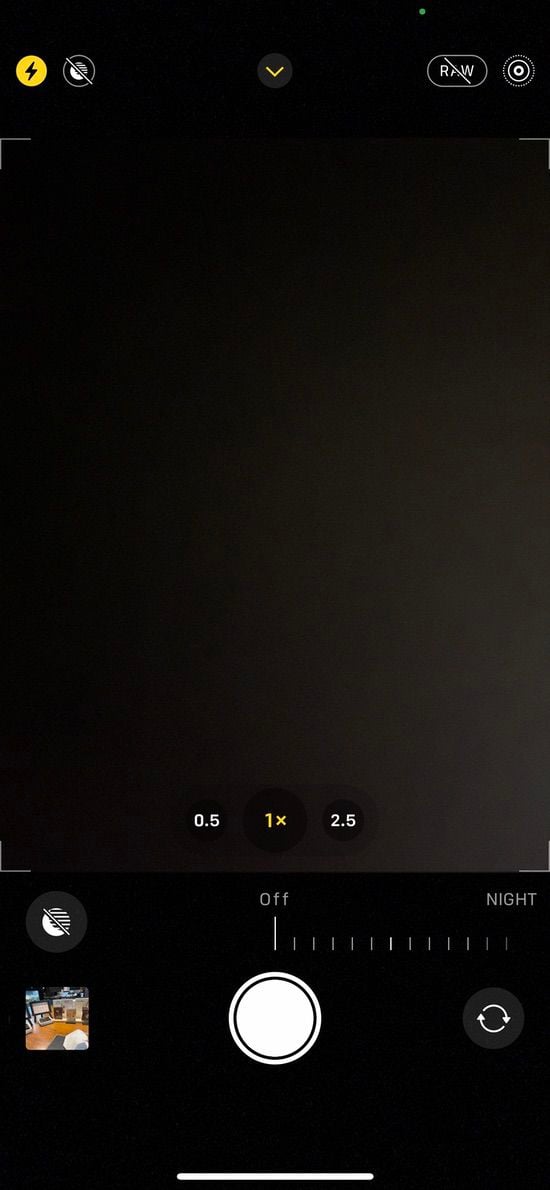
- Запустите приложение Камера и дождитесь появления жёлтого значка Ночного режима в левом верхнем углу видоискателя. Нажмите на значок и сдвиньте ползунок над кнопкой спуска до положения «Выкл».
- Откройте Настройки.
- Найдите приложение Настройки на домашнем экране и откройте его.
- Перейдите в раздел Камера.
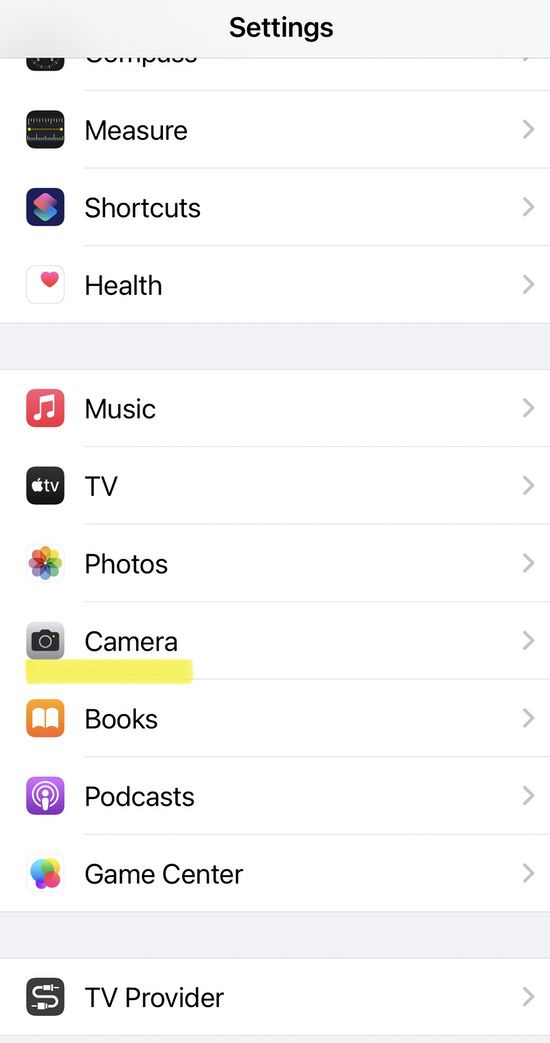
- Выберите Сохранить настройки.
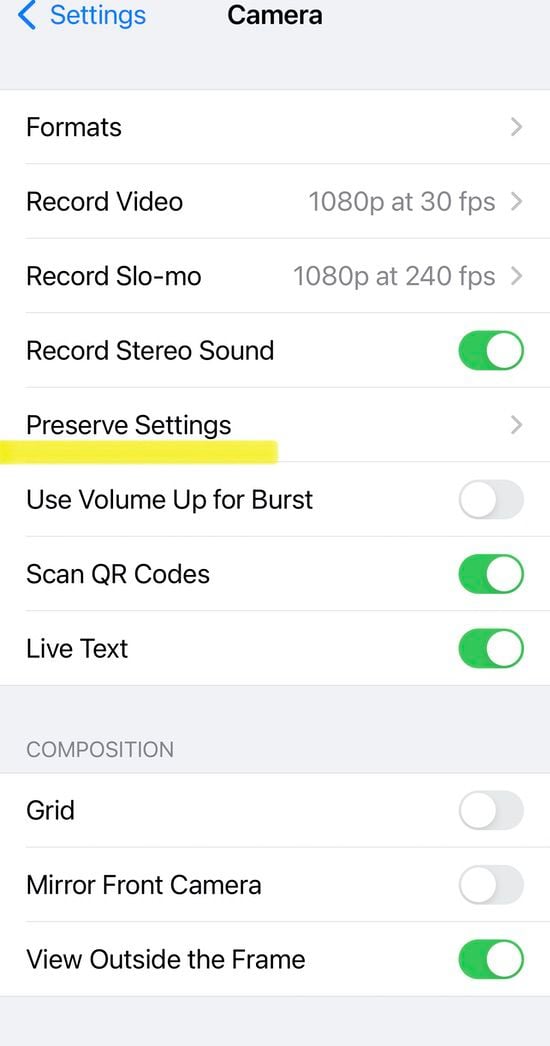
- Включите переключатель Ночного режима.
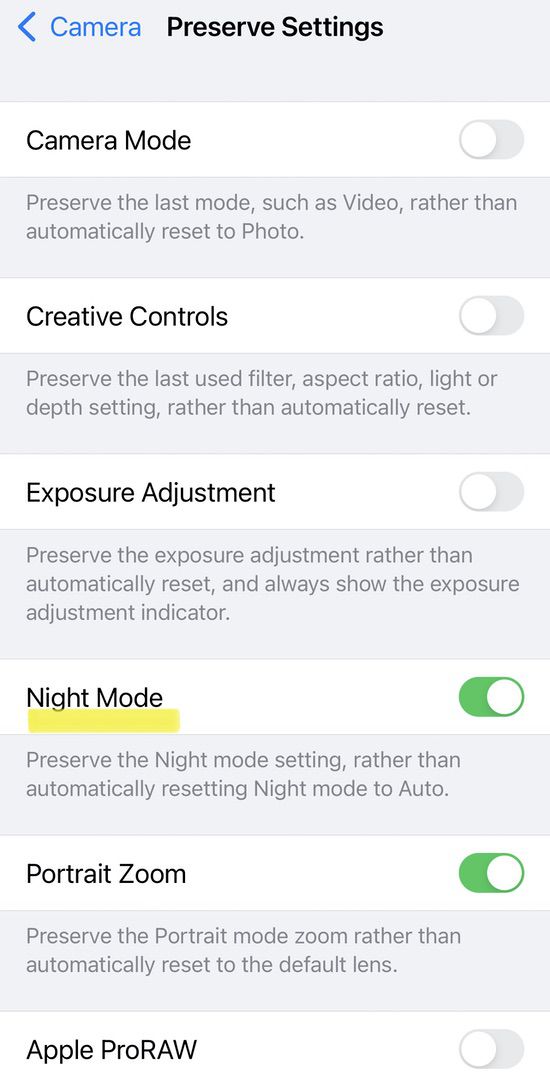
- Когда этот переключатель активирован, камера будет помнить ваше последнее состояние для Ночного режима и не будет автоматически включать его при каждом кадре. Вы по‑прежнему сможете включать Ночной режим вручную в приложении Камера.
Как отключить автоматический Макро режим (iPhone 13 Pro / Pro Max, iOS 15.1+)
- Откройте Настройки.
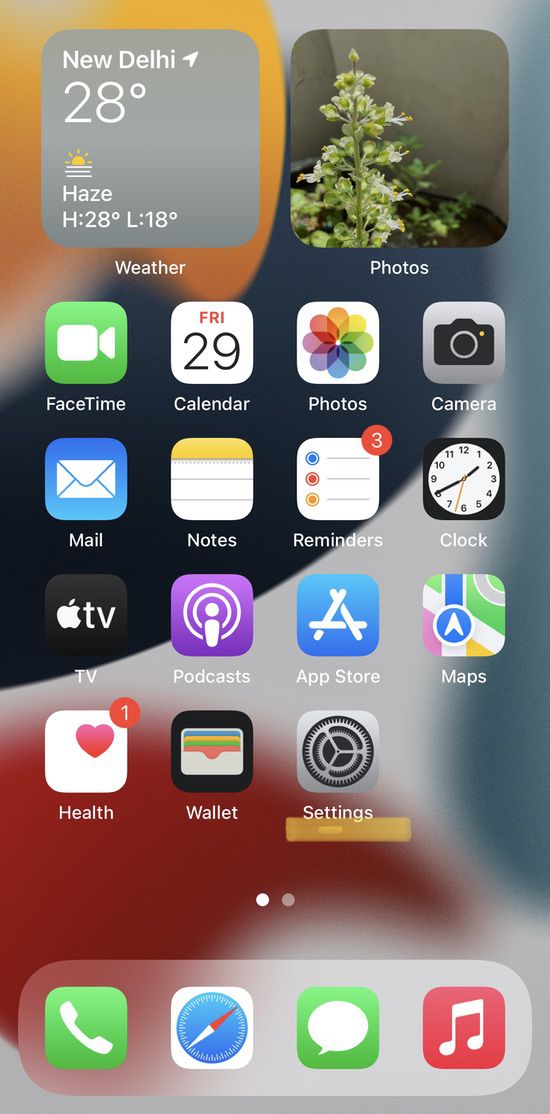
Выберите Камера.
Найдите опцию Авто Макро и отключите её.

- После выключения телефон перестанет автоматически переключаться на сверхширокий объектив при приближении к объекту. Для макросъёмки придётся включать режим вручную через настройки или пользоваться ручным приближением и выбором объектива, если это доступно.
Что дальше: ручное управление и тонкие настройки
- Ночной режим можно включать вручную в приложении Камера при необходимости. Нажмите на значок Ночного режима и установите желаемую выдержку.
- Авто‑Макро при выключенном переключателе требует ручного вмешательства: приближайтесь, меняйте объектив в ручном режиме, используйте сторонние приложения с ручным выбором линз.
Когда отключение может не помочь
- Некоторые сцены с быстрой сменой освещённости всё ещё могут запускать алгоритмы компенсации при постобработке изображений.
- Сторонние приложения камеры управляют аппаратной частью сами, поэтому их поведение может отличаться от системного приложения.
- На моделях без аппаратного макро возможности переключения объектива для макросъёмки будут ограничены.
Альтернативные подходы
- Использовать сторонние приложения с ручным выбором объектива и настройками экспозиции. Это даёт полный контроль над фокусом и чувствительностью ISO, но требует навыков.
- Применять физические макро‑линзы на объектив смартфона, если нужна оптика высшего качества без автоматического переключения.
- Отключать автоматические режимы выборочно, оставляя ту автоматизацию, которая приносит пользу чаще, чем мешает.
Быстрый чек‑лист перед съёмкой
- Обновлён iPhone до iOS 15 / 15.1
- Ночной режим сохранён как «выключен» в Сохранить настройки
- Авто‑Макро отключено (только iPhone 13 Pro / Pro Max)
- При необходимости подготовлены сторонние приложения или макро‑линза
Рекомендации по ролям
- Для повседневного пользователя: выключите авто‑режимы, если часто получаете нежелательные автоматические снимки; включайте вручную только при надобности.
- Для любителя фотографии: используйте сторонние приложения с ручными настройками и сохраняйте пресеты экспозиции.
- Для профессионала: оставьте авто‑режимы выключенными и используйте дополнительные стекла и дистанцию, чтобы сохранить консистентность рабочей серии снимков.
Ментальная модель: почему работает Сохранение настроек
Думайте о Сохранении настроек как о памяти приложения Камера. По умолчанию камера «забывает» последние ручные изменения и возвращается к автоматике. Включив Сохранение настроек, вы говорите системе «запомнить моё последнее решение» и не навязывать автоматические переключения.
Критерии приёмки
- Авто‑Ночной режим больше не включается автоматически при низкой освещённости (если включён соответствующий переключатель в Сохранить настройки).
- Авто‑Макро не переключает объектив без явного разрешения пользователя на iPhone 13 Pro/Pro Max.
- Пользователь может снова включить режим вручную через приложение Камера или через Настройки.
Когда это не подойдёт: галерея крайних случаев
- Если вы снимаете динамичную сцену при постоянно меняющемся освещении, автоматические режимы могут давать лучшие результаты, чем статические ручные установки.
- В ситуациях, где важна максимальная детализация и минимальная обработка (архивная съёмка), автоматическая постобработка Apple может изменить исходные данные нежелательным образом.
Визуальное решение: простое дерево решений
flowchart TD
  A[Нужен контроль над камерой?] -->|Да| B{Автоматический режим мешает?}
  A -->|Нет| Z[Оставить настройки по умолчанию]
  B -->|Ночной режим| C[Обновить iOS -> Настройки -> Камера -> Сохранить настройки -> включить Ночь]
  B -->|Макро и есть iPhone 13 Pro| D[Обновить iOS 15.1 -> Настройки -> Камера -> выключить Авто Макро]
  B -->|Макро, но не 13 Pro| E[Использовать сторонние приложения или макро‑линзы]
  C --> F[Проверить в Камере: можно включать вручную]
  D --> F
  E --> F
Короткое объявление для команды или соцсетей (100–200 слов)
Обновление iOS 15 и 15.1 принесло удобство: теперь можно отключить автоматическое включение Ночного и Макро режимов камеры iPhone. Если ночные кадры получаются слишком яркими или макросъёмка вызывает нежелательные переключения объективов, просто зайдите в Настройки → Камера и включите Сохранить настройки для Ночного режима или выключите Авто Макро на поддерживаемых моделях. Это сохраняет контроль за снимками и при этом позволяет включать режимы вручную при необходимости.
Краткое резюме
- Обновите iPhone до iOS 15 / 15.1 чтобы получить соответствующие переключатели.
- Включите Сохранить настройки для Ночного режима, чтобы он не включался автоматически.
- Отключите Авто Макро на iPhone 13 Pro / Pro Max, если переход между объективами мешает.
- Для точного контроля используйте ручные приложения или внешние макро‑линзы.
Ключевые советы
- Проверяйте версию iOS перед настройкой.
- Для постоянного контроля отключайте автоматизацию и учитесь включать режимы вручную.
- Если нужна максимальная гибкость, тестируйте сторонние приложения.

Похожие материалы

Несколько аккаунтов Skype: Multi Skype Launcher

Журнал для работы: повысить продуктивность

Персональные звуки уведомлений на Android

Скачивание шоу Hulu для офлайн‑просмотра

Microsoft Start: персонализированная новостная лента
