
Как перевести Amazon Fire TV в спящий режим и полностью выключить
Быстрая навигация
- Почему Fire TV нельзя полностью выключить
- Как перевести Fire TV в спящий режим (пульт)
- Как перевести Fire TV в спящий режим (мобильное приложение)
- Когда это не работает — проверка и устранение неисправностей
- Альтернативы полному отключению
- Критерии приёмки и чек-листы
- Частые вопросы
Почему Fire TV нельзя полностью выключить
Amazon проектировал Fire TV как устройство с постоянной готовностью, похожее на смартфон. Оно остаётся подключённым к сети, чтобы быстро загружать обновления, поддерживать уведомления и восстанавливаться из спящего режима. Спящий режим снижает энергопотребление, останавливая большинство фоновых задач, но сохраняет быстрое пробуждение.
Если вам нужно 100% отключение питания, единственный гарантированный способ — физически отключить устройство от розетки.
Важно: длительное включение в сеть не вредит устройству при нормальном использовании, но при длительном отсутствии — лучше отключить питание полностью.
Как перевести Fire TV в спящий режим
Вы можете перевести устройство в спящий режим двумя способами: с помощью пульта или через мобильное приложение Fire TV.
Использование пульта Fire TV
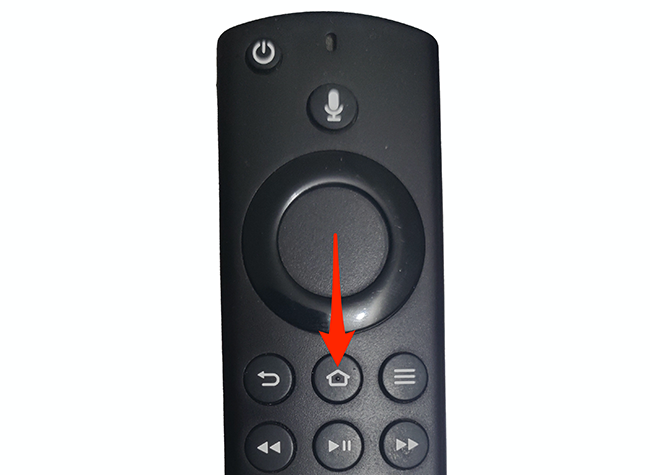
- Нажмите и удерживайте кнопку Домой (Home) на пульте примерно 3 секунды.
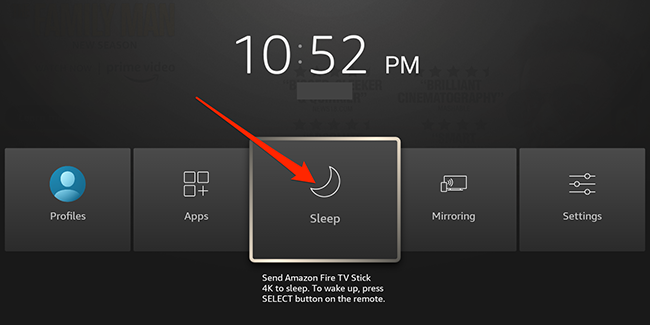
- На экране появится меню. Выберите пункт «Спящий режим» (Sleep).
- Нажмите центральную кнопку в кольце навигации, чтобы подтвердить.
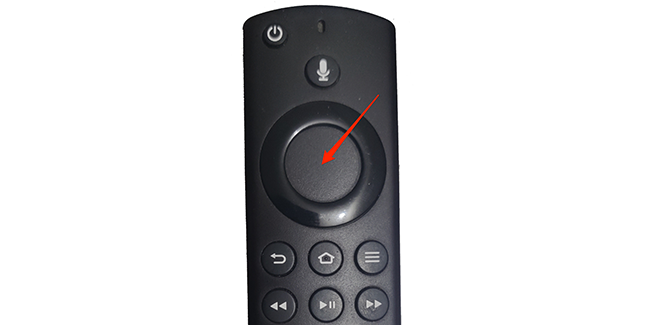
Устройство перейдёт в спящий режим, экран телевизора погаснет. Для пробуждения нажмите любую кнопку на пульте.
Использование мобильного приложения Fire TV
- Откройте приложение Fire TV на iPhone или Android.
- На главном экране приложения нажмите значок шестерёнки (настройки) в верхнем левом углу.
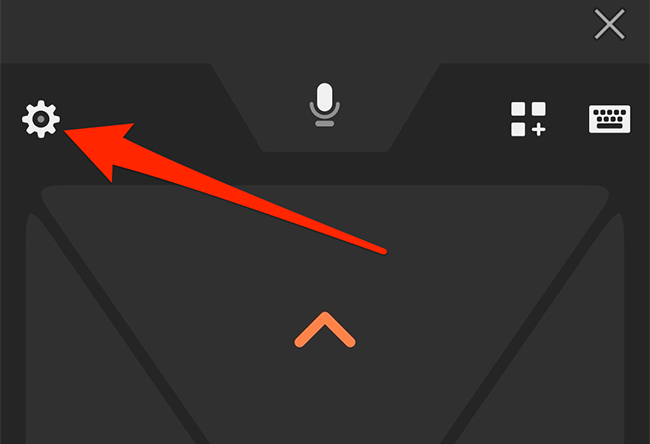
- В появившемся меню выберите «Спящий режим».
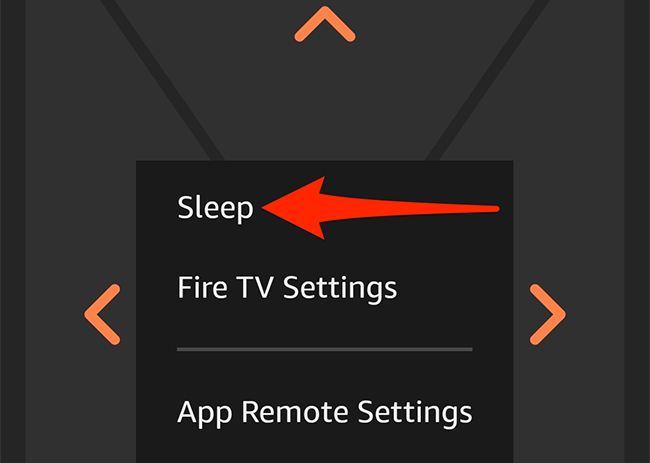
После этого телевизор и приставка перейдут в спящий режим. Для пробуждения нажмите любую кнопку в приложении.
Когда спящий режим не срабатывает — быстрая проверка
Если устройство не уходит в спящий режим или не просыпается, проверьте по шагам ниже.
- Перезагрузите приставку: выньте и снова включите питание.
- Убедитесь, что пульт заряжен и подключён к устройству.
- Проверьте настройки HDMI-CEC на телевизоре. Иногда телевизор и приставка управляют питанием друг друга через HDMI.
- Отключите сторонние приложения, которые могут мешать переходу в спящий режим (плееры, стриминговые сервисы с «постоянным» фоном).
- Если устройство зависло, удерживайте кнопку Домой 10–20 секунд для принудительной перезагрузки.
Если после всех шагов проблема остаётся — проверьте адаптер питания и кабели. При подозрении на аппаратный сбой обратитесь в службу поддержки Amazon.
Альтернативы полному выключению
- Полное отключение питания: отсоедините кабель питания из розетки. Это гарантированно выключает устройство.
- Умная розетка: поставьте розетку на расписание или выключайте питание дистанционно через умный дом.
- Отключение сетевых функций: в настройках ограничьте обновления и фоновые процессы, чтобы снизить энергопотребление без полного отключения.
Плюсы умной розетки: можно программировать расписание и дистанционно контролировать питание без физического доступа.
Мини-методология для принятия решения
- Нужен быстрый доступ к стримам — используйте спящий режим.
- Планируете не использовать устройство более нескольких недель — отключите питание физически.
- Нужно автоматизировать — используйте умную розетку с расписанием.
Критерии приёмки
- Устройство должно входить в спящий режим по команде с пульта и из приложения.
- Устройство должно быстро просыпаться и возвращать изображение на экран.
- При полном отключении питания устройство не должно показывать признаков питания.
Чек-лист по ролям
Пользователь:
- Нажать и удержать кнопку Домой → выбрать Спящий режим.
- Проверить заря-дку пульта.
- Для полного выключения — отключить кабель питания.
Администратор сети/умного дома:
- Настроить умную розетку и расписание питания.
- Ограничить автоматические обновления по расписанию.
Техник:
- Проверить адаптер питания и USB/проводное подключение.
- Выполнить сброс к заводским настройкам при необходимости.
Когда это не подходит и другие подходы
Контрпример: если вы используете Fire TV в коммерческом окружении (реклама, демонстрация) и требуется мгновенное включение/выключение по расписанию с нулевой задержкой, спящий режим может не подойти. В таких сценариях рекомендуют использовать выделенное управляющее оборудование или специализированные медиаплееры с поддержкой централизованного управления питанием.
Коротко о безопасности и экономии энергии
Спящий режим экономит энергию, но не исключает её полностью. Для максимальной экономии отключайте питание физически или через умную розетку. При длительном простое выньте кабель питания и храните устройство в сухом, проветриваемом месте.
Частые вопросы
Можно ли отключить автоматические обновления вместо полного выключения?
Да. В настройках Fire TV вы можете ограничить автоматические загрузки и обновления, но это не эквивалент полного выключения.
Что делать, если пульт не пробуждает устройство?
Проверьте заряд батареи/аккумулятора пульта, перезапустите приставку, переподключите её к сети. При необходимости перепрограммируйте пульт через приложение.
Умная розетка повредит устройство при частых включениях и отключениях?
Обычно нет, но частые циклы питания (особенно короткие) могут сокращать срок службы некоторых компонентов. Настройте плавное расписание и избегайте слишком частых перезапусков.
Короткий анонс для соцсетей: узнайте, как быстро перевести ваш Amazon Fire TV в спящий режим, когда это важно и какие есть безопасные альтернативы для полного отключения питания.
Ключевые выводы
- Fire TV не имеет кнопки «Выключить» — используйте спящий режим или отключайте питание физически.
- Спящий режим экономит энергию и позволяет быстрo возвращаться к просмотру.
- Для автоматизации используйте умные розетки и расписания.
- Если спящий режим не работает — проверьте кабели, HDMI-CEC и перезагрузите устройство.

Похожие материалы

Несколько аккаунтов Skype: Multi Skype Launcher

Журнал для работы: повысить продуктивность

Персональные звуки уведомлений на Android

Скачивание шоу Hulu для офлайн‑просмотра

Microsoft Start: персонализированная новостная лента
