
Как отключить TalkBack на Android
Быстрые ссылки
Использовать Google Assistant, чтобы отключить TalkBack
Отключить TalkBack через Настройки
TalkBack — это функция Android, которая озвучивает содержимое экрана. Если она вам не нужна, вы можете отключить TalkBack через Google Assistant или через приложение «Настройки» на телефоне. Ниже — подробные шаги и полезные подсказки, если что-то идёт не так.
Связанные материалы: Как включить Google Assistant
Использование Google Assistant для отключения TalkBack
Если вы пользуетесь Google Assistant на телефоне, можно попросить его отключить TalkBack — это простой и быстрый способ.
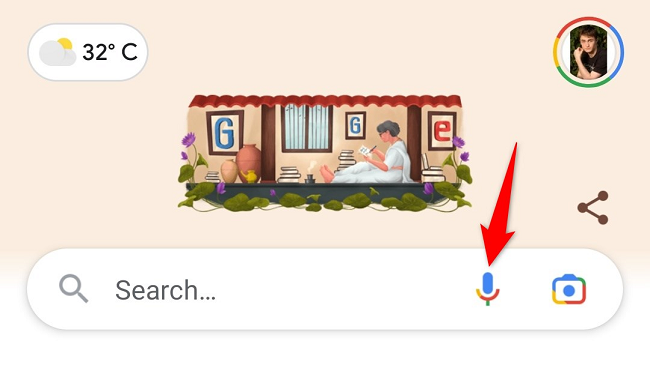
- Запустите Google Assistant. Вызов зависит от настройки: произнесите «ОК Google» или «Привет, Google», нажмите и удерживайте кнопку «Домой», либо откройте приложение Google и нажмите значок микрофона.
- Скажите команду. Например:
Скажи: "Отключи TalkBack"
(или по-английски: "Turn off TalkBack")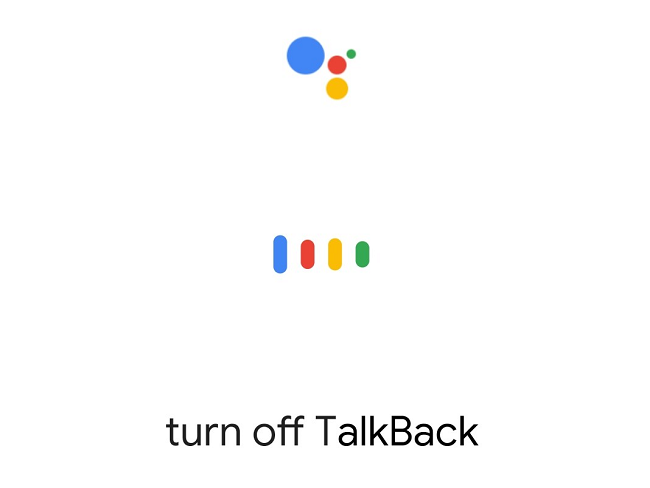
- Assistant подтвердит, что функция отключена.
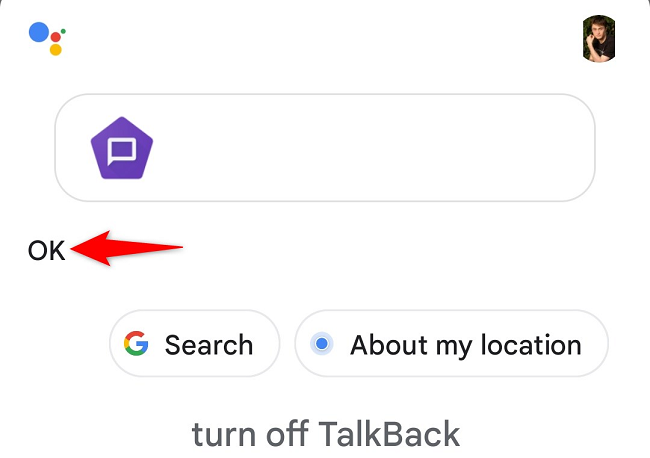
Важно: если телефон заблокирован паролем или он настроен так, что Assistant ограничен при блокировке экрана, голосовая команда может не сработать. В этом случае используйте способ через Настройки.
Связанные материалы: Как использовать Google Assistant без разблокировки телефона
Отключение TalkBack через Настройки
Если вы не хотите пользоваться Assistant или голосовые команды не работают, отключите TalkBack через Настройки. Шаги могут незначительно отличаться в зависимости от модели и версии Android, но общий путь обычно такой:
- Откройте приложение Настройки на телефоне.
- Перейдите в Система → Специальные возможности (System → Accessibility).
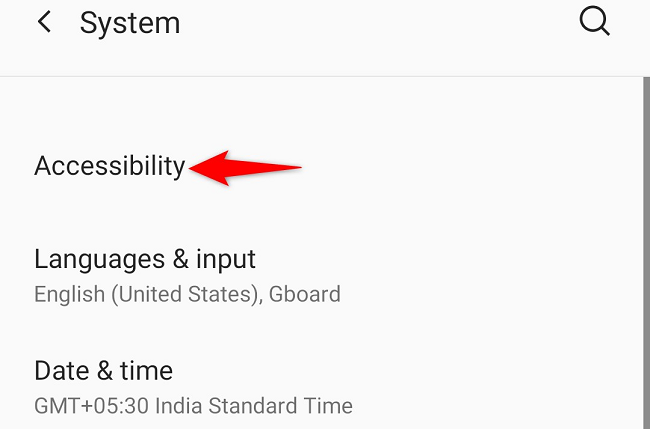
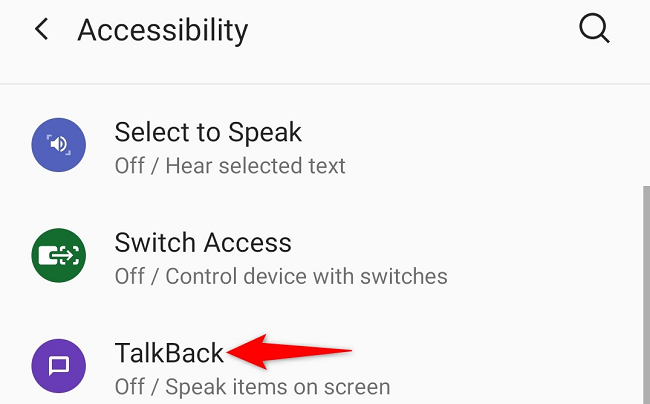
- В разделе «Специальные возможности» найдите TalkBack и выберите его.
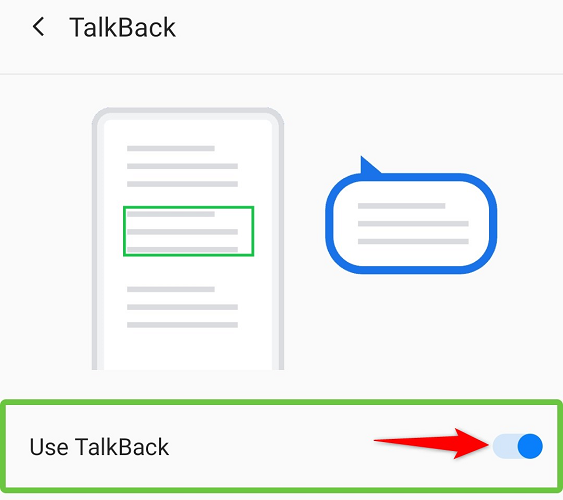
- На странице TalkBack отключите опцию «Использовать TalkBack» (Use TalkBack).
- Подтвердите действие, выбрав «Стоп» или аналогичную кнопку в появившемся диалоге.
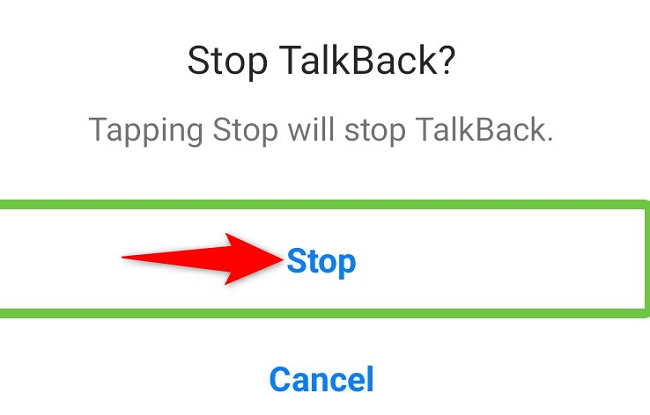
После этого экранный диктор перестанет читать интерфейс, и обычная навигация вернётся.
Что делать, если TalkBack мешает навигации
TalkBack меняет жесты: одинарное нажатие перемещает фокус, а двойное — активирует элемент; прокрутка может требовать двух пальцев. Если вы не можете нормально открыть Настройки из‑за TalkBack, попробуйте следующее:
- Используйте два пальца для прокрутки списков.
- Дважды нажмите, чтобы активировать элемент (сначала коснитесь, потом быстро снова коснитесь).
- Подключите USB‑клавиатуру или Bluetooth‑клавиатуру и используйте клавишу Tab/Enter для навигации.
- Если есть аппаратная сочетания клавиш для быстрого доступа к специальным возможностям (трёхкратное нажатие кнопки питания/громкости на некоторых телефонах), воспользуйтесь им.
Если ничего не помогает, перезагрузите телефон и повторите попытку — после перезапуска иногда легче попасть в нужные разделы.
Альтернативные подходы и примеры, когда команда не сработает
- Assistant не реагирует: проверьте подключение к интернету и настройки голосового распознавания.
- Телефон заблокирован: команды Assistant могут быть ограничены — разблокируйте устройство вручную и повторите.
- Специальные прошивки или устаревшие версии Android: пункты меню могут называться иначе или находиться в другом разделе.
Если вы не уверены, где искать, используйте поле поиска в Настройках: введите «TalkBack», «Специальные возможности» или «Accessibility».
Краткая методика (чеклист)
- Попробовать голосовую команду Assistant.
- Если Assistant не сработал — открыть Настройки → Система → Специальные возможности.
- Найти TalkBack и отключить опцию «Использовать TalkBack».
- Подтвердить действие.
- При проблемах — воспользоваться двухпальцевой прокруткой или внешней клавиатурой.
Ментальные модели и когда оставлять TalkBack включённым
TalkBack предназначен для людей с нарушениями зрения или тем, кто предпочитает голосовую навигацию. Не отключайте его, если он необходим другому пользователю вашего устройства.
Критерии приёмки
- TalkBack больше не озвучивает элементы интерфейса.
- Навигация возвращена к стандартным жестам (одинарное нажатие для выбора и обычное нажатие для активации).
- При повторном включении функция работает корректно.
Глоссарий в одной строке
- TalkBack — экранный диктор Android, который озвучивает элементы интерфейса.
- Google Assistant — голосовой помощник Google для управления устройством и выполнением команд.
Важно: если вы планируете давать телефон другому человеку, убедитесь, что он понимает, нужен ли ему TalkBack. Отключение функции улучшит привычную навигацию, но лишит тех, кто полагается на озвучивание, доступа к информации.
Короткое резюме: используйте Google Assistant для быстрого отключения или пройдите через Настройки → Специальные возможности → TalkBack. Если интерфейс ведёт себя необычно, применяйте приёмы навигации с TalkBack или внешние устройства для упрощения управления.
Связанные статьи: Как отключить автозамену на Android

Похожие материалы

Несколько аккаунтов Skype: Multi Skype Launcher

Журнал для работы: повысить продуктивность

Персональные звуки уведомлений на Android

Скачивание шоу Hulu для офлайн‑просмотра

Microsoft Start: персонализированная новостная лента
