
Как отключить залипающие клавиши (Sticky Keys) в Windows
Быстрые ссылки
- Что такое залипающие клавиши?
- Отключение сочетанием клавиш
- Отключение через параметры системы
- Отключение через Панель управления
- Как убрать уведомление при нажатии Shift пять раз
Резюме
- Залипающие клавиши — это функция специальных возможностей, позволяющая использовать сочетания клавиш поочерёдно.
- Самый быстрый способ отключить — нажать клавишу Shift пять раз или одновременно две из этих клавиш: Ctrl, Alt, Shift, клавиша Windows.
- Отключить функцию можно также в «Параметрах» (Специальные возможности → Клавиатура) или в Панели управления. Можно также запретить появление всплывающего окна при нажатии Shift пять раз.
Что такое залипающие клавиши?
Залипающие клавиши (Sticky Keys) — это функция специальных возможностей Windows, которая позволяет вводить сочетания клавиш по очереди: например, вместо одновременного нажатия Ctrl+Shift+Esc вы можете нажать Ctrl, затем Shift, затем Esc. Это полезно людям с ограниченной подвижностью или если удобнее по одной клавише. Однако случайное включение — например, многократное нажатие Shift — может мешать, если вы не планируете пользоваться этой функцией.
Важно: в Windows локализованное название функции обычно “Залипающие клавиши” или “Sticky Keys” в англоязычной системе. В русской версии параметры находятся в разделе «Специальные возможности» (Ease of Access).
Отключение сочетанием клавиш
Самый быстрый способ отключить залипающие клавиши — использовать клавиатуру.
- Нажмите Shift пять раз подряд. Это действие работает как для включения, так и для выключения функции.
- Альтернативно, одновременно нажмите любую комбинацию из двух клавиш: Ctrl, Alt, Shift или клавиша Windows (например, Ctrl+Shift). Это сработает, если включена опция «Отключать залипающие клавиши при нажатии двух клавиш одновременно».
Если сочетания не работают, проверьте параметры:
- Откройте поиск Windows и введите “Специальные возможности”.
- Нажмите “Параметры клавиатуры” или “Параметры клавиатуры специальных возможностей” (в английской версии — “Ease of Access Keyboard Settings”).
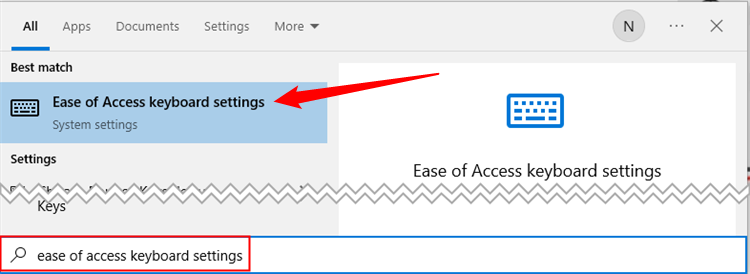
В окне параметров клавиатуры в разделе “Использовать залипающие клавиши” убедитесь, что включена опция “Отключать залипающие клавиши при нажатии двух клавиш одновременно”. Если опция не видна — вероятно, залипающие клавиши уже выключены.
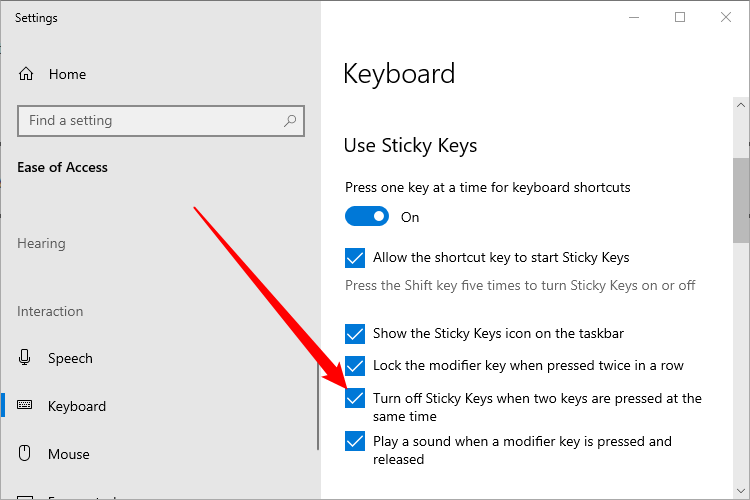
После включения этой настройки сочетание клавиш будет работать.
Отключение через Параметры системы
Чтобы полностью отключить залипающие клавиши через интерфейс настроек Windows:
- Откройте меню «Пуск» и введите “Специальные возможности”.
- Выберите “Параметры клавиатуры”.
- В группе «Использовать залипающие клавиши» переведите переключатель в положение “Выкл” рядом с опцией “Нажимайте по одной клавише для сочетаний клавиш”.
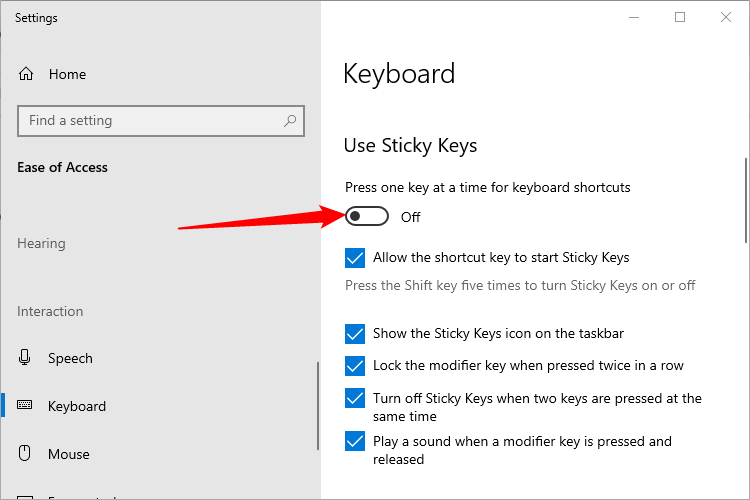
После этого функция будет отключена для текущего пользователя.
Отключение через Панель управления
Если вы предпочитаете классическую Панель управления, можно отключить функцию оттуда:
- Найдите значок залипающих клавиш в системном трее (рядом с часами). Он выглядит как большой белый прямоугольник с тремя маленькими прямоугольниками внизу.
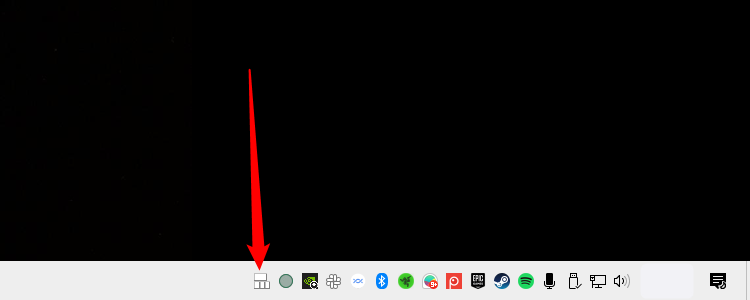
- Дважды щёлкните этот значок, чтобы открыть страницу “Настройка залипающих клавиш” в Панели управления.
- Снимите флажок «Включить залипающие клавиши» (Turn on Sticky Keys) в верхней части окна.
- Нажмите “Применить” в правом нижнем углу окна.
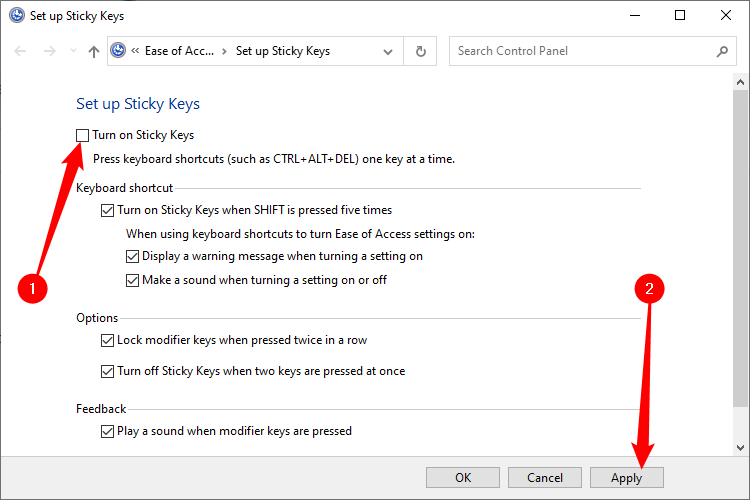
После этого залипающие клавиши отключатся для текущего пользователя.
Как убрать всплывающее уведомление при нажатии Shift пять раз
Если вы не хотите, чтобы всплывало окно с предложением включить залипающие клавиши при многократном нажатии Shift, отключите соответствующую подсказку:
- Откройте “Параметры клавиатуры” через “Специальные возможности”.
- В разделе “Использовать залипающие клавиши” найдите опцию “Показывать предупреждение при нажатии Shift пять раз” или аналогичную подсказку и отключите её.
В классической Панели управления на странице настройки залипающих клавиш внизу также есть параметры, отвечающие за показ уведомлений и звуков — снимите соответствующие галочки.
Важно: если параметр уведомления отключён, множественные нажатия Shift больше не будут прерывать вашу работу всплывающими окнами, что особенно полезно при играх.
Альтернативные подходы и когда это не помогает
- Если сочетание клавиш не отключает залипающие клавиши, возможно, системные параметры блокируются политиками домена (в корпоративной среде). Обратитесь к администратору.
- На редких ноутбуках производитель может изменить поведение клавиш — проверьте встроенное ПО (BIOS/UEFI) и драйверы клавиатуры.
- Если проблема воспроизводится только в одной учётной записи, попробуйте создать новую учётную запись пользователя — это покажет, связана ли проблема с профилем.
Быстрая инструкция для разных ролей
- Для обычного пользователя / игрока:
- Нажмите Shift 5 раз, чтобы выключить. Если уведомления мешают — отключите подсказку в параметрах.
- Для пользователя с ограниченными возможностями:
- Если вы хотите сохранить функцию, настройте параметры чувствительности и поведение в “Параметрах клавиатуры”.
- Для системного администратора:
- Контролируйте параметры через групповые политики или настройки образов, чтобы по умолчанию задавать желаемое поведение.
Чек-лист по диагностике
- Убедитесь, что функция действительно включена: Параметры → Специальные возможности → Клавиатура.
- Попробуйте Shift пять раз — сработало ли?
- Проверьте опцию “Отключать при нажатии двух клавиш одновременно”.
- Посмотрите на значок в системном трее и откройте настройки через Панель управления.
- Если всё не помогает — проверьте политики домена и драйверы клавиатуры.
Небольшая методология быстрого решения (SOP)
- Нажмите Shift пять раз. Если всплывает окно — выберите “Отключить”.
- Если не сработало, откройте Специальные возможности → Клавиатура и выключите переключатель “Нажимайте по одной клавише для сочетаний клавиш”.
- Если и это не помогает, откройте Панель управления → Центр специальных возможностей → Настройка залипающих клавиш и снимите флажок.
- Проверьте, не управляет ли политика безопасности параметром.
Краткий словарь
- Залипающие клавиши: функция, позволяющая вводить сочетания клавиш по одной клавише.
- Системный трей: область рядом с часами, где появляются значки фоновых приложений.
- Панель управления: классический инструмент управления настройками Windows.
- Специальные возможности: раздел параметров Windows для функций доступности.
Примеры, когда не стоит отключать функцию
- Если вы или кто-то в вашей системе использует сочетания клавиш по очереди из-за ограниченной подвижности — отключение ухудшит доступность.
- Для пользователей, работающих с клавиатурой одной рукой, залипающие клавиши облегчают ввод сложных сочетаний.
Последствия и рекомендации
- Отключение не влияет на работу стандартных сочетаний клавиш, оно лишь отменяет режим поочерёдного ввода.
- Если вы администрируете несколько машин, зафиксируйте желаемое поведение в политике групп (GPO) или в образе установки, чтобы пользователям не приходилось менять настройки вручную.
Важно: не удаляйте системные файлы или ключи реестра без необходимости. Для массового управления используйте официальные инструменты управления конфигурацией.
Короткое объявление для команды (100–200 слов)
Если всплывающее окно залипающих клавиш мешает работе или играм, его можно легко отключить. Для быстрого отключения нажмите Shift пять раз или одновременно две из клавиш Ctrl/Alt/Shift/Win. Постоянно отключить функцию можно в Параметрах → Специальные возможности → Клавиатура или через Панель управления → Настройка залипающих клавиш. Администраторы могут управлять поведением централизованно через групповые политики. Если вы используете функцию для доступности, не отключайте её — вместо этого настройте подсказки и чувствительность. Для любых вопросов обратитесь в службу поддержки.
Краткое резюме
- Залипающие клавиши помогают вводить сочетания по очереди, но могут включаться случайно.
- Отключение: Shift ×5 или параметры Специальных возможностей / Панель управления.
- Администраторам рекомендуется централизованное управление параметрами.
Примечание: инструкции подходят для современных версий Windows; названия пунктов в интерфейсе могут незначительно отличаться в зависимости от локали и версии системы.

Похожие материалы

Несколько аккаунтов Skype: Multi Skype Launcher

Журнал для работы: повысить продуктивность

Персональные звуки уведомлений на Android

Скачивание шоу Hulu для офлайн‑просмотра

Microsoft Start: персонализированная новостная лента
