
Как отключить отправку статистики и диагностических данных в Google WiFi
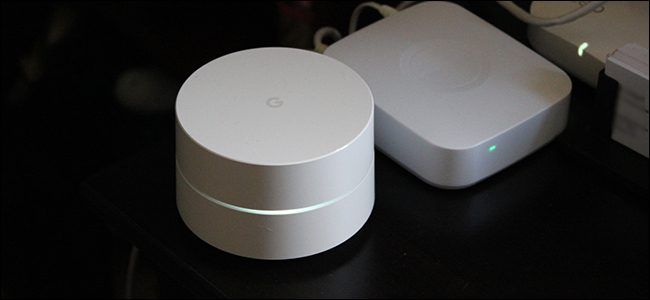
Коротко о терминах
- Телеметрия: автоматически отправляемые данные о работе устройства. Полезна для отладки и улучшения сервиса.
- Облачные сервисы: функции, которые требуют связи с сервером, например отчёты об использовании трафика.
Почему это важно
Многие пользователи предпочитают не отправлять даже агрегированные данные. Google утверждает, что Google WiFi не отслеживает посещаемые сайты и не собирает содержимое трафика, а лишь технические параметры сети. Тем не менее отключение телеметрии — простой способ повысить контроль над приватностью.
Что отключается и к чему это приведёт
- Отключение сбора данных уменьшит объём отправляемой оператору информации о каналах, мощности и типах устройств.
- Отключение «Облачных сервисов Google WiFi» деактивирует некоторые функции, например просмотр истории использования полосы пропускания.
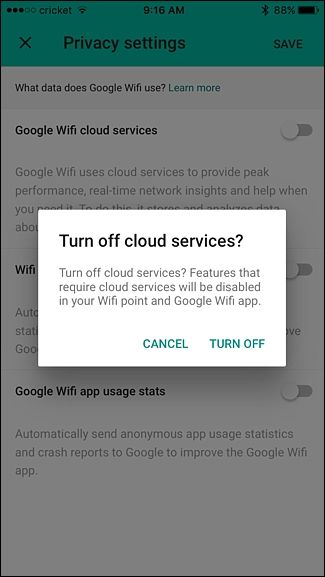
Важно: если вы используете функции, завязанные на облако (удалённый доступ, отчёты об использовании), они перестанут работать после отключения соответствующих опций.
Пошаговая инструкция
- Откройте приложение Google WiFi на телефоне.
- Нажмите на вкладку с иконкой шестерёнки и тремя кругами.
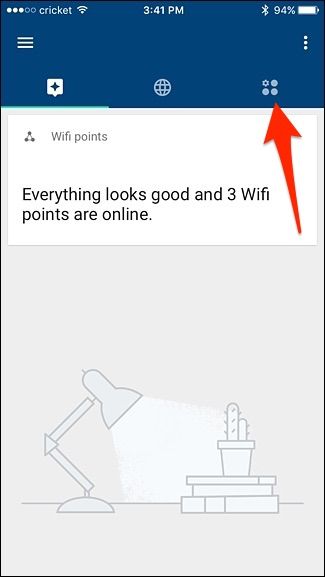
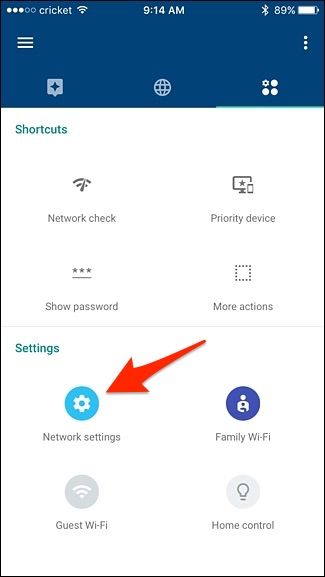
- Выберите «Network Settings» (Настройки сети).
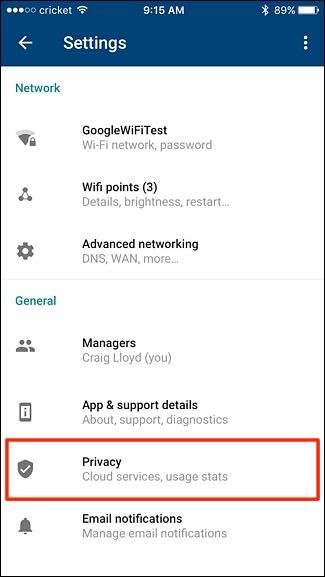
- Прокрутите вниз и тапните «Privacy» (Приватность).
- Вы увидите три блока с описанием каждой опции. Отключите переключатели справа, чтобы прекратить отправку данных.
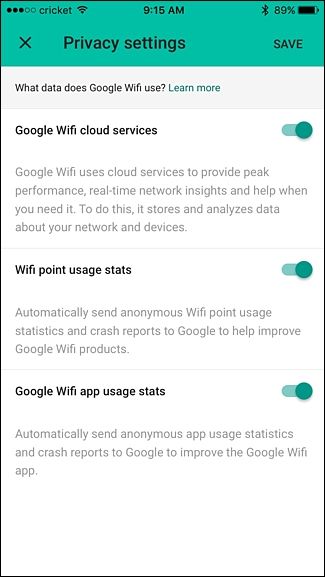
- Учтите предупреждение о функциях, зависящих от облака.
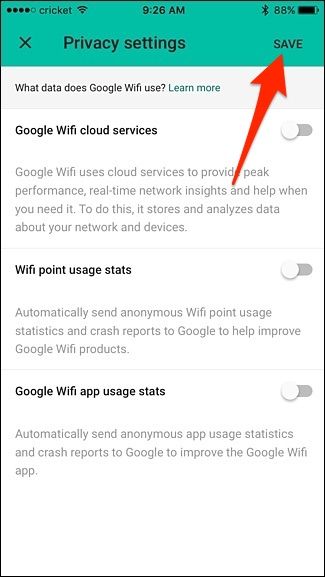
- После изменений нажмите «Сохранить» в правом верхнем углу.
Проверка и тесты
- Проверьте состояние переключателей в разделе Приватность. Они должны быть в положении «выключено».
- Перезапустите приложение и роутер, чтобы убедиться, что изменения применились.
- Через несколько дней проверьте, исчезли ли облачные отчёты об использовании полосы пропускания.
Альтернативные подходы
- Блокировка на уровне маршрутизатора/файрвола: можно блокировать определённые домены Google или IP-диапазоны, но это рискованно и может повлиять на работу сервисов.
- Локальный DNS/Smart DNS: настроить фильтрацию запросов, чтобы нейтрализовать нежелательную телеметрию. Требует навыков администрирования.
- Использование альтернативной прошивки или сторонних роутеров: даёт полный контроль, но сложнее в настройке и поддержке.
Когда отключение не даёт полной приватности
- Устройства в вашей сети (телевизоры, телефоны, умные колонки) могут отправлять телеметрию напрямую в свои сервисы. Отключение в Google WiFi не остановит их.
- Провайдер может собирать сетевые метаданные независимо от Google.
Пошаговая мини-методология для уверенности
- Отключите опции в приложении Google WiFi.
- Перезапустите узлы сети (mesh points/роутер).
- С помощью сетевого анализатора (например, на ПК с Wireshark) проверьте исходящие соединения — если есть нежелательная активность, исследуйте устройство-источник.
- При необходимости ограничьте доступ конкретных устройств с помощью правил файрвола.
Чеклист по ролям
- Для домашнего пользователя:
- Отключил переключатели в разделе Приватность.
- Перезапустил приложение и устройство.
- Проверил, работают ли базовые функции интернета.
- Для администратора сети:
- Протестировал влияние на облачные функции.
- Проверил логи внешних подключений.
- При необходимости настроил правила блокировки на гейте.
Риски и смягчение
- Риск: потеря отчётов об использовании трафика. Смягчение: вручную мониторить трафик на роутере.
- Риск: отключение удалённого доступа. Смягчение: настроить альтернативные методы удалённого мониторинга.
Замечания о конфиденциальности и правилах
Отключение телеметрии снижает объём отправляемых данных, но не заменяет комплексную политику приватности. В рамках GDPR и других норм у вас есть права на доступ к данным и их удаление; при необходимости обращайтесь к официальной поддержке Google для запроса информации о данных, связанных с вашей учётной записью.
Краткое резюме
Отключение статистики и диагностических отчётов в Google WiFi — простой и безопасный шаг для тех, кто хочет минимизировать передачу сетевой телеметрии. Это может лишить вас некоторых облачных функций, но повысит контроль над приватностью. Комбинируйте этот шаг с разграничением доступа устройств и мониторингом на уровне маршрутизатора для лучшей защиты.
Примечание: если вы сомневаетесь в последствиях для конкретной функции, временно отключите опции и проверьте поведение сети в течение нескольких дней.

Похожие материалы

Несколько аккаунтов Skype: Multi Skype Launcher

Журнал для работы: повысить продуктивность

Персональные звуки уведомлений на Android

Скачивание шоу Hulu для офлайн‑просмотра

Microsoft Start: персонализированная новостная лента
