
Как отключить Smart Shuffle в Spotify

Smart Shuffle — это механизм Spotify, появившийся в 2020 году. Он пытается улучшить открытие музыки, подставляя похожие трэки в плейлист в зависимости от вашей истории прослушиваний. Для тех, кто хочет строгий порядок треков, есть несколько рабочих обходных путей.
Как работает Smart Shuffle
Smart Shuffle автоматически добавляет в очередь похожие песни и иногда изменяет порядок треков, даже если сам режим «Перемешать» выключен. Важно: это поведение зависит от версии приложения и платформы (Android, iOS, десктоп). Если приложение обновлено, значок Smart Shuffle может выглядеть по‑другому.
Метод 1: Отключение Smart Shuffle для конкретного плейлиста
Этот метод отключает Smart Shuffle только для выбранного плейлиста и работает на большинстве устройств.
- Откройте приложение Spotify на Android, iOS или компьютере.
- Перейдите к нужному плейлисту и откройте его.
- Найдите значок «Перемешать» — это переплетённые стрелки рядом с названием плейлиста или в панели воспроизведения.
- Если Smart Shuffle активен, значок будет подсвечен или украшен «искринкой» (sparkle). Нажмите на значок один раз, чтобы выключить Smart Shuffle.
- Убедитесь, что значок вернулся в обычное состояние — это означает, что Smart Shuffle отключён.
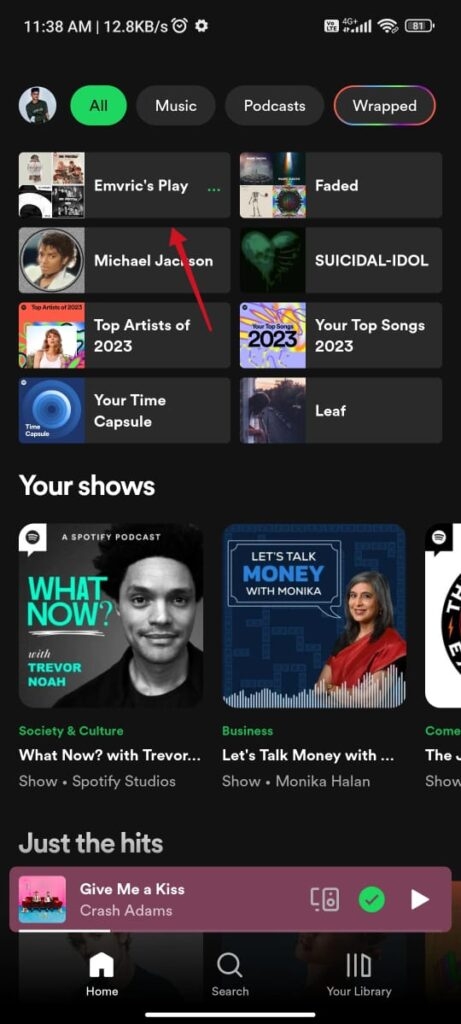

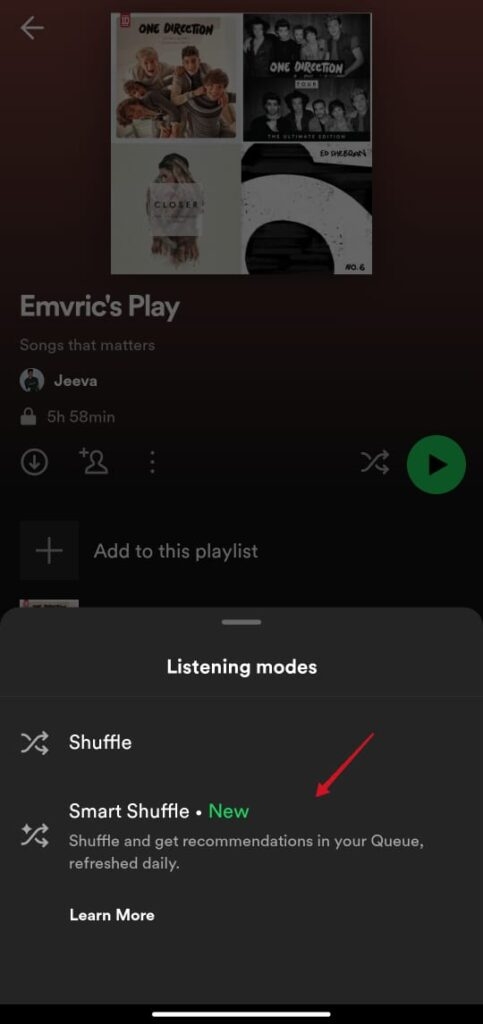
Метод 2: Отключение Smart Shuffle через панель «Сейчас воспроизводится»
Этот способ полезен, если вы уже воспроизводите трек и хотите быстро вернуть порядок воспроизведения.
- Запустите проигрывание любой песни из плейлиста.
- Откройте панель «Сейчас воспроизводится» — она обычно внизу экрана и показывает название и исполнителя.
- На панели найдите небольшой значок, похожий на переплетённые стрелки с «искринкой» (обычно справа).
- Нажмите на этот значок, чтобы убрать «искринку» — это выключит Smart Shuffle для текущей сессии.
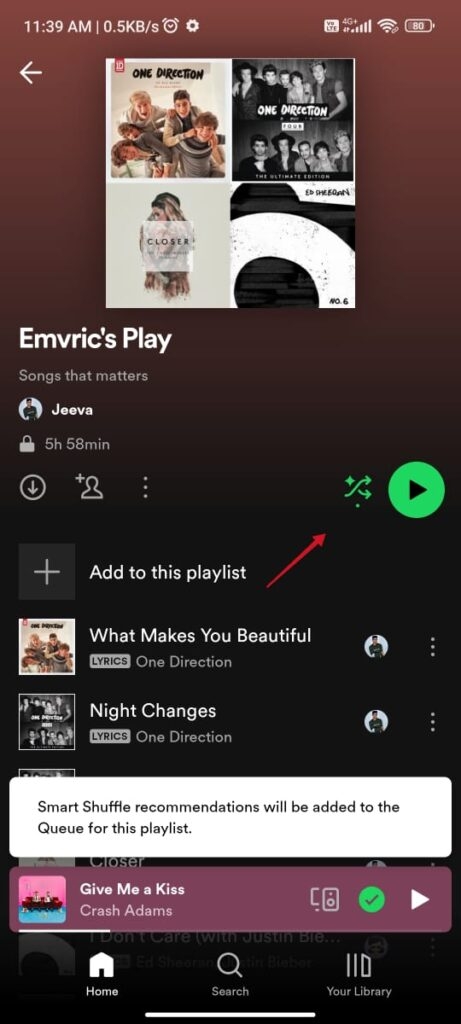

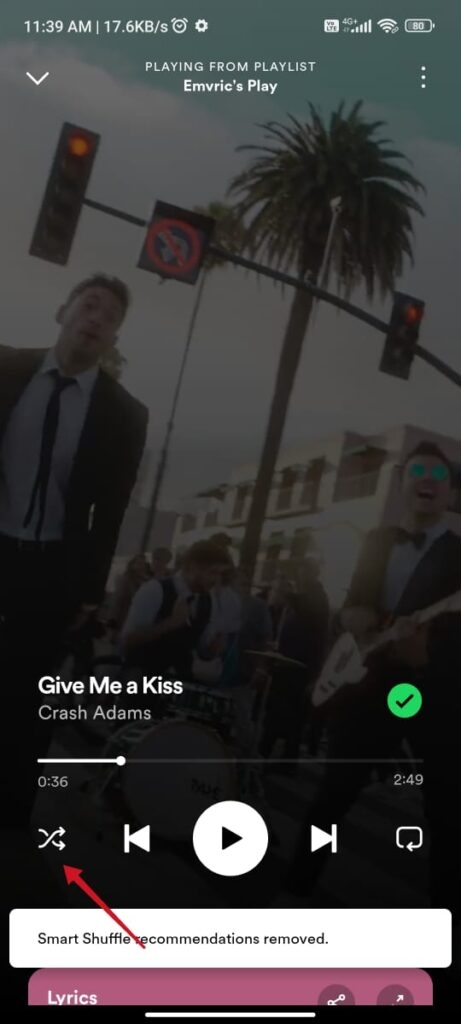
Важные примечания
- Временное отключение действует для текущей сессии и/или конкретного плейлиста. При переходе между устройствами или при перезапуске приложения поведение может измениться.
- Spotify официально не предоставляет глобальную настройку «навсегда отключить Smart Shuffle» на момент написания статьи.
Когда методы не сработают
- Если приложение устарело или вы используете старую версию ОС, значки и поведение могут отличаться. Обновите приложение и ОС.
- В некоторых персонализированных миксах и автоматических подборках Spotify Smart Shuffle может быть усилен алгоритмом и частично переопределять порядок.
- Если плейлист создан не вами (например, совместный или автоматически сгенерированный), возможность управления Smart Shuffle может быть ограничена.
Альтернативные подходы
- Создайте локальную копию плейлиста: скачайте треки и создайте новый плейлист в нужном порядке — это даёт полный контроль над порядком.
- Воспользуйтесь функцией «Добавить в очередь» для воспроизведения треков в явном порядке.
- Попробуйте разделять большие плейлисты на меньшие списки — меньше места для алгоритма вмешиваться.
- Рассмотрите другие сервисы (например, YouTube Music) если вам нужна полная опция отключения перемешивания.
Чек‑лист перед воспроизведением
- Обновлено приложение Spotify до последней версии.
- Проверен значок перемешивания в плейлисте.
- Проверен значок в панели «Сейчас воспроизводится».
- Если требуется — создана локальная копия плейлиста.
Мини‑методология (быстрый план действий)
- Откройте нужный плейлист. 2. Выключите Smart Shuffle вверху списка. 3. Запустите трек, откройте «Сейчас воспроизводится» — убедитесь, что значок не подсвечен. 4. При необходимости создайте локальную копию.
Краткий глоссарий
- Smart Shuffle — алгоритм Spotify, который встраивает похожие треки в плейлист по вашим привычкам.
- Значок «Перемешать» — переплетённые стрелки, указывающие режим shuffle.
- «Сейчас воспроизводится» — нижняя панель, показывающая текущий трек и элементы управления.
Риски и рекомендации
- Риск: временное отключение может вернуть Smart Shuffle при синхронизации с другим устройством. Рекомендуется проверять значок перед прослушиванием.
- Рекомендация: отправьте отзыв в Spotify и поддержите идею о добавлении глобальной опции отключения Smart Shuffle.
Что ещё можно сделать
- Проголосовать за «Disable Smart Shuffle» на странице идей Spotify. Чем больше поддержек — тем выше шанс появления опции в будущем.
- Отправить отзыв через «Помощь и поддержка» в приложении.
- Подумать о переходе на сервис с другими настройками воспроизведения, если контроль порядка критичен.
Краткое резюме
Хотя полного, постоянного выключателя Smart Shuffle в Spotify сейчас нет, вы можете временно отключить его для конкретного плейлиста или через панель «Сейчас воспроизводится». Если вам нужен абсолютный контроль, создайте локальную копию плейлиста или воспользуйтесь другой платформой. Не забывайте обновлять приложение и отправлять обратную связь разработчикам.
Сводка основных шагов:
- Откройте плейлист → нажмите значок «Перемешать» → выключите Smart Shuffle.
- Во время воспроизведения откройте «Сейчас воспроизводится» → убедитесь, что значок отключён.
Важно: проверяйте состояние значка перед каждым сеансом, особенно при смене устройства или после обновления приложения.
Короткая версия для соцсетей: Отключить Smart Shuffle в Spotify полностью нельзя, но можно временно выключать его в плейлисте или через панель «Сейчас воспроизводится». Пишите отзыв Spotify, если хотите глобальную опцию.

Похожие материалы

Несколько аккаунтов Skype: Multi Skype Launcher

Журнал для работы: повысить продуктивность

Персональные звуки уведомлений на Android

Скачивание шоу Hulu для офлайн‑просмотра

Microsoft Start: персонализированная новостная лента
