
Отключение «Умной пунктуации» на iOS: зачем и как
Что такое «Умная пунктуация»
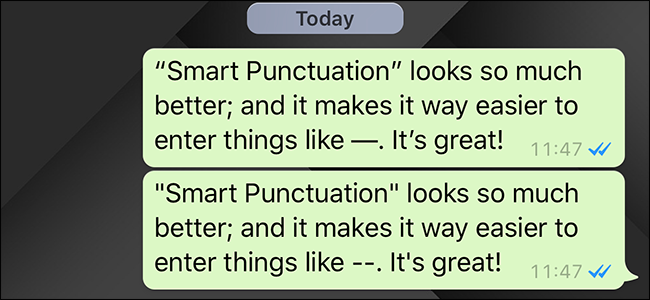
«Умная пунктуация» — это системная функция iOS, которая преобразует «raw» символы в типографские версии. Коротко:
- Прямые кавычки “ превращаются в парные «ёлочки» или «фигурные» кавычки в зависимости от языка. Это делает текст приятнее для чтения. Определение: типографские кавычки — символы, различающиеся для открытия и закрытия цитаты.
- Два подряд идущих дефиса (- -) часто собираются в один длинный тире (—). Это называется em dash.
- Апостроф ‘ может быть заменён на более типографский вариант.
Эти изменения полезны в редакционных текстах, но не для «машинного» текста, где точный символ важен.
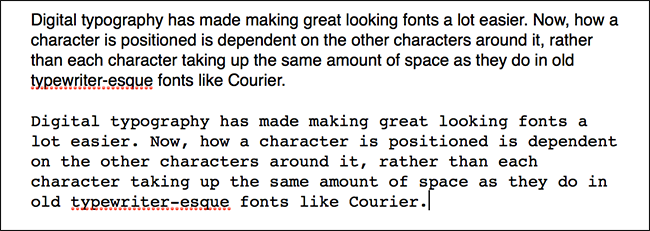
Почему это иногда мешает
Типографская замена нарушает строгие строки данных. Примеры проблем:
- URL ломаются, если в адресе есть последовательность из двух дефисов: они превращаются в эм-даш, и ссылка перестаёт работать.
- Фрагменты кода копируются с «умными» кавычками вместо прямых, из‑за чего скрипты и конфигурации перестают запускаться.
- SMS и некоторые формы ввода с лимитом символов могут неправильно подсчитать длину сообщения.
Реальная история: на одном сайте структура адресов статей использовала “–“ в URL. Каждый раз при вставке в письмо iOS меняла “–“ на «—», и ссылка становилась неработающей. Это главный сценарий, когда «умная пунктуация» реально мешает.
Важно: если вы работаете с кодом, конфигурациями, хешами, CSV, JSON или REST-запросами — относитесь к символам как к данным, а не как к типографике.
Когда стоит выключить, а когда можно оставить включённой
Когда выключить:
- Вы часто копируете/вставляете URL, особенно с последовательными дефисами.
- Вы отправляете куски кода через мессенджеры или почту с мобильного.
- Вы работаете с данными, где важен точный символ (хеши, команды, пути).
Когда оставить включённой:
- Вы пишете статьи, заметки, посты для блога или сообщения, где важна типографика.
- Вам важна читаемость и «хороший вид» текста, а не точность машинного ввода.
Как отключить на iPhone и iPad — пошагово
- Откройте Настройки.
- Перейдите в Основные.
- Выберите Клавиатура.
- Найдите переключатель Умная пунктуация и выключите его.
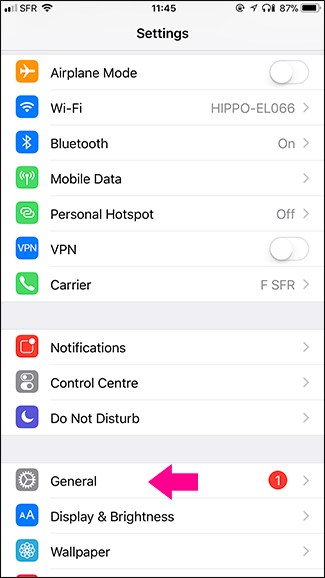
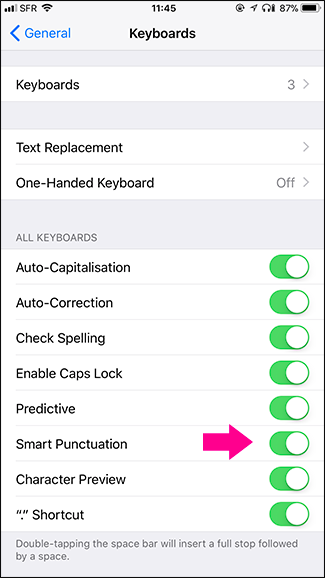
Короткая инструкция (SOP):
- Цель: исключить типографические замены символов в системном вводе.
- Операция: Настройки > Основные > Клавиатура > выключить Умная пунктуация.
- Проверка: вставьте URL с “–“ и убедитесь, что дефисы остались дефисами.
Альтернативы и быстрые обходные пути
Если вы не хотите полностью отключать функцию, есть варианты:
- Вставлять как «Вставить как обычный текст» в приложениях, где доступна такая опция.
- В мессенджерах использовать режим «код» или тройные обратные кавычки ``` — это сохранит оригинальные символы. - Использовать редактор с поддержкой plain text (Блокнот, Textastic, специализированные SSH-клиенты). - В URL применять percent-encoding для символов, хотя это не всегда практично для пользователей. ## Критерии приёмки и тесты Критерии приёмки: - После выключения опции копирование URL с двумя дефисами вставляет “–“, а не “—“. - Вставка кода сохраняет прямые кавычки и апострофы. - SMS/сообщение не теряет символы и длина совпадает с ожиданием. Тесты: - Скопировать адрес с “–“ и вставить в браузер: ссылка открывается. - Скопировать JSON с прямыми кавычками и запустить парсер. - Отправить короткое SMS и проверить длину/кодировку. ## Роли и чек-лист Для разработчика: - [ ] Проверить основные URL-паттерны на наличие последовательных дефисов. - [ ] Обучить контент-команду: не использовать типографские символы в ссылках. Для автора контента: - [ ] Всегда вставлять ссылки как plain text при проверке перед публикацией. - [ ] Использовать редактор с включённым показом невидимых символов. Для менеджера продукта: - [ ] Обеспечить инструкцию в базе знаний проекта о корректной вставке URL и фрагментов кода. ## Ментальные модели и когда решение может не сработать Ментальная модель: представьте текст как «видимый» (для людей) и «машинный» (для компьютеров). Типографика — это украшение видимого текста. Если строка должна быть прочитана машиной, украшения опасны. Когда отключение не поможет: - Если проблема вызвана не iOS, а серверной нормализацией или сторонним приложением, меняющие символы после отправки. - Если пользователь пересылает текст через сервис, который сам делает замены. ## Факт-бокс - Польза: улучшает типографику, делает текст профессиональнее. - Риск: ломает машинно-важные строки (URL, код). - Простое исправление: выключить в Настройках iOS. ## Короткое объявление для команды (100–200 слов) «Умная пунктуация» в iOS автоматически заменяет прямые кавычки и двойные дефисы на типографические аналоги. Для редакционных материалов это плюс: текст выглядит лучше. Однако при работе с URL, кодом и данными эти замены могут ломать ссылки и скрипты. Рекомендуем: если вы часто копируете ссылки с двойными дефисами или отправляете куски кода с мобильного, выключите функцию в Настройки > Основные > Клавиатура > Умная пунктуация. Альтернативно используйте режим вставки как plain text или отправляйте код в блоках, чтобы сохранить исходные символы. Это простая настройка, которая уменьшит число багов и неудобств при мобильной работе с техническим контентом. ## Итог Если вы регулярно работаете с техническим текстом, кодом или нестандартными URL — выключите «Умную пунктуацию». Для обычных заметок и писем её можно оставить включённой. Маленькое изменение в настройках экономит время и предотвращает сломанные ссылкки и неработающий код.

Похожие материалы

Несколько аккаунтов Skype: Multi Skype Launcher

Журнал для работы: повысить продуктивность

Персональные звуки уведомлений на Android

Скачивание шоу Hulu для офлайн‑просмотра

Microsoft Start: персонализированная новостная лента
