
Как отключить предложения приложений Siri в iOS 10
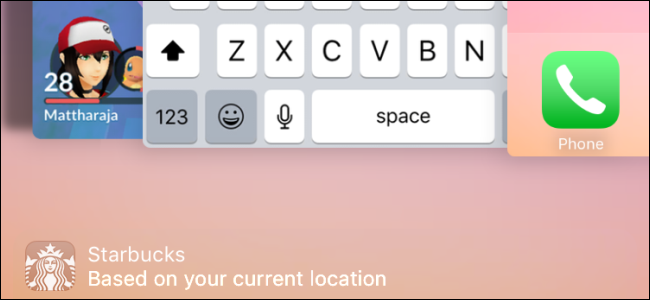
Что это за подсказки и почему они появляются
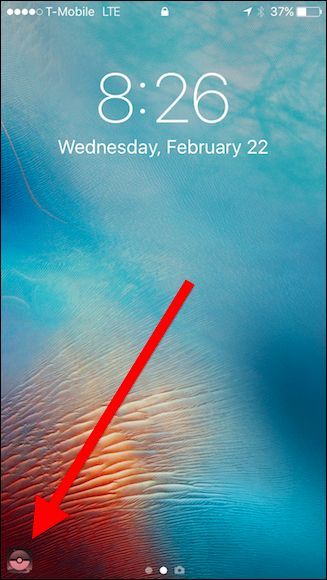
iOS 10 показывает иконки приложений внизу экрана блокировки, в переключателе приложений и в виджете Центра уведомлений. Система использует механизмы Siri App Suggestions для предсказания приложений, которые вы, вероятно, хотите открыть (например, по месту, времени или привычкам). Например, если вы часто запускаете Pokémon Go в парке, значок игры может появляться, когда вы там находитесь.
Важно: эти подсказки отличаются от Handoff. Handoff позволяет продолжить работу на другом устройстве и контролируется отдельными настройками.
Краткий план действий
- Перейдите на экран виджетов (свайп вправо с домашнего экрана).
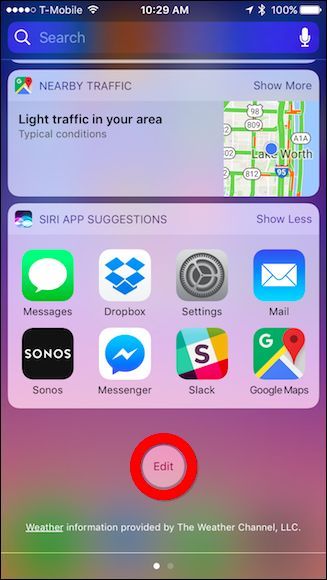
- Пролистайте вниз и нажмите Изменить.
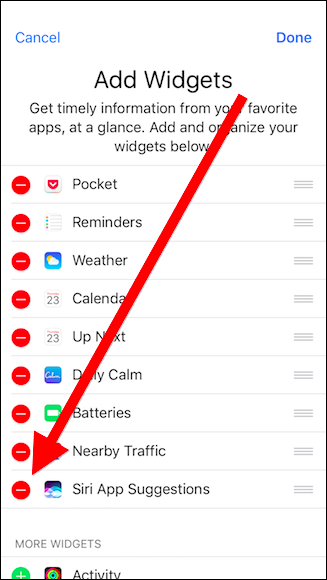
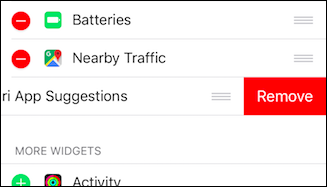
- В списке виджетов найдите Siri App Suggestions и нажмите красную кнопку минус.
- Подтвердите Удалить.
- При необходимости перезагрузите iPhone.
Подробная инструкция с пояснениями
- Свайп вправо на домашнем экране, чтобы открыть экран виджетов.
- Пролистайте список виджетов до конца и нажмите «Изменить».
- На панели Добавить виджеты найдите Siri App Suggestions и нажмите красный минус слева от названия.
- Нажмите «Удалить», чтобы окончательно удалить виджет.
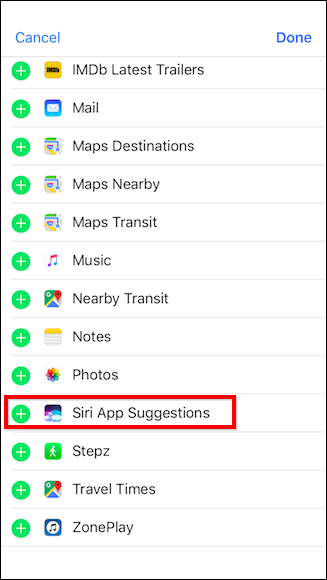
- Если подсказки не исчезли сразу: перезагрузите iPhone. Чтобы вернуть подсказки, вернитесь в панель Добавить виджеты и нажмите зелёный плюс рядом с Siri App Suggestions. После добавления виджета подсказки снова появятся; при необходимости также перезагрузите устройство.
Почему нельзя отключить только часть подсказок
Подсказки на экране блокировки, в переключателе приложений и в виджете связаны между собой и управляются единой функцией Siri App Suggestions. В iOS 10 нет встроенной опции, позволяющей выключить одну из трёх реализаций отдельно. Это значит, что либо у вас работают все три вида подсказок, либо ни один.
Важно: если вам нравится виджет, но раздражают подсказки на экране блокировки — единственный путь оставить виджет и при этом убрать подсказки отсутствует.
Альтернативные подходы
- Отключить Siri целиком в настройках: это снизит количество персонализированных подсказок, но также выключит голосовой помощник и некоторые функции, зависящие от Siri.
- Проверить настройки местоположения: если подсказки часто появляются из-за геолокации, ограничение доступа к местоположению для отдельных приложений может уменьшить число подсказок.
- Обновить iOS: в будущих версиях Apple может добавить более гибкие настройки управления подсказками.
Когда способ не работает и возможные причины
- Виджет удалён, но подсказки остаются: попробуйте перезагрузить iPhone и подождать несколько минут. Система кеширует данные, и обновления интерфейса могут занять время.
- Подсказки появляются снова после удаления: возможно, виджет был добавлен обратно автоматически после восстановления настроек или синхронизации с iCloud. Проверьте список виджетов снова.
- Вы используете новую версию iOS: поведение механизма могло измениться; проверьте актуальную документацию Apple.
Быстрая проверка и тесты для подтверждения решения
Критерии приёмки
- Подсказанные иконки больше не отображаются на экране блокировки.
- Подсказки не показываются в переключателе приложений и Центре уведомлений.
- При добавлении виджета подсказки снова возвращаются.
Тестовые шаги
- Удалите виджет согласно инструкции.
- Блокируйте устройство и проверьте нижний левый угол экрана блокировки.
- Откройте переключатель приложений и проверьте появление подсказок.
- Если подсказки остались, перезагрузите устройство и повторите шаги 2–3.
Ментальная модель: как думать о подсказках Siri
Представьте, что Siri постоянно собирает небольшие сигналы: где вы находитесь, какие приложения открываете и когда. На основе этих сигналов система пытается заранее предложить нужные приложения. Виджет — это переключатель, который даёт Siri право «отображать» эти предсказания на нескольких экранах.
Факты в одно предложение
Siri App Suggestions контролирует подсказки в трёх местах интерфейса iOS 10: экран блокировки, переключатель приложений и виджет Центра уведомлений.
Конфиденциальность и поведение данных
Siri использует данные о поведении на устройстве (использование приложений, местоположение, время) для формирования подсказок. Удаление виджета прекращает их отображение, но не обязательно удаляет локальные или аналитические данные, которые использует система. Для полного ограничения персонализации стоит проверить настройки Siri и конфиденциальности в iOS.
Резюме
Чтобы отключить предложения приложений в iOS 10, удалите виджет Siri App Suggestions на экране виджетов. Это уберёт подсказки с экрана блокировки, из переключателя приложений и из Центра уведомлений. Нельзя выключить только одну из форм подсказок — опция глобальна для этого механизма. Если подсказки не исчезают сразу, перезагрузите iPhone и проверьте настройки снова.
Важно: Handoff — отдельная функция и остаётся доступной, если вы её не отключили в настройках Apple ID и Handoff.
Короткий чеклист
- Откройте экран виджетов — свайп вправо.
- Нажмите Изменить внизу.
- Удалите Siri App Suggestions (кнопка минус → Удалить).
- Перезагрузите устройство при необходимости.
Конец статьи.

Похожие материалы

Несколько аккаунтов Skype: Multi Skype Launcher

Журнал для работы: повысить продуктивность

Персональные звуки уведомлений на Android

Скачивание шоу Hulu для офлайн‑просмотра

Microsoft Start: персонализированная новостная лента
