
Как отключить Search Highlights в Windows 11
Быстрое содержание
- Что такое Search Highlights
- Четыре способа отключить функцию (поиск, Настройки, Group Policy, реестр)
- Советы по безопасности и резервному копированию реестра
- Когда это не сработает и альтернативы
- Чек-лист для администраторов и домашних пользователей
- Критерии приёмки и тестовые сценарии
Что такое Search Highlights
Search Highlights — это набор тематического контента, который Windows 11 показывает в правой части окна поиска. Это могут быть упоминания праздников и юбилеев, популярные запросы, значки тем и предложения Microsoft Rewards. Функция отображает визуальные подсказки и иконки в строке поиска, чтобы привлечь внимание к этим элементам.
Важно: Search Highlights не влияет на функциональность поиска файлов и приложений. Это только визуальные подсказки и рекомендованный контент.
Четыре способа отключить Search Highlights
Ниже приведены все рабочие варианты. Каждый приводит к одному результату — функция отключена. Выберите тот, который удобнее вам.
1) Через меню Search (рекомендуется для большинства пользователей)
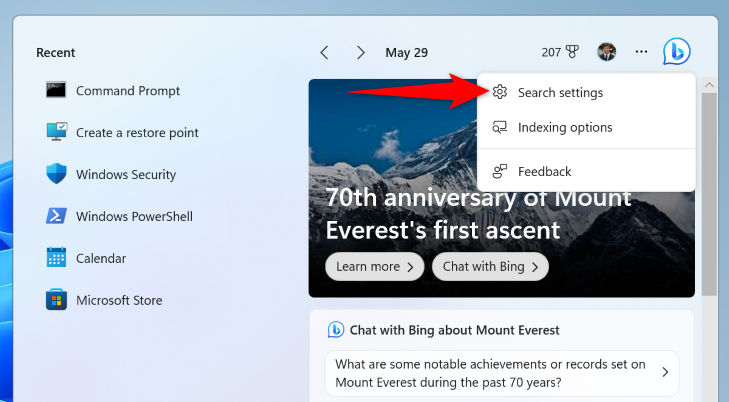
- Нажмите на значок «Поиск» (Search) на панели задач.
- В правом верхнем углу окна поиска нажмите на три точки ⋯.
- Выберите «Параметры поиска» (Search Settings).
- На странице, которая откроется, найдите раздел «Дополнительные параметры» (More Settings).
- Отключите опцию «Показывать поисковые подсказки» (Show Search Highlights).
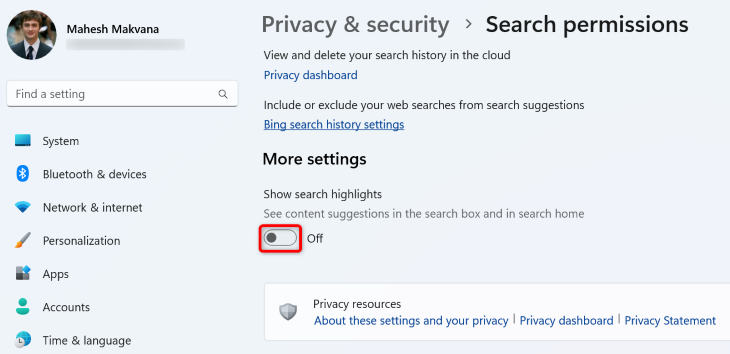
После этого тематические значки и подсказки в панели поиска исчезнут.
2) Через приложение «Параметры» (Settings)
- Нажмите Windows+i, чтобы открыть Параметры.
- В левой колонке выберите «Конфиденциальность и безопасность» (Privacy & Security).
- Справа нажмите «Параметры поиска» (Search Permissions).
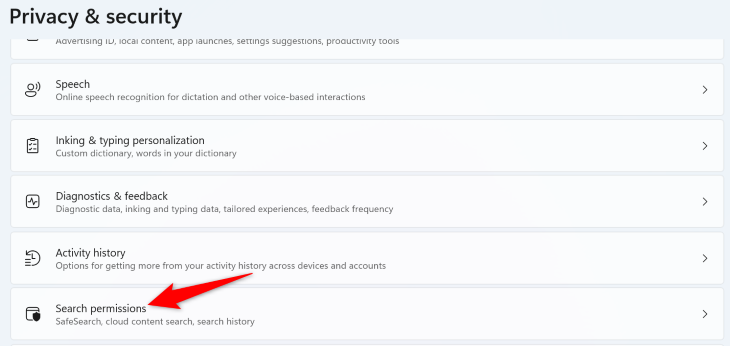
- Прокрутите вниз до раздела «Дополнительные параметры» и выключите «Показывать поисковые подсказки».
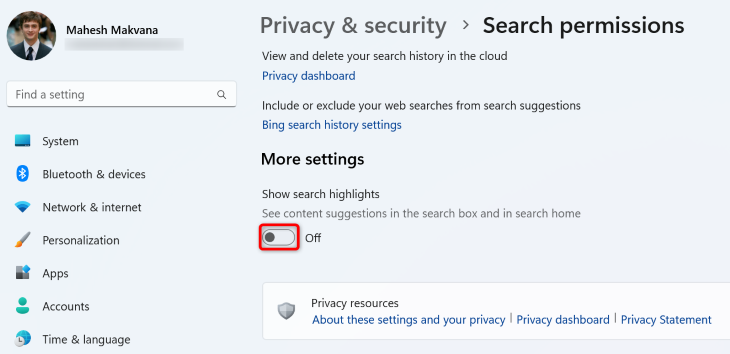
Этот способ удобен, если вы уже работаете в приложении «Параметры».
3) Через Локальную политику безопасности (Local Group Policy Editor)
Подходит для Windows 11 Pro, Enterprise и Education.
- Нажмите Windows+R, введите:
gpedit.msc- Перейдите по пути:
Computer Configuration > Administrative Templates > Windows Components > Search- На правой панели найдите параметр «Allow Search Highlights» и дважды щёлкните его.
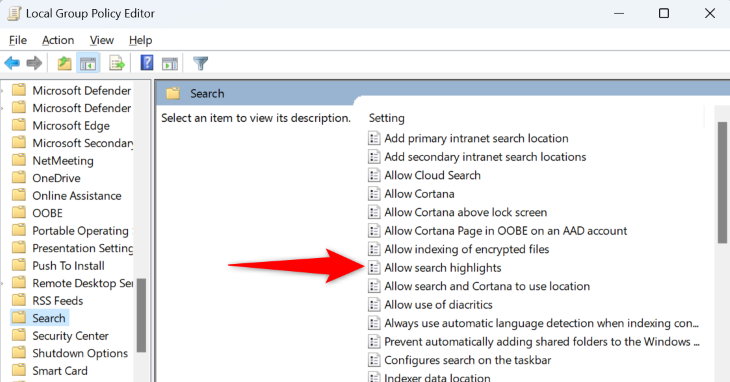
- Установите значение «Disabled», нажмите «Apply», затем «OK».
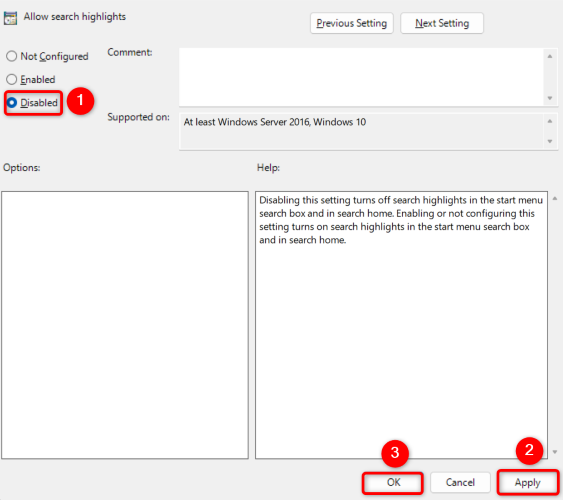
Политика вступает в силу сразу для текущего пользователя или компьютера в зависимости от выбранной ветки.
4) Через Редактор реестра (Registry Editor)
Используйте этот способ только если предыдущие не доступны. Ошибки в реестре могут привести к проблемам в системе. Перед изменениями сделайте резервную копию реестра.
- Нажмите Windows+R, введите:
regedit- Подтвердите запрос Контроля учётных записей (UAC) «Да».
- Перейдите по пути:
Computer\HKEY_CURRENT_USER\Software\Microsoft\Windows\CurrentVersion\SearchSettings- На правой панели найдите ключ IsDynamicSearchBoxEnabled и дважды щёлкните его.
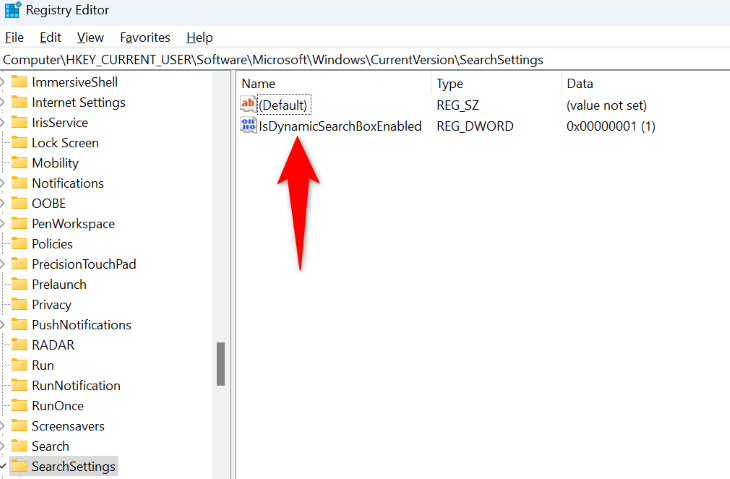
- В поле «Значение» (Value data) введите 0 и нажмите «OK».
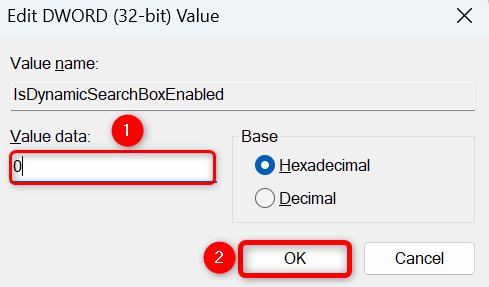
- Закройте Редактор реестра. Изменение обычно применяется сразу или после перезапуска проводника/системы.
Советы по безопасности и резервному копированию реестра
- Перед изменениями в реестре сделайте экспорт ветки, над которой будете работать. В Редакторе реестра выберите ключ, Файл → Экспорт.
- Для массового развёртывания в домене используйте Group Policy. Она проще для администрирования и отката.
- Восстановление: если система ведёт себя нестабильно, импортируйте ранее сохранённый .reg-файл или отмените изменения в GPO.
Важно: изменения в параметрах приватности обычно не удаляют ваши данные локально, но могут изменить то, какие рекомендации отображаются. Если у вас есть корпоративные политики, сначала согласуйте изменения с ИТ.
Когда отключение Search Highlights не сработает
- Вы находитесь в окружении с централизованной политикой AD/Intune, которая принудительно включает опцию. В этом случае локальное выключение может быть перезаписано.
- Вы сменили параметры в другом профиле пользователя — изменения в HKCU влияют только на текущий профиль.
- Вы пользуетесь версией Windows Home и попытались изменить параметр через gpedit.msc (в Home редактор групповых политик отсутствует).
Альтернативные подходы
- Скрыть значок поиска с панели задач, если вы не пользуетесь этой функцией вообще: ПКМ на панели задач → Параметры панели задач → Отключить Поиск.
- Отключить интернет-результаты поиска (Web results) в настройках поиска, если вас беспокоит онлайн-контент.
- Использовать сторонние лаунчеры или менеджеры приложений для поиска файлов, если вам нужна минималистичная панель поиска.
План действий и чек-лист (роль‑ориентированный)
Для домашнего пользователя:
- Откройте меню поиска → Параметры поиска → Выключите «Показывать поисковые подсказки».
- Перезагрузите систему при необходимости.
Для администратора ИТ:
- Примените политику через Group Policy: Computer Configuration → Administrative Templates → Windows Components → Search → Allow Search Highlights = Disabled.
- Документируйте изменения и уведомьте пользователей.
- Тестируйте на пилотной группе перед массовым развёртыванием.
Критерии приёмки
- После выполнения выбранного метода в панели поиска не отображаются тематические значки и карточки.
- Основной поиск файлов и приложений работает как и раньше.
- Изменение сохраняется после перезагрузки.
- При централизованной политике изменения не перезаписываются через заданный интервал (проверить через 24–48 часов).
Тестовые сценарии
- Тест 1: Выполнить отключение через меню Search → убедиться, что подсказки исчезли.
- Тест 2: Отключить через реестр → перезагрузить → проверить состояние.
- Тест 3 (администратор): Применить GPO на тестовой машине → проверить откат и логи политики.
Краткий глоссарий (1‑строчный)
- Search Highlights — визуальные карточки и значки в окне поиска Windows 11.
- GPO — Group Policy Object, инструмент для централизованного управления настройками Windows.
- HKCU — ветвь реестра HKEY_CURRENT_USER, специфичная для текущего пользователя.
Заключение
Отключение Search Highlights в Windows 11 — простая операция, доступная несколькими путями. Для повседневных пользователей достаточно настроек в самом окне поиска или в приложении «Параметры». Администраторы получат более надёжный результат через Group Policy, а реестр остаётся резервным вариантом. Всегда делайте резервные копии перед изменениями в системе и согласуйте изменения в корпоративной среде.
Важно: если после отключения вы заметили неожиданные побочные эффекты, восстановите резервную копию реестра или отмените изменения в GPO.
Счастливой и спокойной работы с Windows 11!

Похожие материалы

Несколько аккаунтов Skype: Multi Skype Launcher

Журнал для работы: повысить продуктивность

Персональные звуки уведомлений на Android

Скачивание шоу Hulu для офлайн‑просмотра

Microsoft Start: персонализированная новостная лента
