
Как отключить Screen Time на iPhone, iPad и Mac

Экранное время позволяет ставить лимиты для приложений и блокировать нежелательный контент. Иногда нужно просто убрать уведомления, а иногда — полностью снять родительский контроль. В этой инструкции подробно описаны все варианты: выборочное отключение, полное удаление ограничений и восстановление доступа при забытом коде Screen Time.
Содержание
- Как отключить Screen Time на iPhone и iPad
- Удаление лимитов приложений
- Выключение времени простоя и предупреждений о расстоянии экрана
- Снятие ограничений коммуникации и контента
- Отключение уведомлений Screen Time
- Как отключить Screen Time на Mac
- Удаление лимитов приложений и сайтов
- Снятие ограничений контента и коммуникации
- Отключение уведомлений на Mac
- Как отключить Screen Time без кода
- Рекомендации, чек-листы и сценарии
- Критерии приёмки
- Частые вопросы (FAQ)
Как отключить Screen Time на iPhone или iPad
Начиная с iOS 17 Apple изменила поведение: нельзя одним переключателем выключить весь Screen Time. Теперь каждую функцию нужно управлять отдельно.
Удаление лимитов приложений на iPhone и iPad
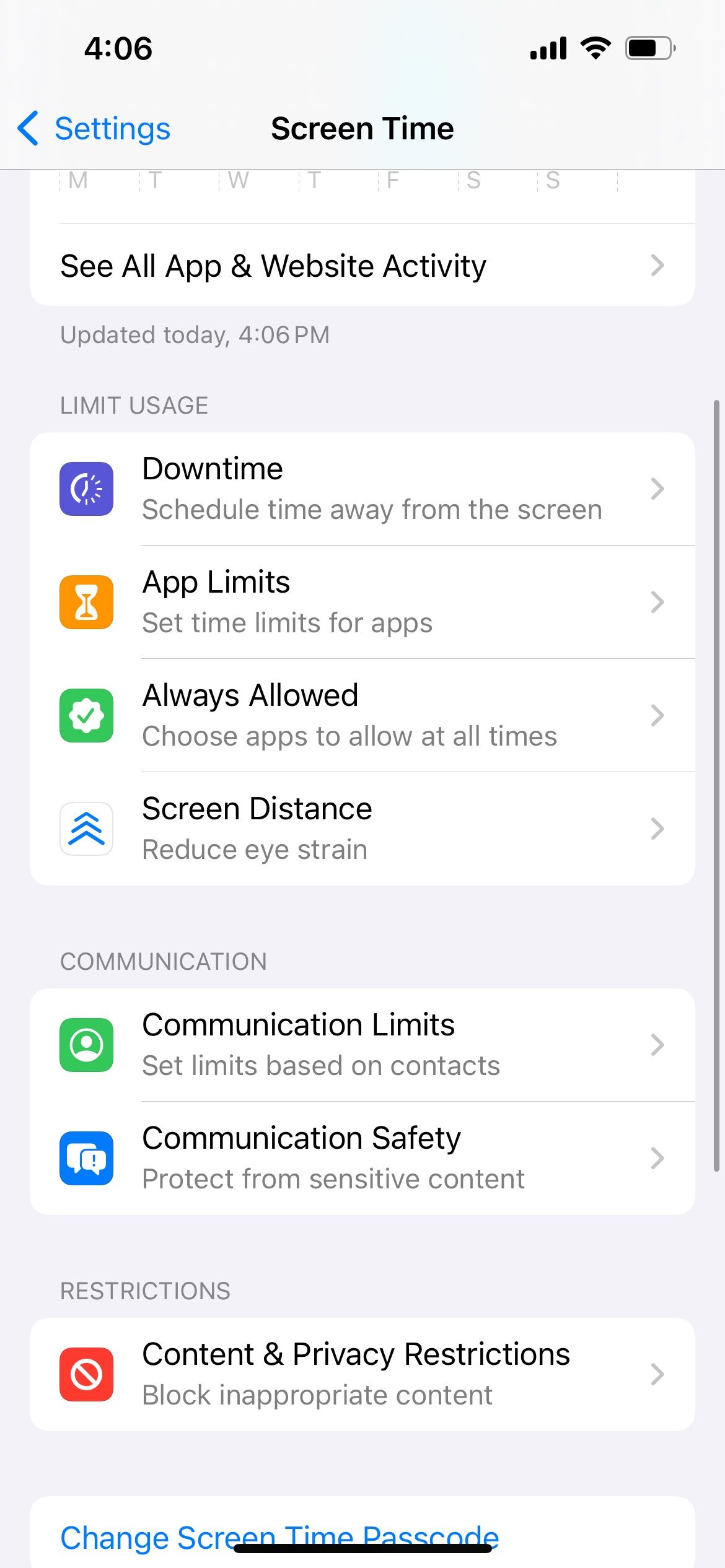
Чтобы отключить все ограничения времени для приложений и сайтов:
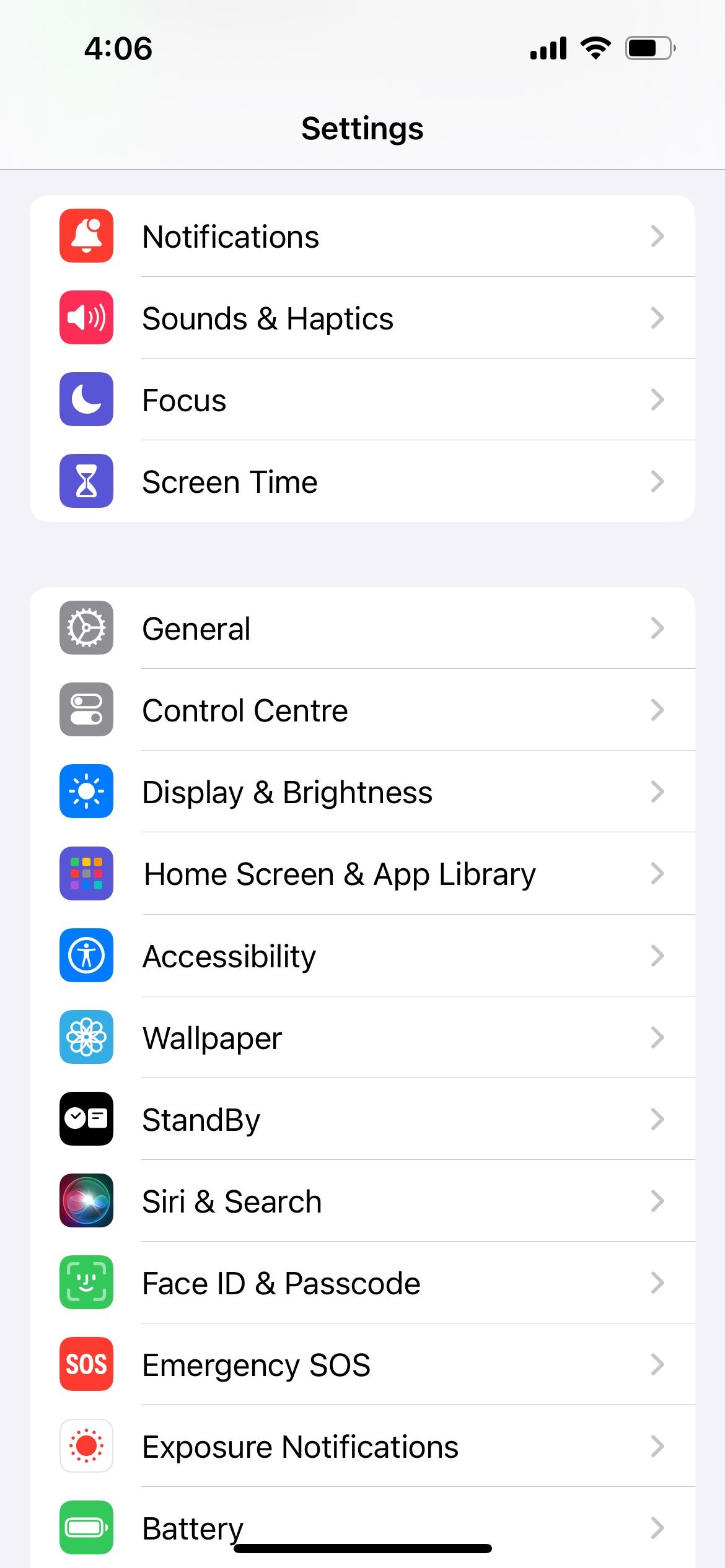
- Откройте Настройки > Экранное время > Выключить активность программ и сайтов.
- Подтвердите действие, нажав Выключить активность программ и сайтов ещё раз.
Если нужно убрать лимит только для отдельных приложений:
- Настройки > Экранное время > Лимиты программ.
- Смахните влево по нужному приложению или категории.
- Нажмите Удалить > Удалить лимит.
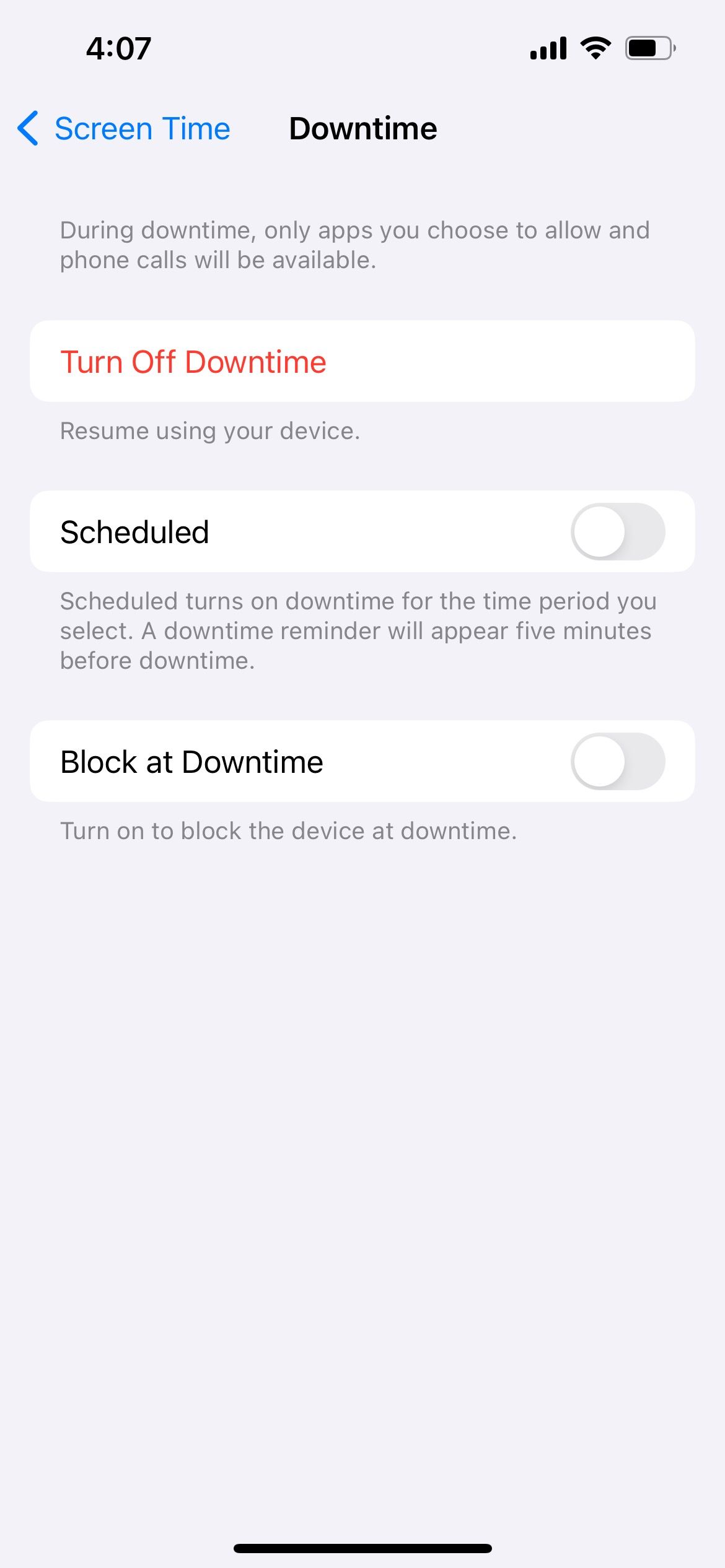
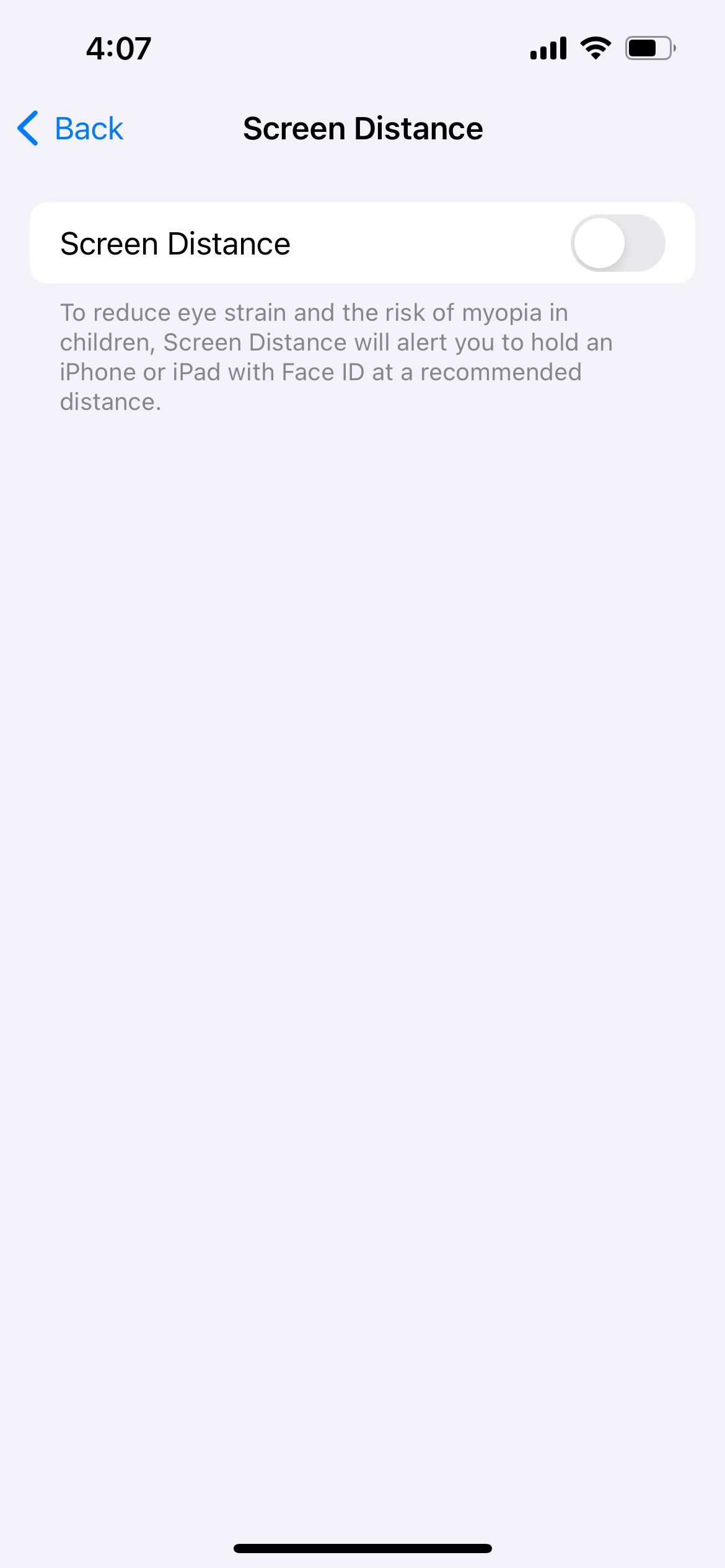
Дополнительно можно отключить Время простоя и предупреждения о расстоянии:
- На странице Экранное время выберите Время простоя > Выключить Время простоя.
- Для предупреждений о расстоянии откройте Расстояние до экрана и выключите переключатель Расстояние до экрана.
Важно: удалённые лимиты перестанут блокировать приложения, но история использования и статистика останутся в Экранном времени до тех пор, пока вы не очистите данные вручную.
Снятие коммуникационных лимитов и ограничений контента на iPhone и iPad
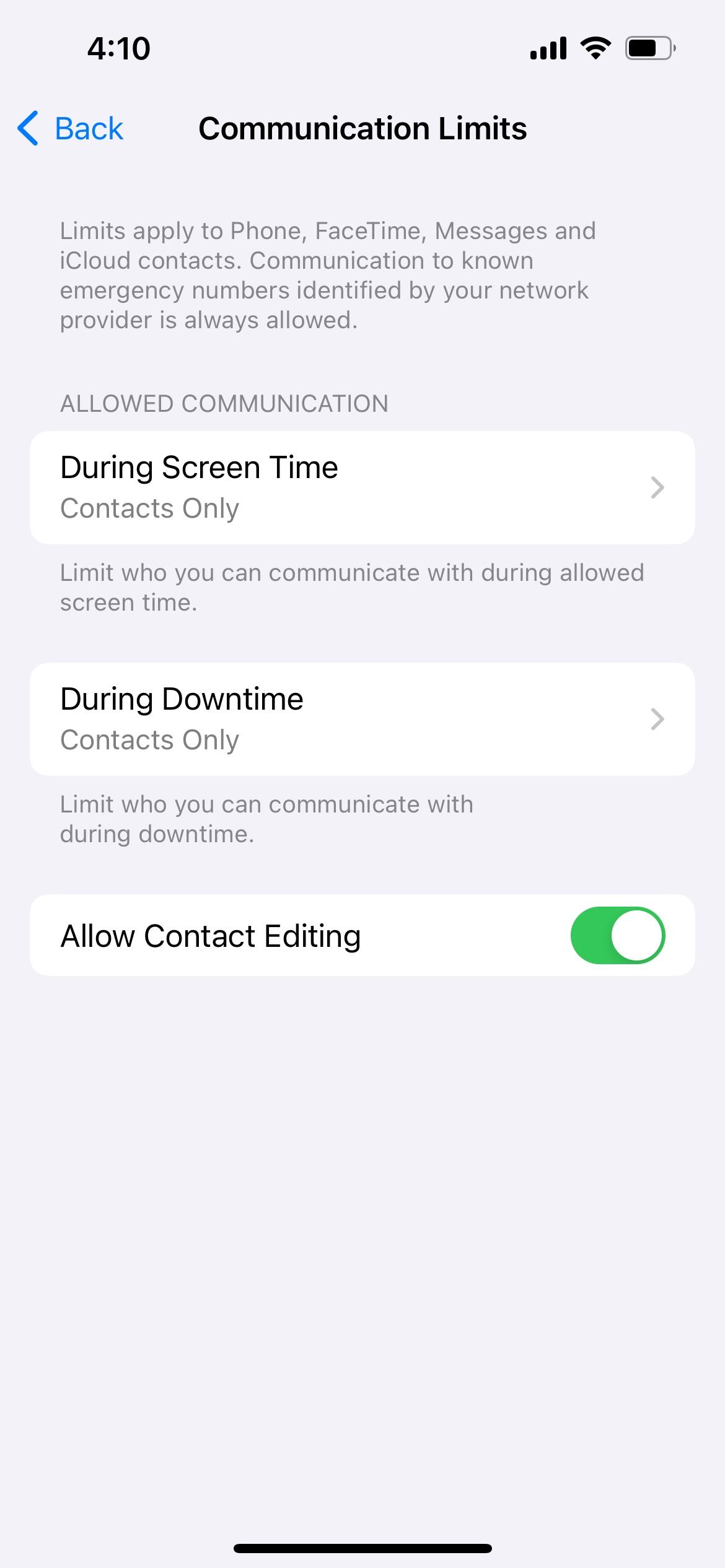
Чтобы разрешить всем пользователям писать и звонить во время разрешённого времени:
- Настройки > Экранное время > Лимиты коммуникации > Во время экранного времени (или Во время простоя).
- Выберите Все.
Для отключения контроля содержания в сообщениях и других мессенджерах:
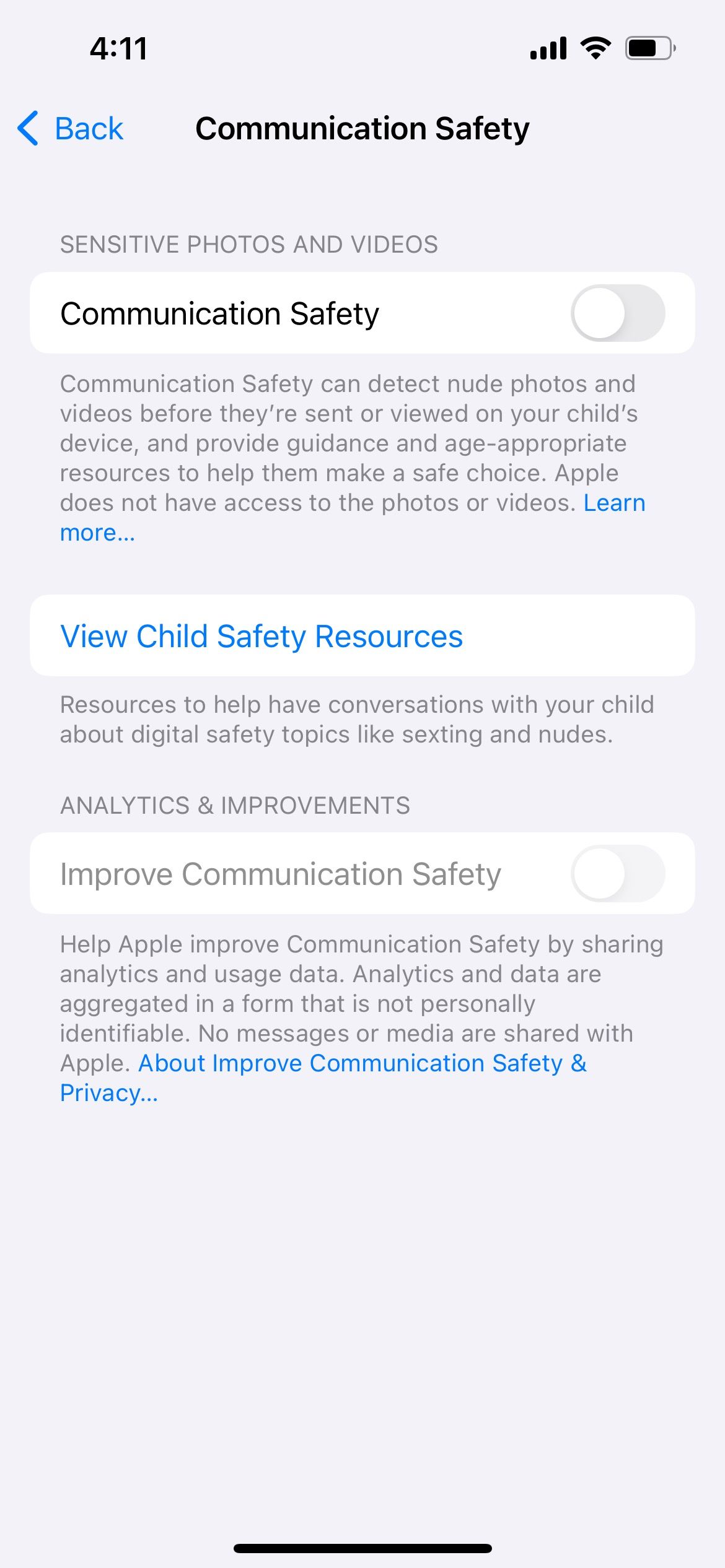
- Настройки > Экранное время > Безопасность коммуникации.
- Выключите Безопасность коммуникации.
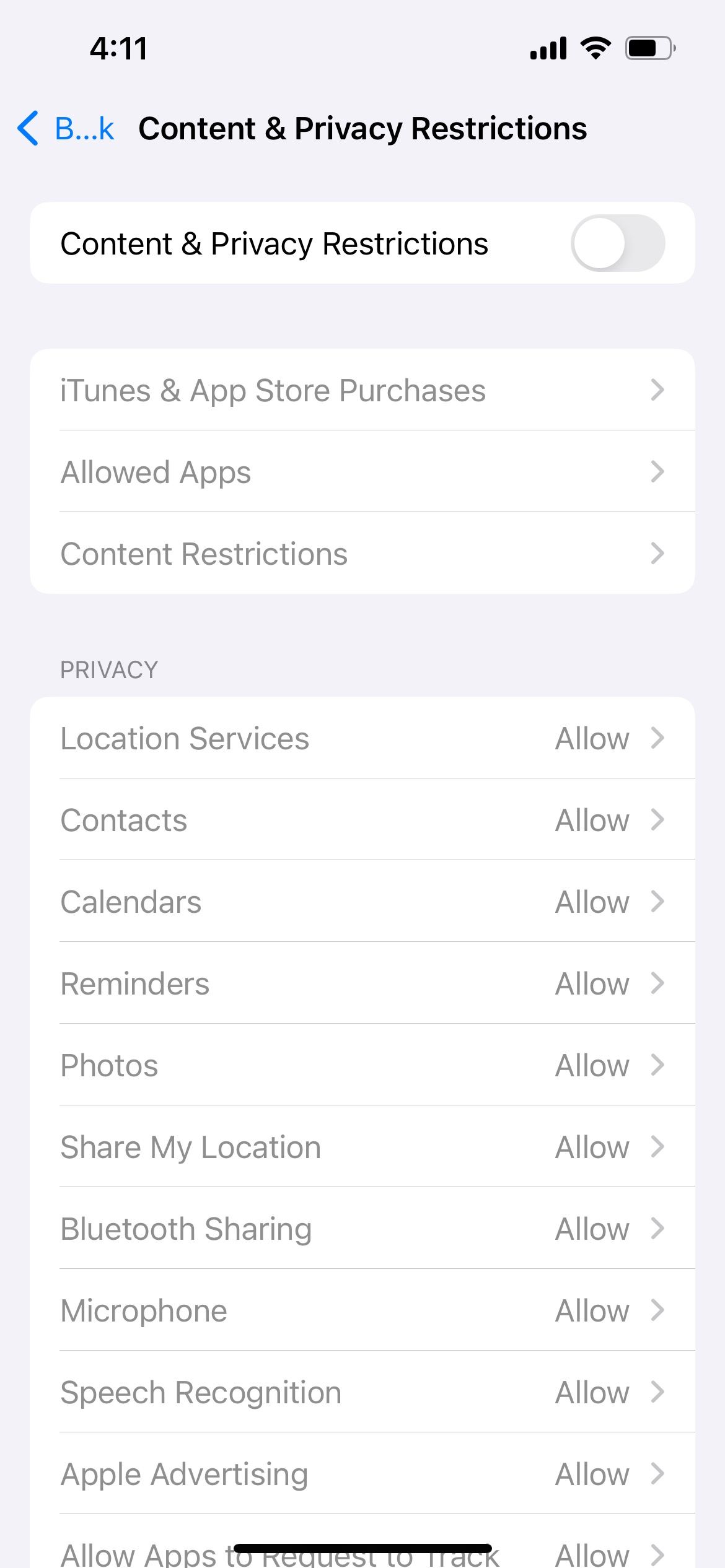
Чтобы убрать все ограничения по содержимому и конфиденциальности:
- Настройки > Экранное время > Ограничения контента и конфиденциальности.
- Выключите Ограничения контента и конфиденциальности.
Если вы хотите только частично ослабить фильтры, откройте Ограничения контента и настройте категории вручную: разрешить явный контент для музыки и подкастов, разрешить возрастные рейтинги в App Store и т.д.
Отключение уведомлений Screen Time на iPhone и iPad
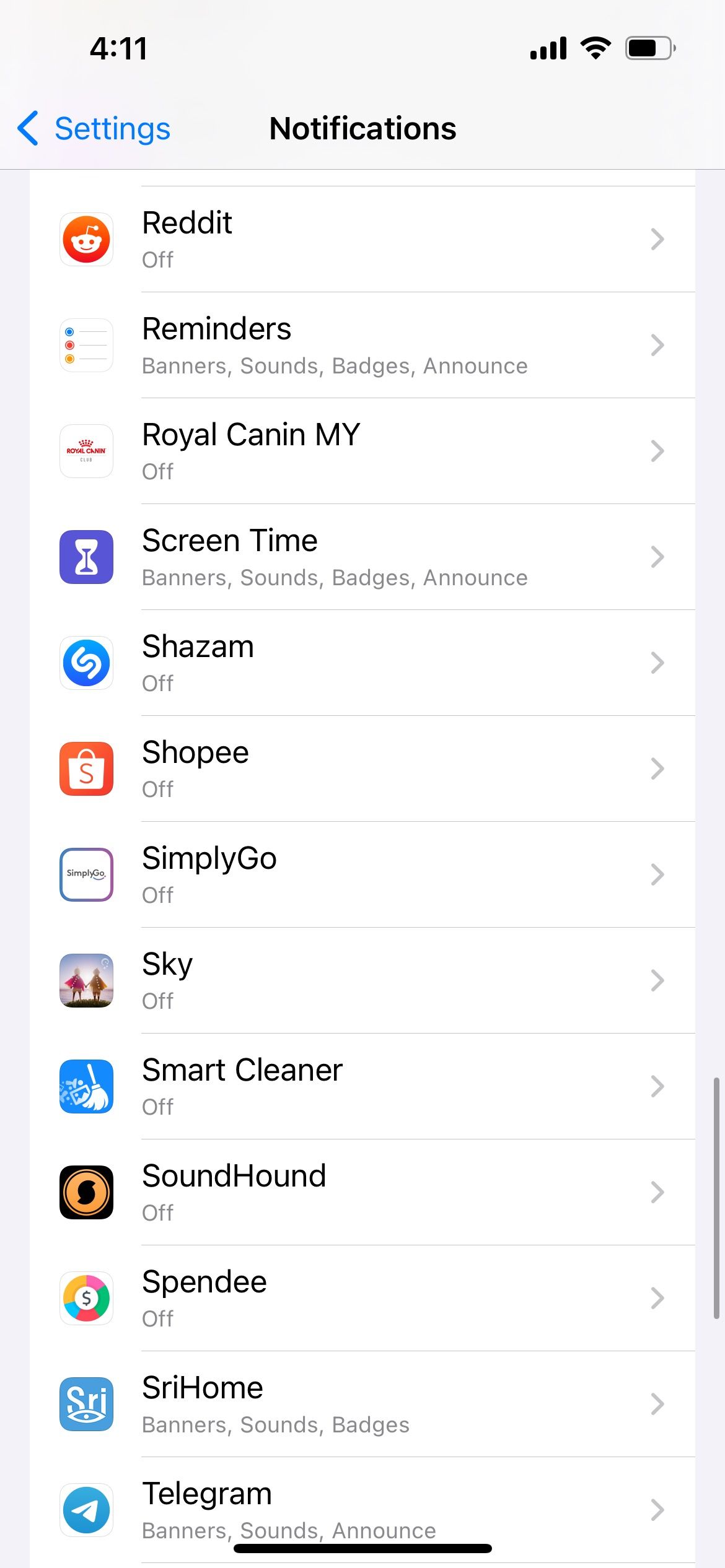
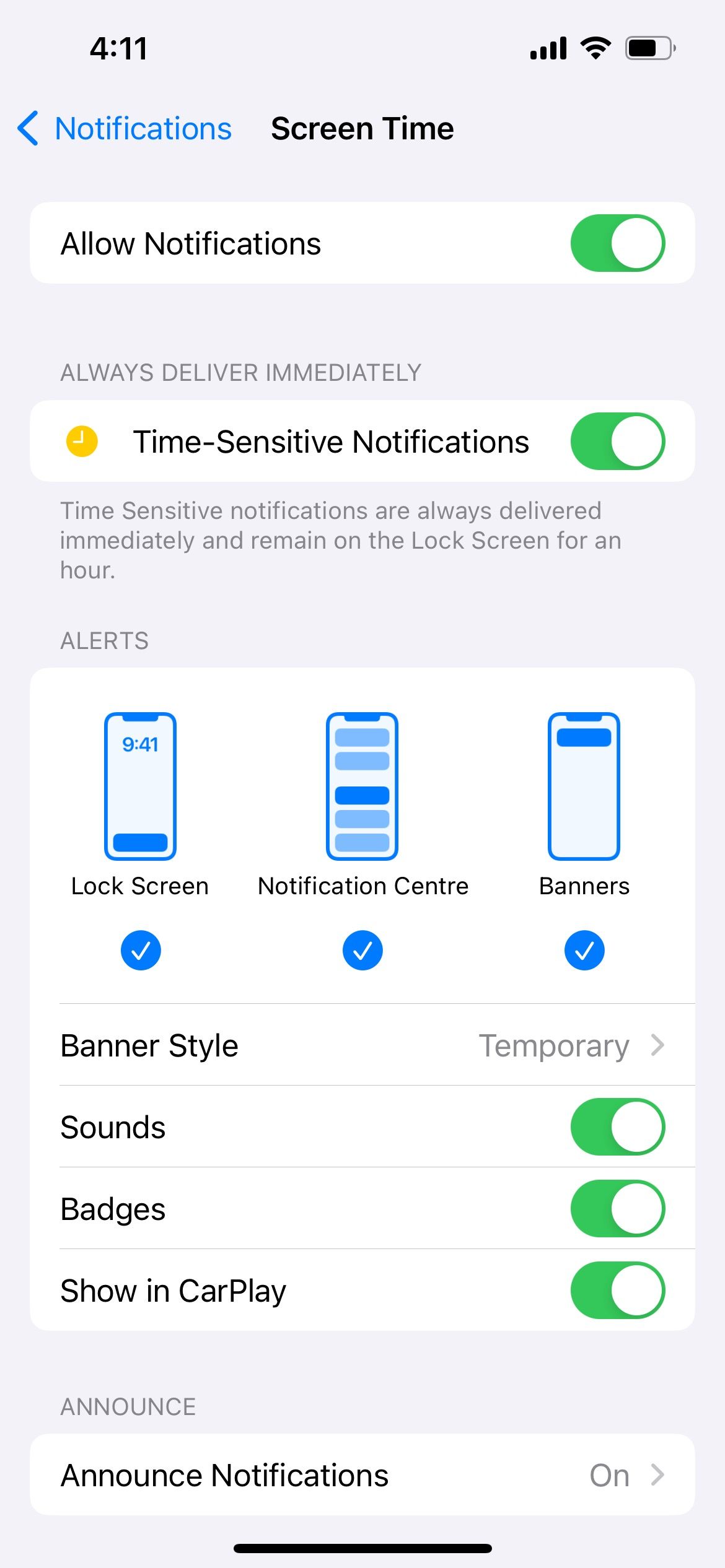
Если вам нравятся отчёты и статистика, но надоели уведомления:
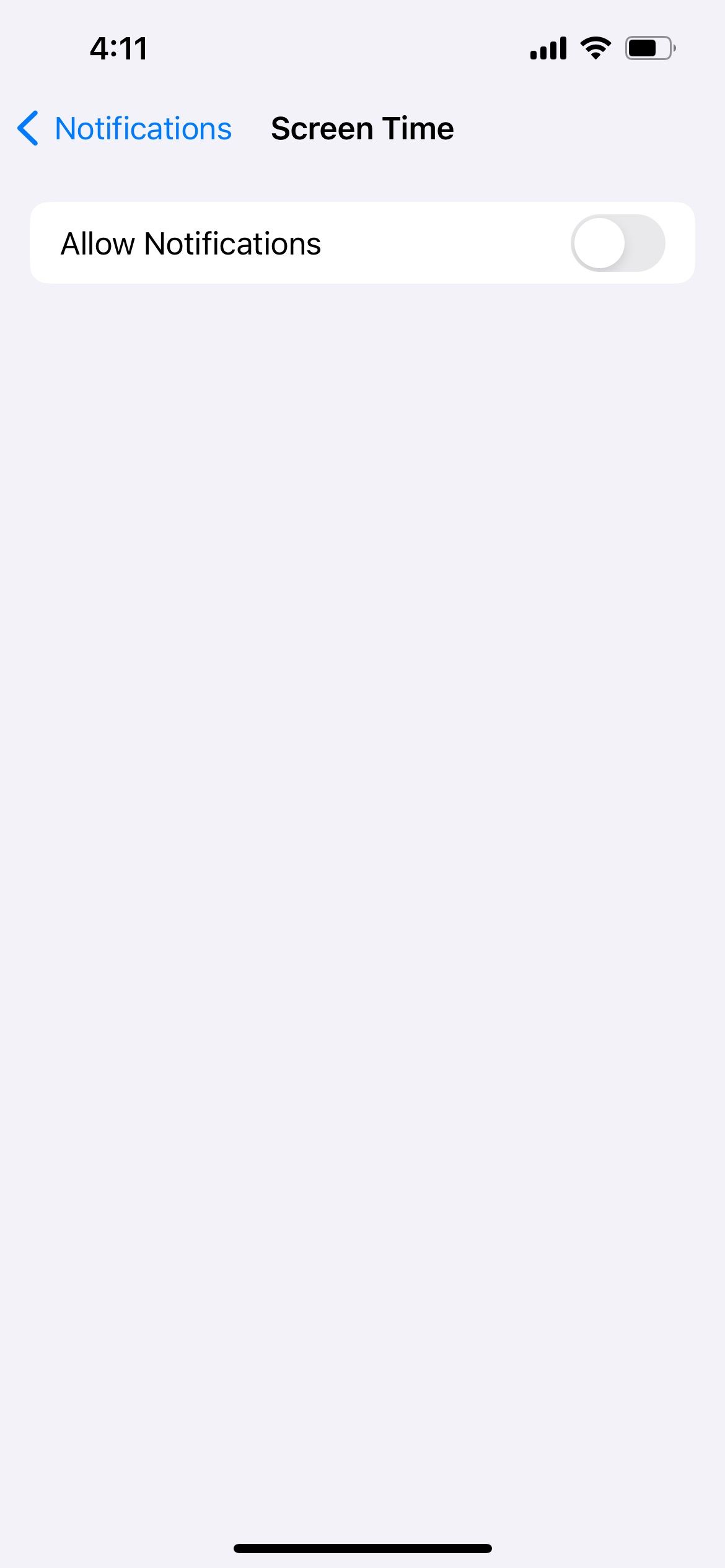
- Настройки > Уведомления > Экранное время.
- Выключите Разрешить уведомления.
После этого лимиты продолжат работать, а отчёты останутся доступны в Настройках.
Как отключить Screen Time на Mac
На macOS логика та же: полного единого выключателя нет, поэтому управлять нужно отдельными настройками.
Удаление лимитов приложений и сайтов на Mac
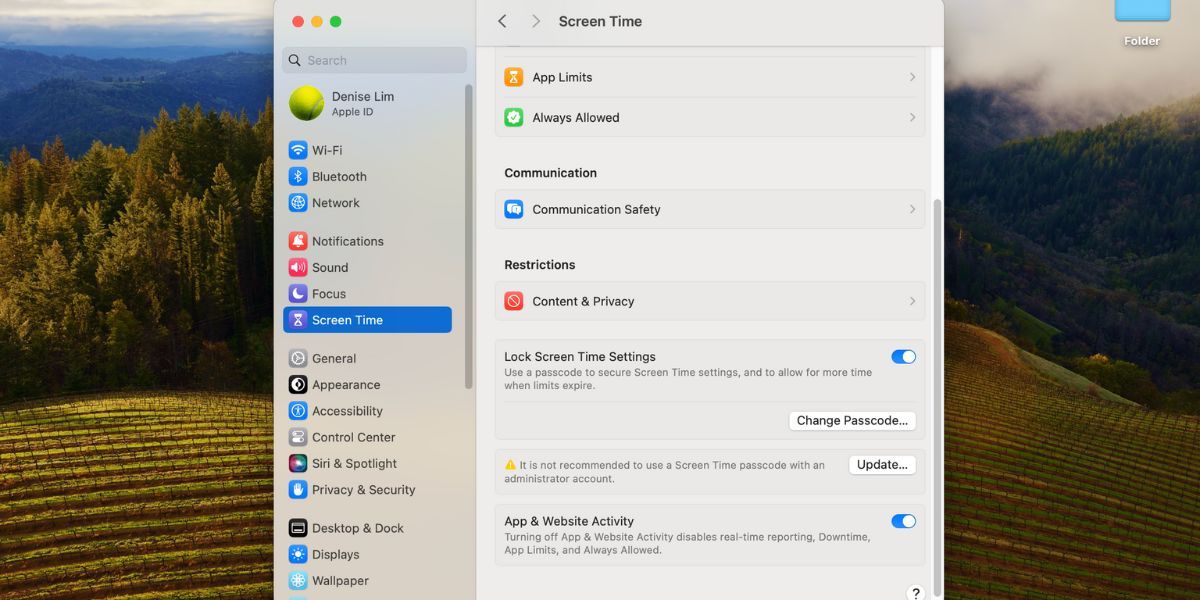
- Нажмите логотип Apple в строке меню и выберите Системные настройки.
- В боковой панели откройте Экранное время.
- В правой части окна выключите Активность программ и веб-сайтов.
Для удаления конкретного лимита:
- Системные настройки > Экранное время > Лимиты программ.
- Наведите курсор на нужное приложение, нажмите Редактировать > Удалить лимит и подтвердите.
Чтобы отключить только Время простоя, откройте Экранное время > Время простоя и выключите Время простоя.
Снятие ограничений коммуникации и контента на Mac
Если Mac перестал быть детским устройством, можно отключить фильтры:
- Системные настройки > Экранное время > Безопасность коммуникации. Выключите Безопасность коммуникации.
- Вернитесь на главную страницу Экранного времени и откройте Контент и конфиденциальность. Выключите Контент и конфиденциальность.
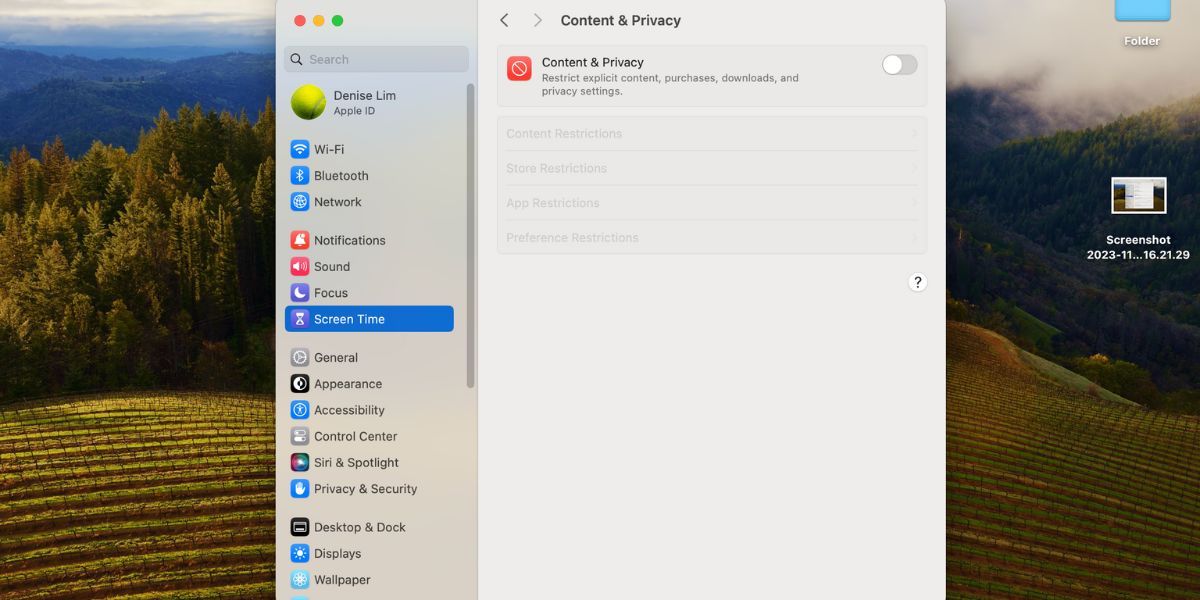
Для выборочной настройки используйте разделы: Ограничения содержимого, Ограничения магазина, Ограничения приложений и Ограничения предпочтений.
Отключение уведомлений Screen Time на Mac
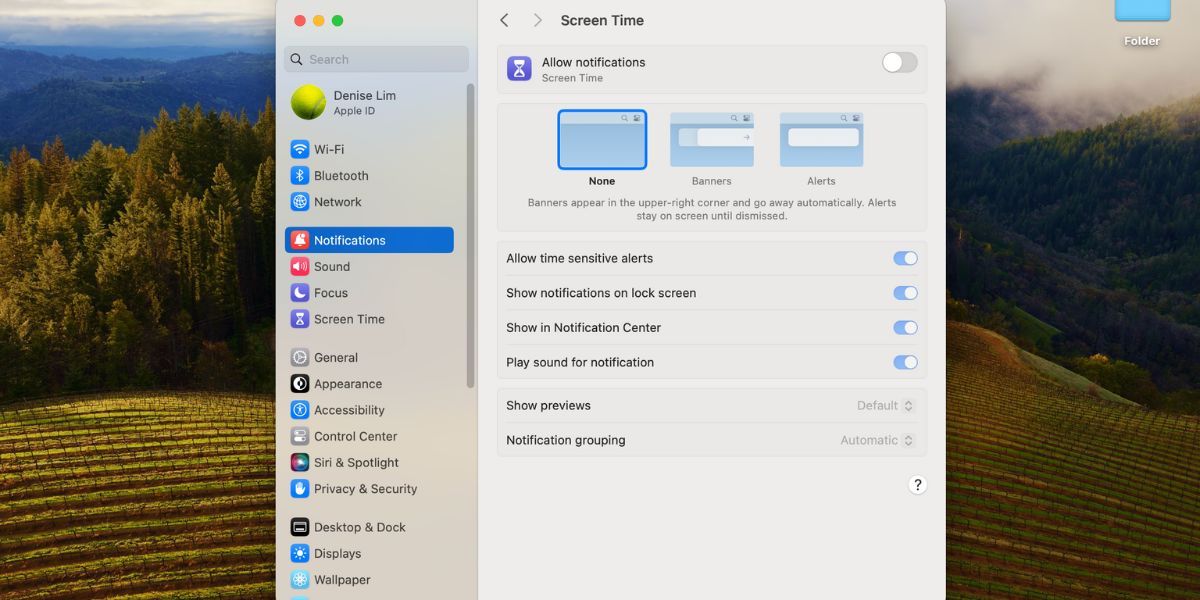
- Системные настройки > Уведомления > Экранное время.
- Выключите Разрешить уведомления или настройте стиль оповещений и звуки.
Как отключить Screen Time без кода
Если при настройке Экранного времени вы установили код-пароль, для изменения ограничений система потребует его. Есть два пути восстановления доступа.
- Сброс кода через Apple ID (если он был указан при первоначальной настройке)
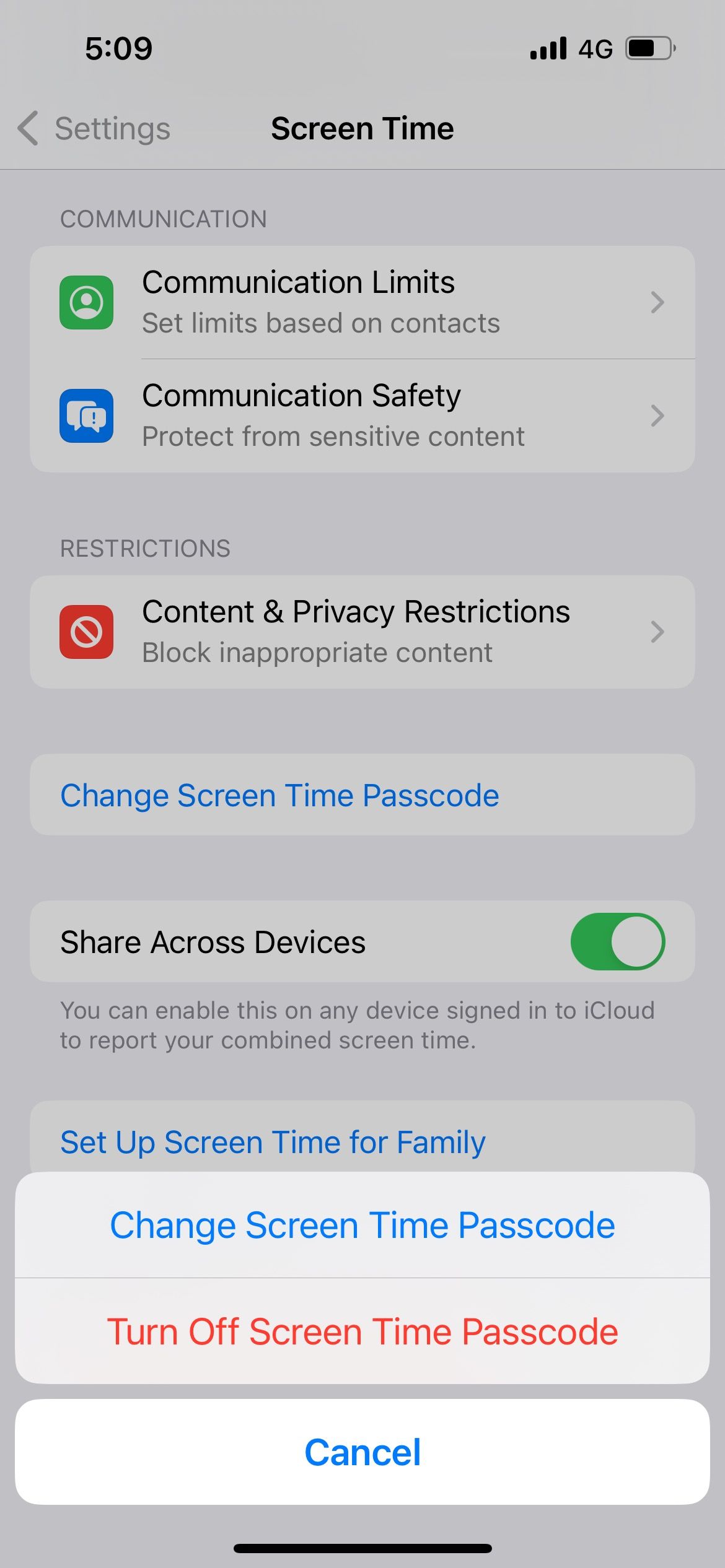
- На iPhone или iPad: Настройки > Экранное время > Изменить код-пароль экранного времени > Изменить код-пароль экранного времени > Забыли код?
- На Mac: Системные настройки > Экранное время > Изменить код-пароль.
После выбора Забыли код? введите ваш Apple ID и пароль. Если идентификатор Apple ID был привязан — устройство предложит установить новый код.
- Полный сброс устройства к заводским настройкам (если Apple ID не привязан)
Если Apple ID не был указан при создании кода, восстановить код нельзя. Единственный вариант — сброс устройства до заводского состояния. Это удалит все данные, настройки и сам код Экранного времени.
Важно: прежде чем делать полный сброс, сделайте резервную копию важных данных. Даже при резервном копировании некоторые ограничения и ключи могут не перенестись на новое устройство.
Когда стоит делать сброс к заводским настройкам
- Вы полностью потеряли доступ к устройству из-за кода Screen Time и не помните Apple ID.
- Устройство передаётся новому владельцу, и вы хотите удалить все привязки и настройки.
Рекомендации и стратегии принятия решения
Ниже приведены практические сценарии и чек-листы для разных ролей: родитель, взрослый пользователь и IT-администратор.
Чек-лист для родителя
- Решите, нужен ли вам статистический отчёт (если да — не выключайте Экранное время полностью).
- Если ребёнок вырос, удалите все лимиты и ограничения контента.
- Если хотите только снизить вмешательство — отключите уведомления и/или Время простоя.
- Привяжите код Экранного времени к вашему Apple ID, чтобы можно было восстановить доступ.
Чек-лист для взрослого пользователя
- Если вы не хотите видеть напоминания — отключите уведомления Экранного времени.
- Для сохранения истории использования оставьте Экранное время включённым, но уберите лимиты приложений.
- Проверьте настройки конфиденциальности и безопасности, если ранее были включены ограничения.
Чек-лист для IT-администратора
- Для корпоративных устройств отработайте процедуру массового снятия ограничений через MDM.
- Документируйте изменения и резервные копии перед сбросом.
- Обеспечьте, чтобы данные пользователей были защищены при восстановлении.
Мини-методология: как принимать решение за 5 шагов
- Определите цель: убрать ограничения навсегда, временно ослабить или просто убрать уведомления.
- Оцените риски потери данных (если планируется сброс).
- Попробуйте выборочное отключение функций (лимиты, время простоя, уведомления).
- Если нужен полный сброс — сделайте резервную копию и документируйте учётные записи.
- Проверьте результат и сохраните конфигурацию для будущих нужд.
Дерево решений
flowchart TD
  A[Нужно убрать Screen Time?] --> B{Оставить статистику?}
  B -- Да --> C[Отключить лимиты и уведомления]
  B -- Нет --> D{Привязан Apple ID к коду?}
  D -- Да --> E[Сброс кода через Apple ID]
  D -- Нет --> F[Выполнить сброс устройства]
  C --> G[Проверить ограничения контента и коммуникации]
  E --> G
  F --> H[Восстановить из резервной копии и настроить заново]
  G --> I[Готово]
  H --> I
Критерии приёмки
- Все выбранные лимиты удалены или отключены согласно задаче.
- Уведомления Экранного времени выключены, если это требовалось.
- Если использовался сброс — устройство загружено как новое и работает без Screen Time кода.
- Для родительских сценариев подтверждено, что коммуникационные и контентные ограничения сняты.
Факт-бокс: ключевые моменты
- Единственный способ убрать код Screen Time без Apple ID — полный сброс устройства.
- Начиная с iOS 17, нет единого переключателя для полного выключения Screen Time.
- Отключение уведомлений не влияет на работу лимитов.
- Привязка к Apple ID упрощает восстановление доступа.
Примеры неудачных ожиданий и альтернативы
- Ожидание: «Выключив Экранное время, я удалю всю статистику» — Нет, статистика остаётся до ручной очистки.
- Ожидание: «Уведомления выключены — лимиты больше не работают» — Неверно, лимиты продолжают применяться.
Альтернативы:
- Для гибкого контроля используйте временные лимиты вместо полного удаления.
- Для корпоративных нужд управляйте настройками через систему управления мобильными устройствами (MDM).
Совместимость и нюансы локализации
- Термины в интерфейсе iOS и macOS в вашей системе могут слегка отличаться в зависимости от версии и языка. В русскоязычной локали чаще используются формулировки Настройки, Экранное время, Ограничения контента и конфиденциальности.
Безопасность и конфиденциальность
- Перед сбросом устройства сделайте резервную копию важных данных. Сброс удалит все личные данные, учётные записи и настройки.
- Если устройство семейное, обсудите изменение настроек с остальными членами семьи.
Краткое резюме
Экранное время гибкое: вы можете полностью отключить отдельные функции или снять все ограничения. Начните с выбора цели: сохранить статистику, убрать уведомления или снять ограничения навсегда. Если вы потеряли код и не привязали Apple ID, единственный путь — полный сброс устройства.
Частые вопросы
Можно ли полностью удалить данные Экранного времени?
Да. Чтобы удалить статистику и историю, нужно выключить Экранное время и очистить данные в настройках. Некоторые записи могут сохраняться в резервных копиях.
Что произойдёт с покупками и приложениями после сброса к заводским настройкам?
Покупки, привязанные к Apple ID, останутся в вашей учётной записи и при повторной авторизации вы сможете скачать их снова. Локальные данные приложений будут удалены.
Как восстановить код Screen Time через Apple ID?
Если при создании кода вы указали Apple ID, выберите Забыли код? в настройках Экранного времени и следуйте подсказкам для подтверждения через Apple ID.
Нужно ли сообщать ребёнку о снятии ограничений?
Да. Рекомендуется объяснить изменения, чтобы избежать конфликтов и обсудить новые правила использования устройств.
Если вам нужно, я подготовлю отдельную короткую памятку для родителей или шаблон уведомления о смене настроек для семьи.

Похожие материалы

Несколько аккаунтов Skype: Multi Skype Launcher

Журнал для работы: повысить продуктивность

Персональные звуки уведомлений на Android

Скачивание шоу Hulu для офлайн‑просмотра

Microsoft Start: персонализированная новостная лента
