
Как выйти из безопасного режима на Android

Быстрые ссылки
Как выйти из безопасного режима на Android
Как исправить цикл загрузки в безопасном режиме
Краткое описание
Отключить безопасный режим на Android можно несколькими способами. Самый простой — перезагрузка устройства. Этот материал описывает пошагово два основных способа выхода из безопасного режима, типичные причины повторного входа в него и проверенные методы устранения проблем.
Как выйти из безопасного режима на Android
Чтобы выйти из безопасного режима, обычно достаточно перезагрузить телефон. Ниже — два удобных метода: физической кнопкой питания и через панель уведомлений. Инструкции протестированы на телефоне Samsung Galaxy; на других моделях формулировки меню могут незначительно отличаться.
Использование кнопки питания
- Нажмите и удерживайте кнопку питания на корпусе телефона.
- В появившемся меню выберите «Перезагрузка» (Restart). Если опции «Перезагрузка» нет, выберите «Выключить», дождитесь полного выключения, затем включите устройство снова.
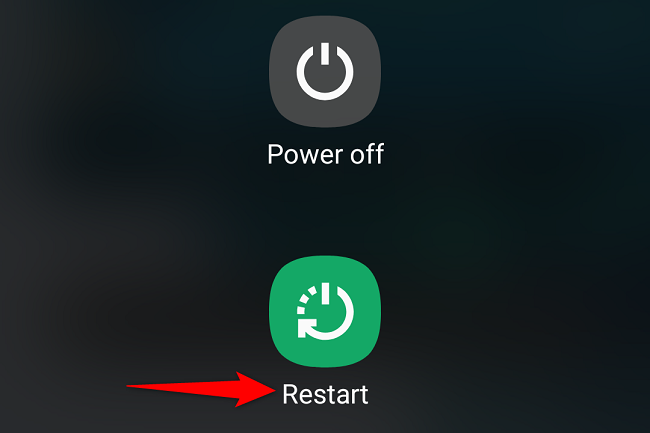
После перезагрузки телефон загрузится в обычный режим.
Через панель уведомлений
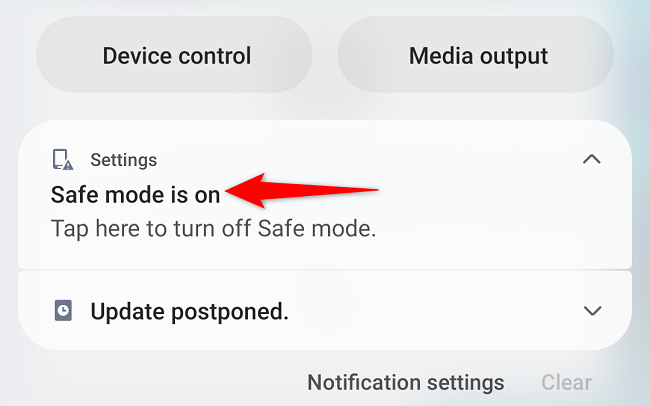
- Потяните шторку уведомлений вниз с верхней части экрана.
- Найдите уведомление о безопасном режиме с текстом типа «Безопасный режим включён» и нажмите по нему.
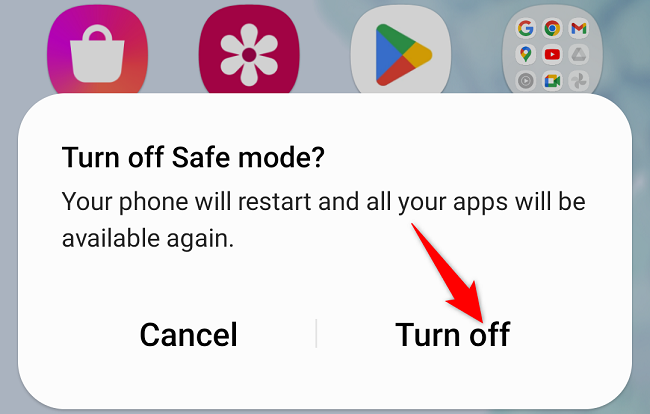
- В появившемся окне подтвердите «Отключить» (Turn Off). Телефон выключится и затем включится в обычном режиме.
Почему телефон может снова попадать в безопасный режим
Если устройство постоянно входит в безопасный режим при каждой перезагрузке, это обычно вызвано одной из следующих причин:
- Чехол или аксессуар механически нажимает кнопку (особенно кнопки громкости или питания).
- Залипшая или повреждённая аппаратная кнопка отправляет постоянный сигнал.
- К телефону подключено USB-устройство, которое инициирует специальный режим.
- Устройство рутировано, на нём установлены модифицированные системные компоненты или злонамеренные утилиты.
Как исправить цикл загрузки в безопасном режиме
Пройдите последовательный чеклист ниже. Выполняйте шаги по очереди и проверяйте результат после каждого.
Чеклист для пользователя:
- Снимите чехол и защитные панцири, чтобы исключить механическое нажатие кнопок.
- Полностью выключите телефон, подождите 10–20 секунд и включите снова.
- Отключите все кабели и устройства USB (OTG, зарядные устройства, мыши и т. п.).
- Проверьте, не заедает ли кнопка громкости или питания; аккуратно очистите область вокруг кнопок мягкой щёткой или сжатым воздухом.
- Если недавно устанавливали приложение перед проблемой, загрузитесь в обычном режиме (если возможно) и удалите подозрительные приложения.
- Если устройство рутировано — рассмотрите вариант отмены рута (unroot) или прошивки официальной заводской прошивки.
Чеклист для техподдержки:
- Подключите устройство к компьютеру и проверьте логи ADB для выявления сообщений о загрузке и ошибках драйверов.
- Проверьте состояние кнопок аппаратно: мультиметром или визуальным осмотром контактов.
- При подозрении на ПО — выполните сброс настроек к заводским (предварительно создайте резервную копию данных).
- При аппаратных дефектах — планируйте замену/ремонт соответствующего модуля.
Важно: перед сбросом настроек или прошивкой сохраните резервную копию данных — эти операции удаляют пользовательскую информацию.
Альтернативные подходы
- Софт-рекап: если кнопка питания не работает, некоторые модели поддерживают удалённую перезагрузку через ADB: adb reboot.
- Безопасный режим вручную: на некоторых устройствах можно войти/выйти через сочетания кнопок при загрузке; проверьте документацию производителя.
- Обход с помощью восстановления (Recovery): если система повреждена, загрузитесь в Recovery и примените корректирующие действия (кэш, прошивка).
Когда это не сработает — примеры и контрпримеры
- Контрпример: если проблема вызвана дефектом материнской платы, перезагрузка и очистка кнопок не решат проблему — потребуется ремонт.
- Контрпример: если в систему внедрено вредоносное ПО на уровне ядра (редкий кейс), простой unroot и удаление приложений может не помочь — нужна полная переустановка прошивки.
Мини‑методология устранения неисправностей (быстрая)
- Простая перезагрузка.
- Снятие чехла и отключение периферии.
- Очистка и проверка кнопок.
- Удаление недавно установленных приложений.
- Unroot или прошивка заводской ROM.
- Аппаратная диагностика в сервисном центре.
Мероприятия по приёму (Критерии приёмки)
- Устройство перезагружается в обычный режим без отображения «Безопасный режим».
- Все аппаратные кнопки работают и не заедают.
- После повторной перезагрузки устройство не возвращается в безопасный режим.
Короткий глоссарий
- Безопасный режим: специальный режим Android, при котором загружаются только системные приложения для диагностики.
- Unroot: процесс удаления привилегий суперпользователя с устройства.
- Recovery: среда восстановления для выполнения служебных операций (сброс, прошивка).
Краткое резюме
Если безопасный режим включён случайно — начните с перезагрузки и проверки чехла и кабелей. При повторных попаданиях в безопасный режим выполните последовательные шаги диагностики: очистка кнопок, удаление подозрительных приложений, отключение рута и, при необходимости, прошивка. Обратитесь в сервисный центр, если подозреваете аппаратную неисправность.
Примечания
- Способы и формулировки меню могут отличаться в зависимости от производителя и версии Android.
- Всегда сохраняйте резервные копии перед радикальными действиями (сброс, перепрошивка).

Похожие материалы

Несколько аккаунтов Skype: Multi Skype Launcher

Журнал для работы: повысить продуктивность

Персональные звуки уведомлений на Android

Скачивание шоу Hulu для офлайн‑просмотра

Microsoft Start: персонализированная новостная лента
