
Как отключить автоматическое продление Xbox Game Pass
Быстрые ссылки
- Оглавление
Оглавление
- Как отключить автоматическое продление Xbox Game Pass через браузер
- Как отключить автоматическое продление Xbox Game Pass на консоли Xbox
- Что произойдёт после отключения
- Альтернативы и когда отключение не подходит
- Чек‑лист для проверки результата
- Критерии приёмки
- Краткое резюме
Как отключить автоматическое продление Xbox Game Pass через браузер
- Откройте браузер и перейдите на страницу служб и подписок Microsoft: https://account.microsoft.com/services.
- Войдите в учётную запись Microsoft, которая связана с вашей подпиской Game Pass.
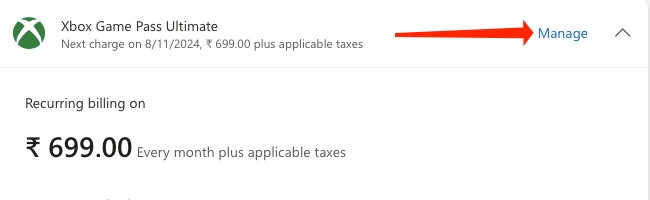
- На странице «Службы и подписки» найдите строку с Xbox Game Pass и нажмите кнопку «Manage» (Управление) справа от неё.
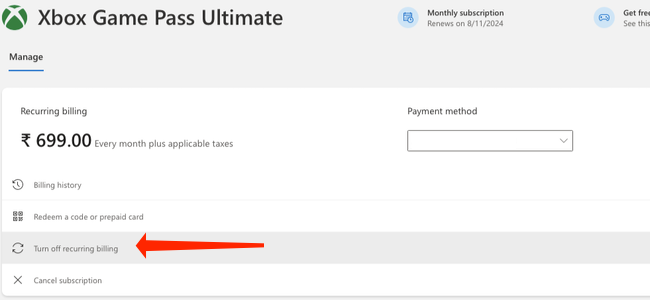
- В параметрах подписки выберите «Turn off recurring billing» (Отключить автоматическое продление).
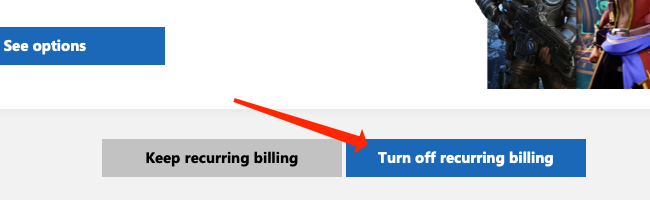
- Microsoft покажет предупреждение с перечислением преимуществ подписки. Пролистайте страницу и ещё раз подтвердите «Turn off recurring billing».
- На экране отобразится дата окончания оплаченного периода. Это означает, что подписка не будет автоматически продлена, и доступ сохранится до указанной даты.
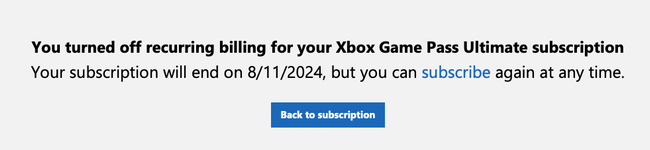
Важно: после отключения не удаляются игры из вашей библиотеки, но вы потеряете доступ к игровым каталогам, которые доступны только по действующей подписке.
Как отключить автоматическое продление Xbox Game Pass на консоли Xbox
- Включите консоль Xbox и войдите в профиль, к которому привязана подписка.
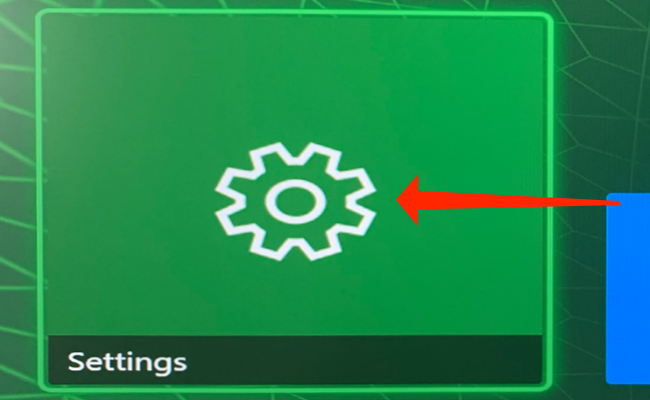
- Откройте меню настроек, выбрав значок шестерёнки или нажав кнопку Xbox на контроллере и перейдя в раздел “Profile & System”.
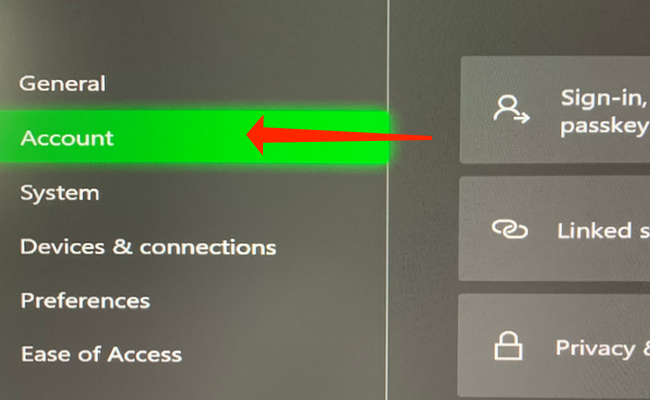
- В меню выберите “Account”.
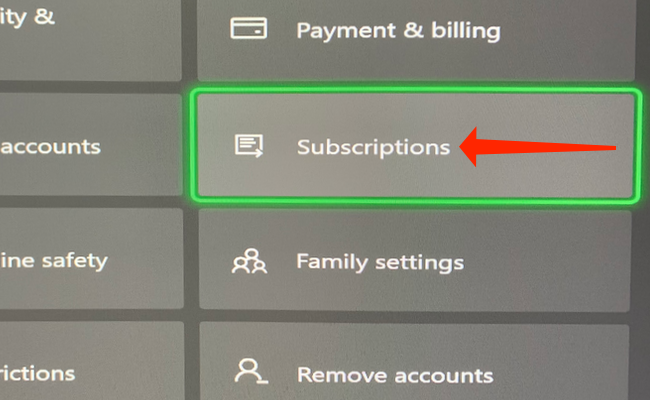
- Перейдите в раздел “Subscriptions”.
- Выберите подписку Game Pass в списке.
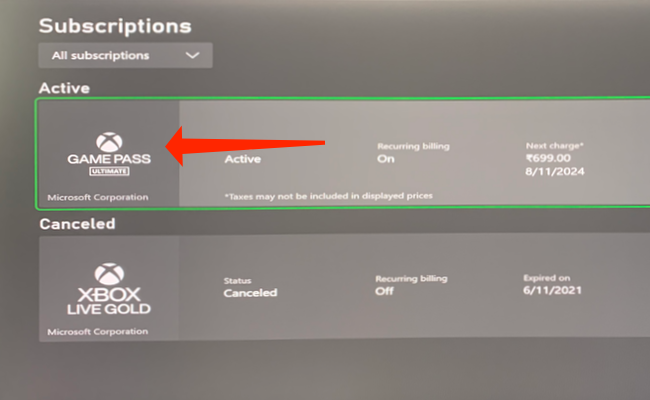
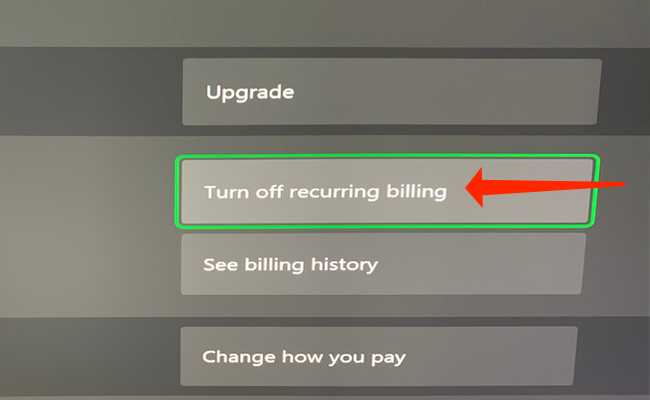
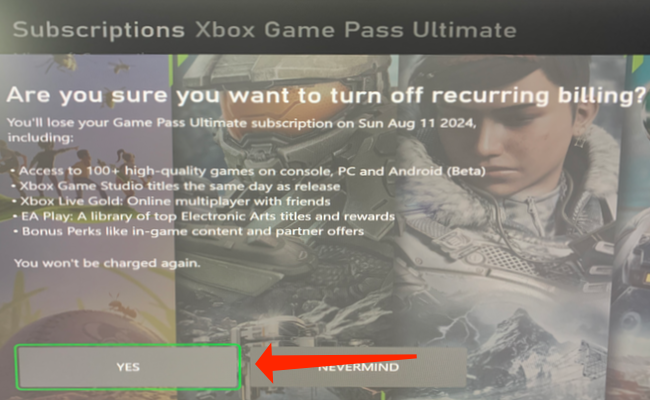
- Нажмите «Turn Off Recurring Billing» и подтвердите действие, выбрав «Yes» в появившемся диалоге. Консоль покажет дату следующего списания и сохранит доступ до конца оплаченного периода.
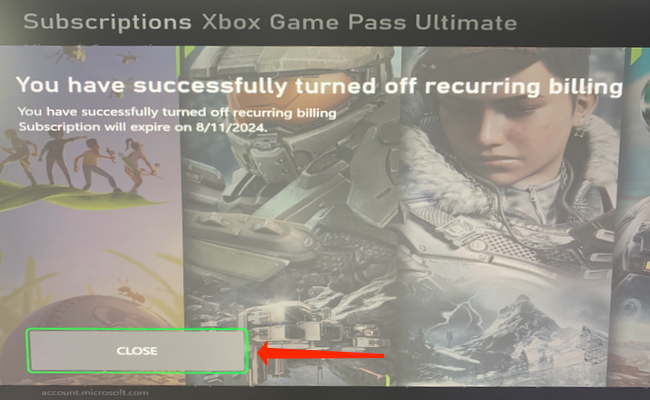
- По завершении нажмите «Close».
Примечание: если у вас несколько учётных записей или семейная подписка, убедитесь, что вы вошли под правильным профилем, который является владельцем подписки.
Что произойдёт после отключения
- Платежи прекратятся при следующем запланированном списании. Вы сохраните доступ к Game Pass до указанной даты окончания.
- Игры, установленные из каталога Game Pass, останутся на диске, но доступны будут только при активной подписке.
- Повторное включение автопродления можно выполнить через ту же страницу управления подпиской.
Важно: отключение автопродления не является отменой подписки с немедленным прекращением — если вам нужно прекратить доступ сразу, используйте отмену подписки.
Альтернативы и когда отключение не подходит
- Отмена подписки — немедленное прекращение доступа. Используйте, если нужно прервать доступ сразу и вернуть средства возможно по правилам Microsoft.
- Приобретение подарочных кодов или продление вручную — если вы хотите сохранить контроль над датами платежей.
- Переключение типа подписки (например, с Ultimate на Core) — если цель снизить расходы без потери доступа к базовым функциям.
Контакты поддержки Microsoft полезны в случае ошибочного списания или проблем с учётной записью.
Чек‑лист для проверки результата
- Вы вошли в правильную учётную запись Microsoft.
- На странице “Службы и подписки” статус подписки показывает, что автопродление отключено.
- Отображается дата окончания подписки.
- На почту пришло подтверждение от Microsoft (проверьте папку спама).
- В консоли в разделе «Subscriptions» также отображается изменение статуса.
Критерии приёмки
- Автопродление отмечено как отключённое в веб‑интерфейсе Microsoft и/или в настройках консоли.
- Дата окончания подписки видна и совпадает с ожидаемой.
- Пользователь подтверждает, что не хочет немедленно отменять подписку и согласен сохранить доступ до конца оплаченного периода.
Мини‑методология и советы безопасности
- Проверьте, какая учётная запись является плательщиком: семейные подписки могут иметь отдельного владельца.
- Сохраните скриншот с подтверждением отключения — это пригодится при споре о платеже.
- Если используете VPN или региональную оплату, убедитесь, что настройки региона в аккаунте корректны.
- Не вводите данные карты на сторонних сайтах: используйте только учётную запись Microsoft.
Короткий словарь
- Game Pass — подписка Microsoft с доступом к каталогу игр.
- Автопродление — настройка, при которой подписка автоматически списывает плату по истечении периода.
Decision flowchart
flowchart TD
  A[Нужна немедленная остановка доступа?] -->|Да| B[Отменить подписку прямо сейчас]
  A -->|Нет| C[Отключить автоматическое продление]
  B --> D[Проверить возврат средств у поддержки]
  C --> E[Сохранить доступ до конца оплаченного периода]
  D --> F[При необходимости связаться со службой поддержки]
  E --> F
Краткое резюме
Отключение автоматического продления Xbox Game Pass — простой способ прекратить регулярные списания, сохранив доступ до конца оплаченного периода. Делайте это через страницу служб и подписок Microsoft или прямо в настройках консоли. Если нужна немедленная остановка доступа, выбирайте отмену подписки и обращайтесь в поддержку.
Если вы хотите немедленно прекратить доступ, отмените подписку; если же нужно лишь отключить автоматические платежи — выполните шаги выше и сохраните игры до окончания периода.

Похожие материалы

Несколько аккаунтов Skype: Multi Skype Launcher

Журнал для работы: повысить продуктивность

Персональные звуки уведомлений на Android

Скачивание шоу Hulu для офлайн‑просмотра

Microsoft Start: персонализированная новостная лента
