
Как отключить приватный режим в Safari на iPhone
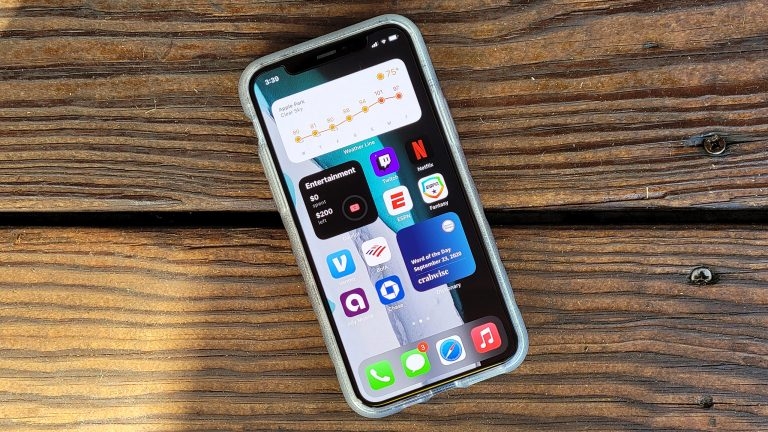
Ищете способ отключить приватный режим на iPhone? Вы попали по адресу. В этой статье мы подробно объясним, что такое приватный режим (Private Browsing) в Safari, когда его стоит выключать, как это сделать разными способами, а также какие ограничения и риски нужно учитывать.
Что такое приватный режим на iPhone?
Определение: приватный режим — это режим просмотра в Safari, при котором браузер не сохраняет историю посещений, поисковые запросы, куки и данные автозаполнения на устройстве.
Коротко: приватный режим скрывает локальную историю от других пользователей устройства, но не делает вас анонимным в интернете. Веб‑сайты, поставщики интернет‑услуг и корпоративные сети всё ещё могут отслеживать трафик.
Важно: приватный режим не шифрует трафик. Для шифрования используйте VPN и HTTPS.
Почему отключать приватный режим бывает нужно
- Решение технических проблем с Safari: некоторые функции и расширения работают некорректно в приватном режиме.
- Совместный доступ к устройству: если вы не хотите, чтобы другие пользователи случайно открывали приватные вкладки, можно вернуться к обычному режиму.
- Требуется сохранение сессий и автозаполнения: для удобства входа и автозаполнения форм лучше иметь обычный режим.
- Контроль родителей или администратора: для контроля доступа можно отключить Safari через «Экранное время».
Примечание: приватный режим удобен для одноразовых поисков, но он не заменяет менеджер паролей, VPN или защищённую сеть при работе с конфиденциальными данными.
Как включить приватный режим в Safari (быстрая справка)
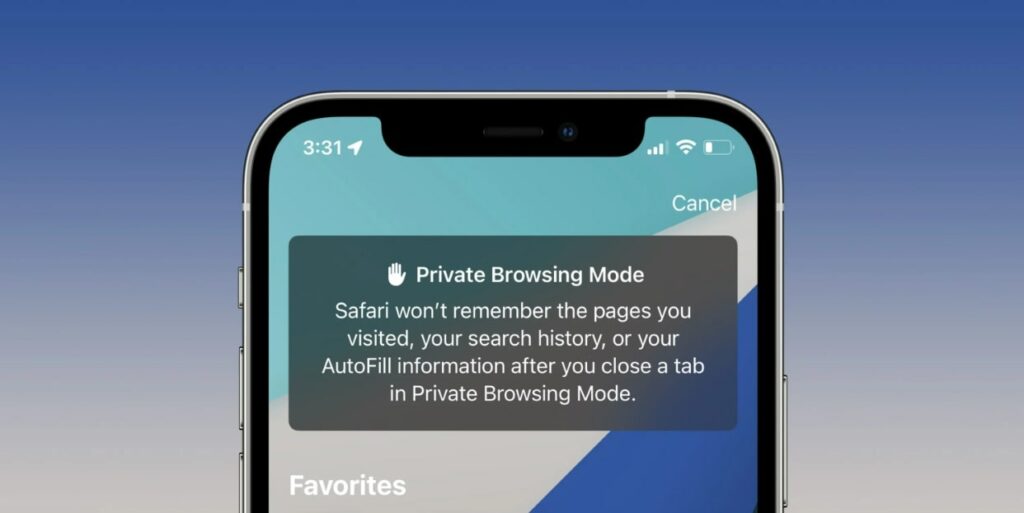
- Откройте приложение Safari на iPhone.
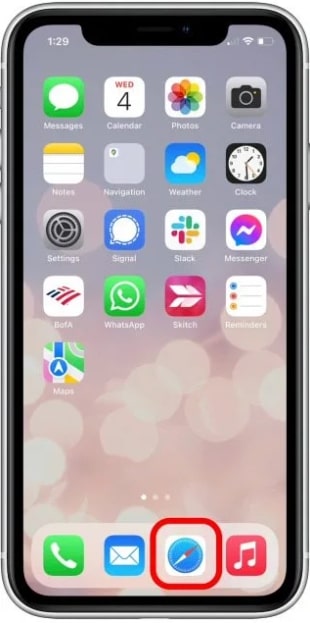
- Нажмите значок вкладок (две пересекающиеся квадратики) в правом нижнем углу.
- Нажмите «Приватно», затем «Готово» — адресная строка станет тёмной, это индикатор активного приватного режима.
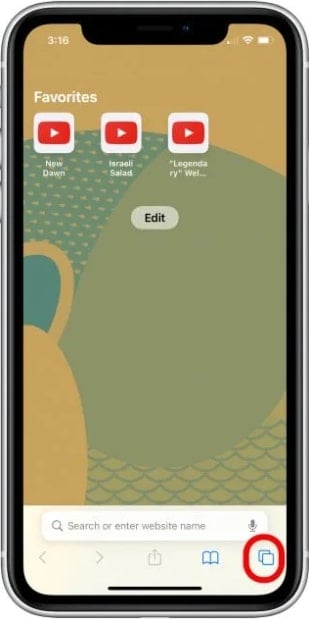
Вы увидите тёмную панель адреса — это означает, что приватный режим включён.
Как отключить приватный режим в Safari на iPhone — пошагово
Ниже приведены несколько вариантов, в зависимости от того, хотите ли вы просто выйти из приватных вкладок или полностью запретить приватный просмотр для других пользователей.
Вариант A — быстро переключиться в обычный режим (для большинства пользователей):
- Откройте Safari.
- Нажмите значок вкладок (две пересекающиеся квадратики) в правом нижнем углу.
- В меню вкладок коснитесь метки «Приватно» (или значка «Private»), чтобы переключиться на список обычных вкладок/групп вкладок.
- При необходимости выберите нужную группу вкладок (например, «Все вкладки» или любую пользовательскую группу) и нажмите «Готово».
После этого адресная строка снова станет светлой, и браузер начнёт сохранять историю и автозаполнение.
Вариант B — закрыть все приватные вкладки и оставить обычные вкладки:
- Откройте приватный режим, коснувшись «Приватно» в списке вкладок.
- В левом нижнем меню нажмите «Закрыть все [N] вкладок» (если такая опция доступна) или закройте вкладки по одной.
- Вернитесь в обычную группу вкладок.
Вариант C — полностью отключить доступ к Safari (родительский/административный контроль):
- Откройте «Настройки» → «Экранное время».
- Нажмите «Контент и конфиденциальность», включите переключатель.
- Выберите «Разрешённые программы» (Allowed Apps).
- Отключите Safari — значок исчезнет с главного экрана, доступ к браузеру будет заблокирован.
Важно: отключение Safari через «Экранное время» удаляет доступ к приложению для всех пользователей на устройстве до тех пор, пока вы не включите его обратно.
Что происходит после отключения приватного режима
- Safari начинает сохранять историю просмотров, поисковые запросы и данные автозаполнения локально на устройстве.
- Куки и сессии будут сохраняться — сайты смогут «запомнить» вас между визитами.
- iCloud может синхронизировать историю и вкладки между вашими устройствами, если включена синхронизация Safari.
Важно: приватный режим предотвращает локальное сохранение истории и автозаполнения, но не мешает внешним системам (сайтам, провайдеру, работодателю) видеть ваши действия.
Когда приватный режим не защищает: примеры и ограничения
- Провайдер интернет‑услуг (ISP) или администратор сети может видеть посещаемые домены.
- Веб‑сайты могут идентифицировать вас по учетным записям, fingerprinting (отпечатки браузера) или внешним трекерам.
- Если вы вошли в аккаунт (Google, Facebook и т.д.), сайт будет отслеживать вашу активность даже в приватном режиме.
- Приватный режим не шифрует трафик — для шифрования используйте VPN.
Ментальная модель: приватный режим — это чистая локальная тетрадь, которую вы стираете при закрытии вкладок. Она не влияет на внешние журналы и метаданные сети.
Проверка: как убедиться, что приватный режим выключен
Критерии приёмки:
- Цвет адресной строки: светлая — обычный режим; тёмная — приватный.
- История браузера (Настройки → Safari → История) начала заполняться при новых посещениях.
- Автозаполнение и сохранение паролей снова работают.
Тестовые шаги:
- Откройте Safari, отключите приватный режим.
- Посетите пару сайтов, выполните поисковый запрос.
- Закройте Safari и откройте снова: проверьте «История» и автозаполнение.
Типичные ошибки и способы их устранения
- Ошибка: «Не могу найти переключатель ‘Приватно’» — решение: нажмите значок вкладок в правом нижнем углу; на старых версиях iOS интерфейс может отличаться, но пункт смены режима обычно рядом с верхней частью списка вкладок.
- Ошибка: «История по‑прежнему не сохраняется» — решение: проверьте, не включён ли режим «Частный» в каждом окне или не отключено ли сохранение истории через профили/MDM.
- Ошибка: «Safari недоступен» — решение: откройте Настройки → Экранное время → Разрешённые программы и включите Safari.
Чек‑лист: что сделать перед отключением приватного режима
Для обычного пользователя:
- Сохраните открытую важную информацию (пароли, незаконченные формы).
- Закройте приватные вкладки, если не хотите их сохранять.
Для родителя/администратора:
- Настройте «Экранное время» и PIN‑код, чтобы никто не смог снять ограничения.
- Проверьте, что резервные данные (iCloud) настроены правильно.
Для ИТ‑специалиста:
- Проверьте политики MDM/конфигурации, которые могут принудительно включать приватный режим.
- Убедитесь, что синхронизация Safari через iCloud настроена или отключена в соответствии с политикой безопасности.
Простая методика принятия решения (mini‑методология)
- Определите цель: конфиденциальность или удобство?
- Если важна конфиденциальность — используйте приватный режим + VPN.
- Если нужен комфорт (автозаполнение, история) — отключите приватный режим.
- Для контроля доступа выберите «Экранное время».
Руководство по откату: как вернуть Safari, если вы его отключили
- Откройте «Настройки» → «Экранное время».
- Нажмите «Контент и конфиденциальность» → «Разрешённые программы».
- Включите переключатель рядом с Safari. Иконка вернётся на домашний экран.
Простая диаграмма принятия решения (Mermaid)
flowchart TD
  A[Нужно отключить приватный режим?] -->|Да| B[Открыть Safari]
  B --> C[Нажать значок вкладок]
  C --> D{Вы видите 'Приватно' ?}
  D -->|Да| E[Тапнуть 'Приватно' -> Вернуться в обычные вкладки]
  D -->|Нет| F[Использовать Экранное время для блокировки Safari]
  E --> G[Проверить историю и автозаполнение]
  F --> G
  G --> H[Готово]
Часто задаваемые вопросы
Как вернуться к обычному режиму просмотра?
Нажмите значок вкладок в правом нижнем углу Safari, затем выберите метку «Приватно» или соответствующую опцию для переключения в обычную группу вкладок и нажмите «Готово».
Можно ли полностью отключить приватный режим для других пользователей?
Нельзя напрямую «отключить только приватный режим», но можно запретить доступ к Safari через «Экранное время», тем самым предотвратив использование браузера вовсе.
Сохраняет ли iCloud данные приватного режима?
Нет. Данные приватного режима не сохраняются в истории и не синхронизируются через iCloud. Однако обычная история и вкладки синхронизируются при включённой синхронизации Safari.
Может ли iPhone отслеживать приватный режим?
Система iOS отмечает, что вы используете приватные вкладки (визуально), но приватный режим не делает вас невидимым для внешних трекеров, сайтов и сети.
Что произойдёт, если выключить Safari в настройках?
Приложение исчезнет с главного экрана и станет недоступно до тех пор, пока вы снова не разрешите его через «Экранное время».
Когда приватный режим не подойдёт — примеры
- Если нужно скрыть действия от работодателя — приватный режим недостаточен, так как корпоративная сеть и прокси всё равно видят трафик.
- Если задача — долговременное управление паролями и сессиями, приватный режим неудобен.
Лучшие практики и рекомендации
- Для анонимности используйте приватный режим вместе с надёжным VPN и отключением авторизации в сервисах.
- Для родителей: настройте «Экранное время» с PIN‑кодом и включите ограничения по контенту.
- Для быстрого переключения: привыкайте смотреть на цвет адресной строки — это самый простой индикатор режима.
Короткое объявление (анонс для соцсетей, 100–200 слов)
Хотите отключить приватный режим на iPhone, но не знаете, с чего начать? В этой инструкции мы пошагово показали, как переключиться из приватного режима обратно в обычный просмотр в Safari, как полностью блокировать доступ к браузеру через «Экранное время» и как проверить, что история действительно сохраняется. Вы узнаете, в каких ситуациях приватный режим не защищает, как это влияет на синхронизацию через iCloud и какие простые тесты помогут убедиться, что всё работает корректно. Полезно для обычных пользователей, родителей и администраторов. Делитесь инструкцией с теми, кто часто пользуется iPhone и заботится о балансе между конфиденциальностью и удобством.
Заключение
Отключить приватный режим на iPhone просто: достаточно перейти в Safari, открыть меню вкладок и переключиться в обычную группу вкладок. Для полного контроля над доступом используйте «Экранное время». Помните: приватный режим скрывает данные только локально — он не делает вас полностью анонимным в сети. Если остались вопросы, оставьте комментарий; мы поможем.
Спасибо за чтение! Пожалуйста, поделитесь этой статьёй с друзьями и семейой, если она была полезна.

Похожие материалы

Несколько аккаунтов Skype: Multi Skype Launcher

Журнал для работы: повысить продуктивность

Персональные звуки уведомлений на Android

Скачивание шоу Hulu для офлайн‑просмотра

Microsoft Start: персонализированная новостная лента
