
Как отключить Player Posts в Splatoon 2
Быстрые ссылки
- Что такое Player Post в Splatoon 2?
- Как отключить Player Posts в меню настроек Splatoon 2
- Как отключить Player Posts через родительский контроль
Что такое Player Post в Splatoon 2?
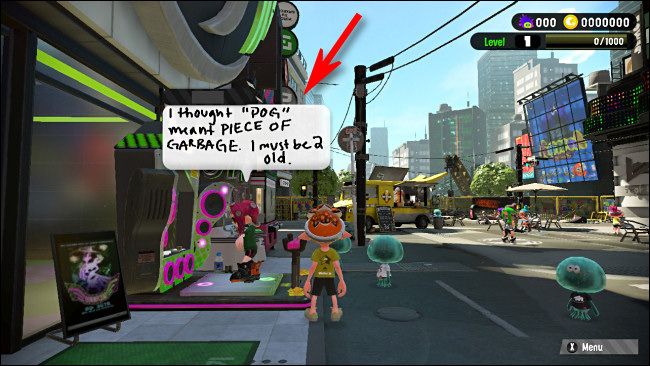
Splatoon 2 — это продолжение игры Splatoon (премьера на Wii U в 2015 году). В первой игре использовалось сообщество Miiverse, где игроки делились рисунками и комментариями с помощью тачскрина и стилуса. Splatoon унаследовал идею «постов»: игроки рисуют небольшие картинки — их называют posts — и эти изображения показываются другим игрокам в городском хабе Инкополис Плаза.
Почти всегда посты безобидны и бывают симпатичными, но игроки могут рисовать что угодно. Иногда появляются сообщения или изображения, которые нежелательны для детей или просто раздражают взрослых. К счастью, есть два надёжных метода, чтобы скрыть эти посты.
Как отключить Player Posts в меню настроек Splatoon 2
Это самый простой и быстрый способ. Выполните следующее на своей консоли Nintendo Switch.
- Запустите Splatoon 2 на вашей Switch.
- Нажмите одновременно ZL+ZR, чтобы начать сеанс (Start). Когда вы окажетесь в Инкополис Плаза и увидите своего персонажа и других игроков, нажмите X, чтобы открыть меню.
- Перейдите на вкладку “Options” (Опции).
- В боковом меню выберите “Other” (Другие).
- Найдите опцию “Post Display” и установите значение “Off” (Выкл).
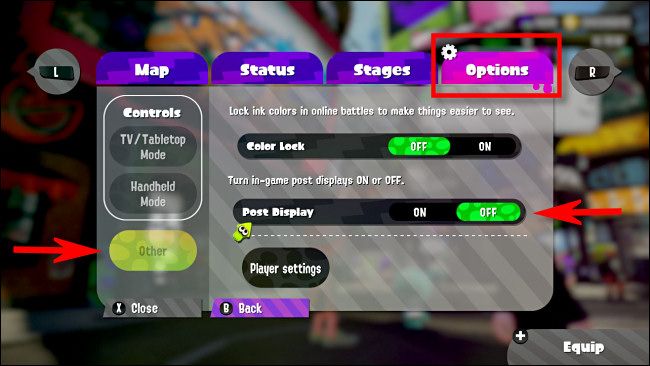
После изменения настройки выйдите из меню. Иногда требуется перезагрузить область Инкополис Плаза, чтобы изменения вступили в силу. Проще всего открыть инвентарь, нажав кнопку +, а затем закрыть его — городская локация перезагрузится и посты исчезнут.
Примечание: такая же опция “Post Display” присутствует и в оригинальном Splatoon на Wii U.
Как отключить Player Posts через родительский контроль Nintendo Switch
Если вы хотите гарантировать, что ребёнок не сможет снова включить посты, используйте приложение Nintendo Switch Parental Controls на смартфоне. Этот метод блокирует возможность просмотра и публикации постов на уровне аккаунта.
- Убедитесь, что ваша консоль зарегистрирована в приложении Nintendo Switch Parental Controls на телефоне.
- Откройте приложение и выберите консоль, на которую хотите применить настройки.
- В нижней части экрана нажмите “Console Settings” (Настройки консоли), затем “Restriction Level” (Уровень ограничений).
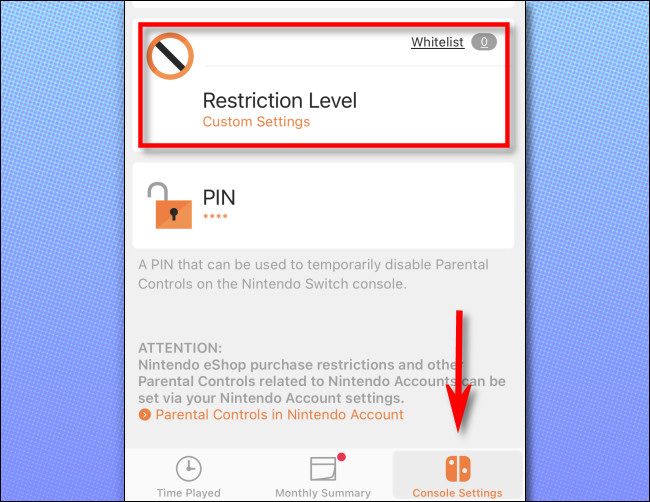
- Выберите “Custom Settings” (Пользовательские настройки) и нажмите на пункт “Communicating with Others” (Общение с другими).
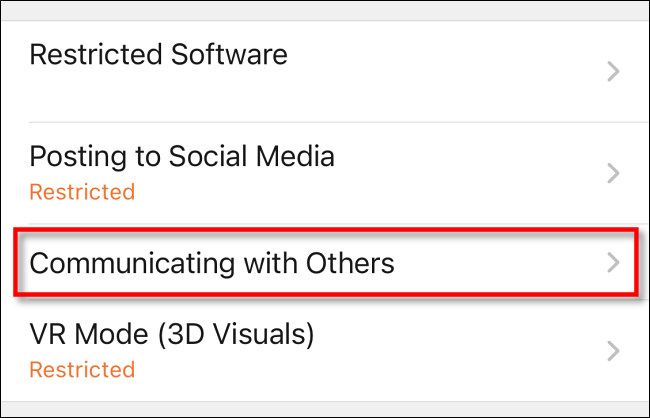
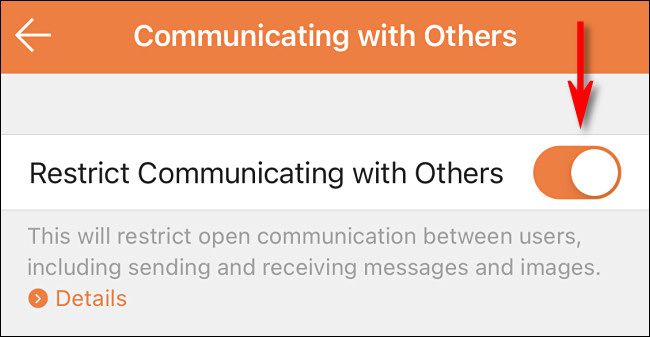
- Включите опцию “Restrict Communicating with Others” (Ограничить общение с другими).
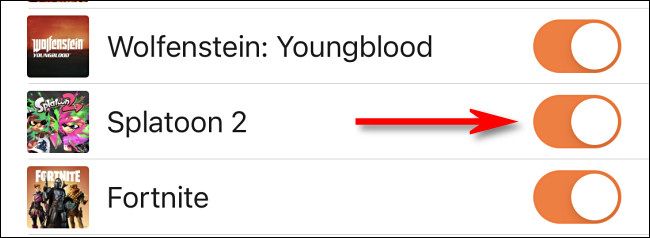
- В том же меню прокрутите список приложений до Splatoon 2 и переключите её в положение “On” (включено) для ограничения.
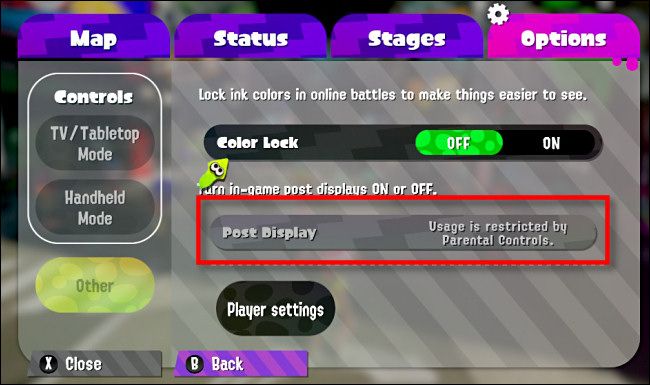
Когда это включено, на консоли нельзя будет просматривать или публиковать Player Posts. В самой игре при попытке изменить “Post Display” появится сообщение о том, что опция ограничена родительским контролем.
Когда эти методы не сработают
- Если у ребёнка есть доступ к учётной записи родителя или к паролю приложения Родительский контроль, он сможет снять ограничения.
- Если консоль не зарегистрирована в приложении или приложение не синхронизировано с консолью, ограничения не применятся.
- Если используются локальные модификации системы или сторонние прошивки, поведение может быть непредсказуемым.
Важно: храните PIN и данные доступа к учётной записи родителя в недоступном для ребёнка месте.
Альтернативные подходы и рекомендации
- Обсудите с ребёнком, какие изображения и сообщения нежелательны. Пояснения чаще работают лучше строгих запретов.
- Настройте время игры и контролируйте сессии — меньше времени в онлайне = меньше экспозиции нежелательному контенту.
- Используйте отдельную учётную запись для ребёнка с ограниченным уровнем общения.
Быстрая методика для родителей (мини-методология)
- Зарегистрируйте консоль в приложении Родительский контроль.
- Включите Restrict Communicating with Others.
- Добавьте Splatoon 2 в список ограничений.
- Проверьте в игре: меню → Options → Other → Post Display должно показывать, что опция заблокирована.
- Раз в месяц перепроверяйте настройки и журналы активности.
Чеклист ролей
Для родителей
- Установить приложение Nintendo Switch Parental Controls
- Привязать консоль к приложению
- Включить Restrict Communicating with Others
- Добавить Splatoon 2 в ограничения
Для игрока (если вы не родитель)
- Отключить Post Display в игре, если вы не хотите видеть посты
- Сообщать о неподобающем контенте, используя встроенные механизмы игры
Для преподавателя/вожатого
- Проводить беседы о цифровой культуре и правилах поведения онлайн
- Рекомендовать родителям использовать родительский контроль
Критерии приёмки
- Полное отключение просмотра постов достигается, если в меню Splatoon 2 пункт “Post Display” либо переключён в “Off”, либо заблокирован родительским контролем.
- Проверка: зайдите в Инкополис Плаза и убедитесь, что над аватарами других игроков нет картинок.
Факт-бокс
- Где отключается: внутриигровые настройки (Options → Other → Post Display) и приложение Родительский контроль.
- Эффект родительского контроля: блокирует публикацию и просмотр постов для выбранной консоли.
- Время на настройку: 2–5 минут, если приложение и консоль уже связаны.
Диаграмма принятия решения
flowchart TD
  A[Нужно ли блокировать посты?] -->|Да| B{Консоль зарегистрирована в приложении?}
  B -- Да --> C[Использовать родительский контроль: включить Restrict Communicating with Others и добавить Splatoon 2]
  B -- Нет --> D[Отключить Post Display в игре 'Options → Other → Post Display → Off']
  D --> E[Рассмотреть установку приложения для надёжности]
  C --> F[Проверить в игре: Post Display заблокирован]
  E --> F
  F --> G[Готово]
Примеры, когда стоит сообщать о постах
- Если пост содержит ненормативную лексику, угрозы или изображение насилия — сообщите и используйте функцию жалобы в игре.
- Если пост кажется оскорбительным, но не нарушает правила — обсудите с ребёнком и объясните, почему это неприятно.
Короткий план на случай инцидента и отката настроек
- Если ребёнок снял ограничения — войдите в приложение Родительский контроль, смените PIN и восстановите настройки.
- Если посты продолжают отображаться, перезапустите игру и консоль, затем проверьте синхронизацию приложения.
- При подозрении на нарушение безопасности учётной записи — смените пароль Nintendo Account и проверьте связанные устройства.
Заключение
Отключение Player Posts в Splatoon 2 — простая мера для уменьшения нежелательного контента. Самый быстрый способ — выключить “Post Display” в игре. Самый надёжный способ — настроить ограничения через приложение Родительский контроль, чтобы ребёнок не мог снова включить отображение постов. Параллельно полезно объяснять правила хорошего поведения в сети и регулярно проверять настройки безопасности.
Важно
Не давайте детям доступ к учётной записи родителя и к PIN приложения Родительский контроль. Это основная причина, по которой ограничения перестают действовать.
Примечания
- Термин “Post Display” используется как в англоязычном интерфейсе игры, так и в переводе раздела; ориентируйтесь на то, что видите в своём меню.
- Если у вас старый Wii U с оригинальным Splatoon, опция также присутствует и управляется аналогично.
Сопутствующие материалы
- Руководство: как настроить Родительский контроль на Nintendo Switch (ссылка в официальной документации Nintendo).

Похожие материалы

Несколько аккаунтов Skype: Multi Skype Launcher

Журнал для работы: повысить продуктивность

Персональные звуки уведомлений на Android

Скачивание шоу Hulu для офлайн‑просмотра

Microsoft Start: персонализированная новостная лента
