
Как отключить и настроить уведомления на Xbox
Зачем это нужно
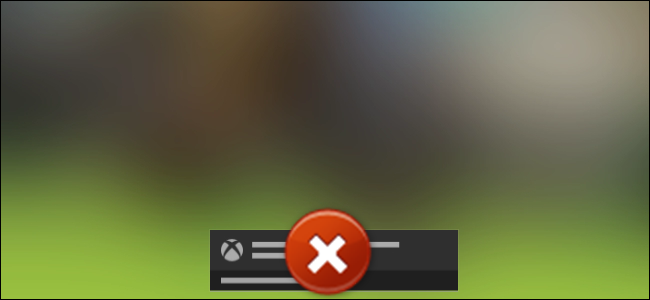
Игровой опыт легко портят громкие или ненужные баннеры с достижениями и сообщениями. Управление уведомлениями позволяет продолжить просмотр фильма или сосредоточиться на однопользовательской кампании без прерываний, но при этом быстро вернуть оповещения для сетевой игры.
Куда идти в меню Xbox
- Нажмите кнопку Xbox на контроллере.
- Навигируйте к значку шестерёнки в правой части меню Xbox и выберите «Settings».
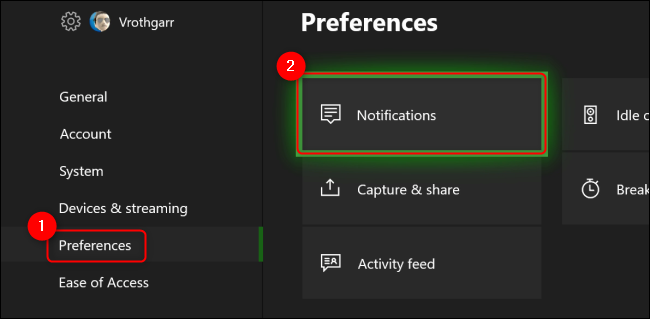
- В левой колонке прокрутите до вкладки «Preferences», затем выберите пункт «Notification».
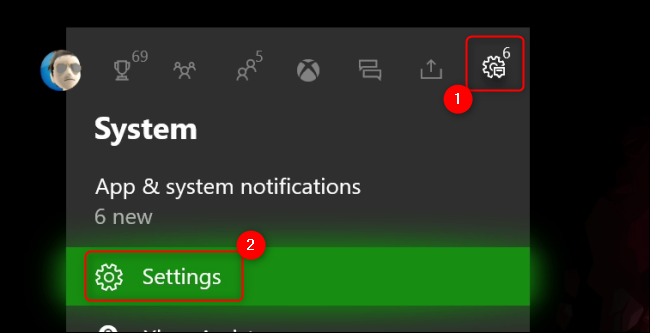
- В разделе «Notifications» можно быстро выключить баннеры целиком или настроить их поведение.
Основные опции и что они делают
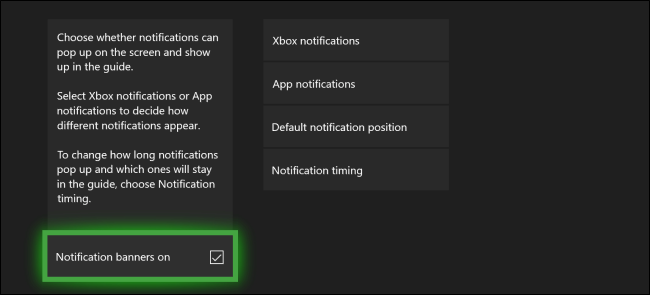
- Notification Banners On — если убрать галку, баннеры перестанут появляться на экране.
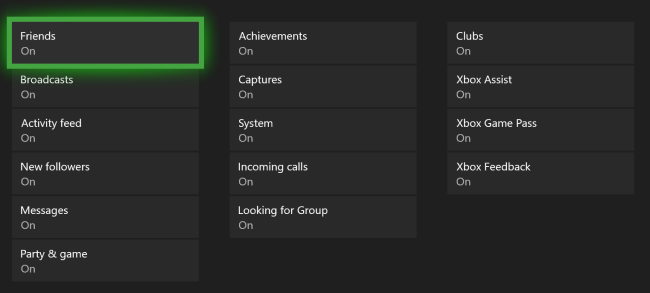
- Xbox Notifications — здесь можно включать/отключать системные оповещения (достижения, приглашения, социальные уведомления и т. п.).
- App Notifications — управление уведомлениями, приходящими из конкретных приложений.
Позиция и длительность
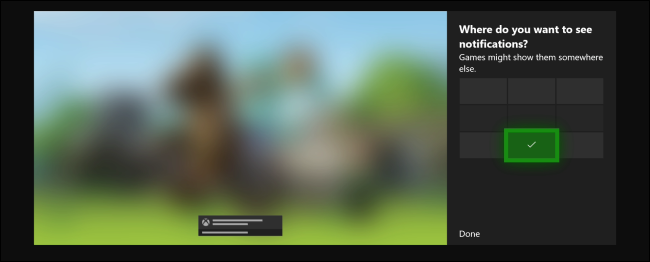
- Default Notification Position — выбор места появления баннеров на экране.
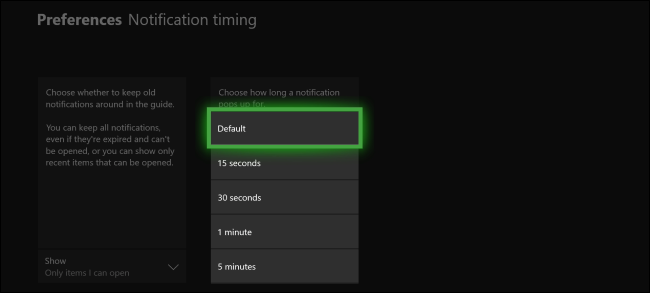
- Notification Timing — время показа баннера. Доступные варианты: примерно 10 секунд (по умолчанию), 30 секунд, 5 минут.
Шаг за шагом: быстрое руководство (SOP)
- Откройте меню (кнопка Xbox).
- Settings → Preferences → Notification.
- Если нужно полное отключение — снимите галку с “Notification Banners On”.
- Для тонкой настройки откройте “Xbox Notifications” и/или “App Notifications” и отключите нужные типы оповещений.
- При необходимости измените позицию через “Default Notification Position” и длительность через “Notification Timing”.
- Вернитесь к игре — изменения применяются сразу.
Контрольные списки по ролям
- Для стримера
- Выключить Notification Banners.
- Включить режим «Не беспокоить» в приложении трансляции.
- Протестировать поток перед эфиром.
- Для родителя
- Отключить уведомления из мультиплеерных приложений.
- Установить ограничения приложений в Family settings.
- Для казуального игрока
- Оставить достижения, но отключить приглашения и сообщения.
Когда это не сработает и обходные пути
- Если уведомления приходят от связанного сервиса (мобильного приложения или ПК), их может потребоваться отключать отдельно в этом сервисе.
- Системные уведомления (например, обновления консоли) иногда имеют приоритет и могут появляться даже при отключённых баннерах.
- Если консоль управляется профилем семейной группы, некоторые опции могут быть заблокированы — измените настройки в учётной записи родителя.
Альтернативные подходы
- Использование режима «Do Not Disturb» в приложении Xbox на телефоне для временного блокирования сообщений от друзей.
- При подключении к Windows использовать Focus Assist для управления уведомлениями между устройствами.
Быстрые правила/эвристики
- Отключайте баннеры при записи или стриме.
- Оставляйте журнал уведомлений включённым, если хотите сохранять историю событий без показа баннеров.
- Меняйте длительность показа в зависимости от того, сколько нужно времени, чтобы прочитать уведомление.
Критерии приёмки
- Баннеры не появляются в выбранной игровой сессии.
- Отключённые типы уведомлений не показывают всплывающих сообщений.
- Позиция и длительность используются так, как задано в настройках.
Короткий глоссарий
- Баннеры — всплывающие уведомления на экране во время игры.
- Xbox Notifications — системные оповещения консоли (достижения, приглашения и т. п.).
- App Notifications — уведомления, генерируемые отдельными приложениями.
Практический пример
Если вы смотрите фильм и хотите никакой визуальной помехи — снимите галку с “Notification Banners On”. При этом журнал уведомлений в проводнике Xbox останется доступным, чтобы позже просмотреть достижения и сообщения.
Резюме
Управление уведомлениями на Xbox простое и гибкое: можно полностью отключить баннеры, настроить только нужные типы оповещений, выбрать место появления и изменить длительность показа. Это позволяет избавиться от отвлекающих факторов и настроить консоль под разные сценарии использования.
Важно: для некоторых уведомлений могут потребоваться дополнительные настройки в связанных сервисах или аккаунтах семьи.

Похожие материалы

Несколько аккаунтов Skype: Multi Skype Launcher

Журнал для работы: повысить продуктивность

Персональные звуки уведомлений на Android

Скачивание шоу Hulu для офлайн‑просмотра

Microsoft Start: персонализированная новостная лента
