
Как отключить Focus Assist в Windows 11
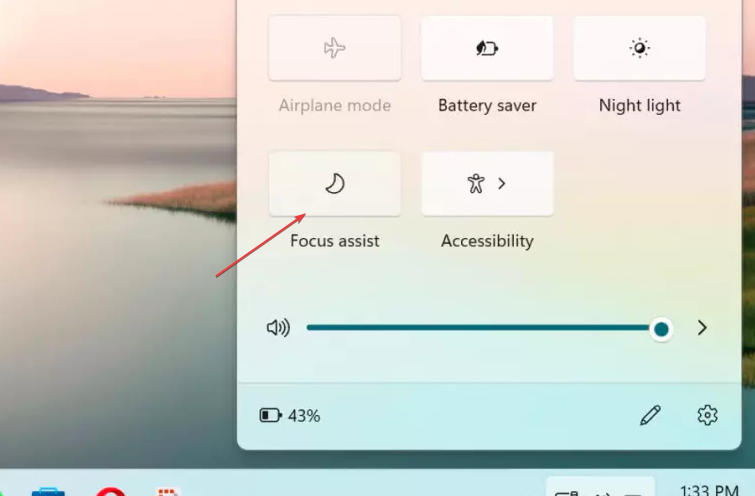
Кратко: Если вы хотите снова получать уведомления в Windows 11, отключите Focus Assist. В статье показаны три надёжных способа: через Быстрые параметры, через Параметры Windows и через Редактор групповой политики. Даны советы, альтернативы и чек‑листы для администраторов и пользователей.
О чём эта инструкция
Focus Assist (Режим фокусировки) в Windows 11 временно скрывает уведомления, чтобы не отвлекать вас. Это удобно, но не всегда нужно. Ниже — несколько простых способов отключить функцию и вернуть уведомления. Каждому способу сопутствуют пояснения, когда он подойдёт и какие есть альтернативы.
Способы отключения Focus Assist
1. Через Быстрые параметры
- Нажмите клавиши Windows + A, чтобы открыть меню Быстрые параметры.
- Нажмите кнопку Focus Assist в меню, чтобы переключить его в положение «Off».
- Закройте Быстрые параметры, щёлкнув по рабочему столу.
Отключение через Быстрые параметры — самый быстрый и безопасный способ. Он отменяет временные правила и сразу возобновляет показ уведомлений.
2. Через Параметры Windows
- Нажмите Windows + I, чтобы открыть приложение Параметры.
- В левой колонке выберите Система, затем справа — Фокус.
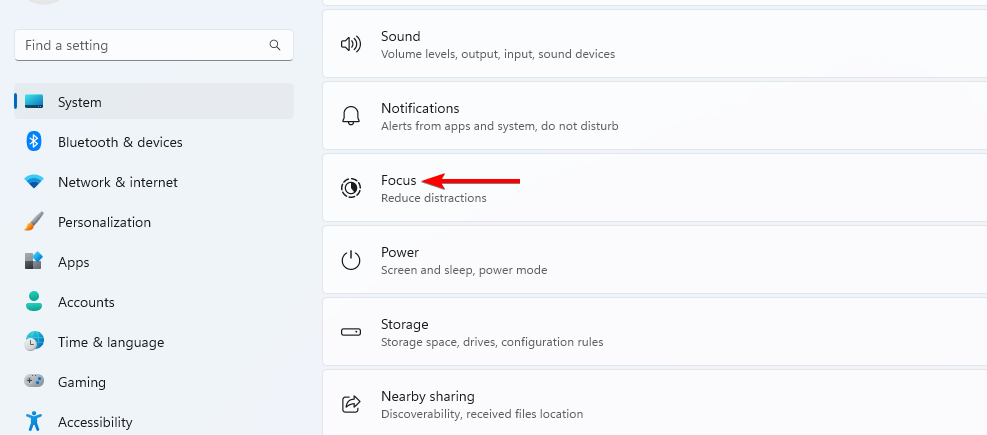
- Нажмите кнопку Остановить сеанс фокусировки (Stop focus session).
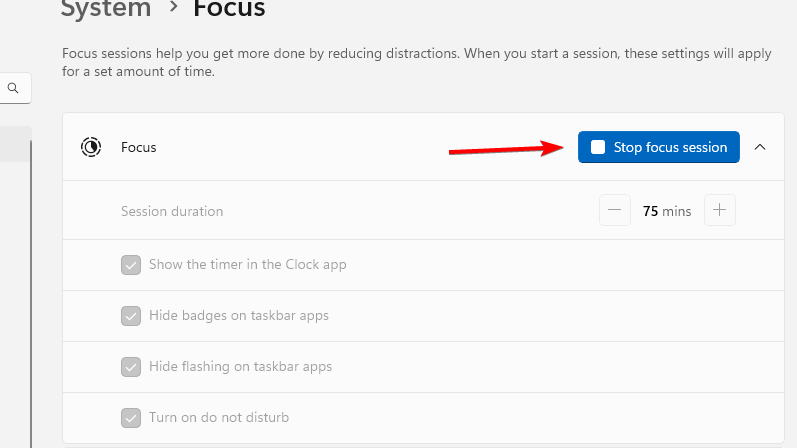
- Закройте Параметры.
Этот способ полезен, если Focus Assist включён как часть сеанса Фокусировки (окно Clock/Focus). После остановки сеанса функция перестанет работать, пока вы снова не запустите её.
3. Через Редактор групповой политики (для администраторов)
Примечание: Редактор групповой политики доступен в редакциях Windows Pro/Enterprise. На домашней версии gpedit.msc может отсутствовать.
- Нажмите Windows + R, введите gpedit.msc и нажмите Enter, чтобы открыть Редактор групповой политики.
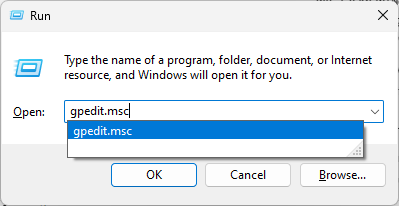
- Перейдите по пути:
User configuration\Administrative Templates\Start Menu and Taskbar\Notifications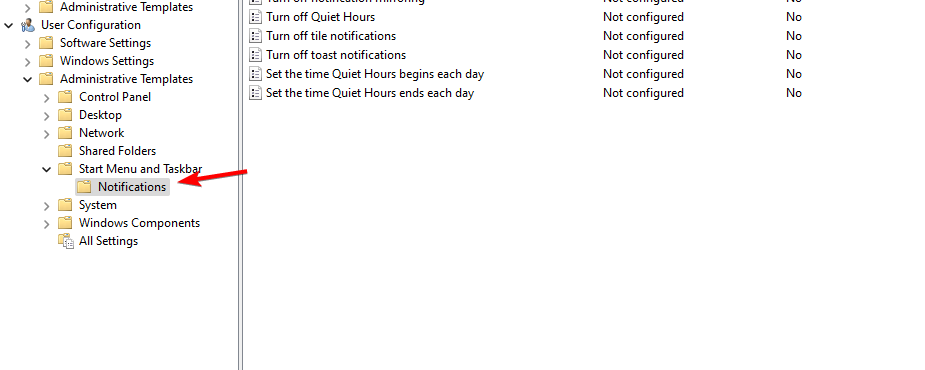
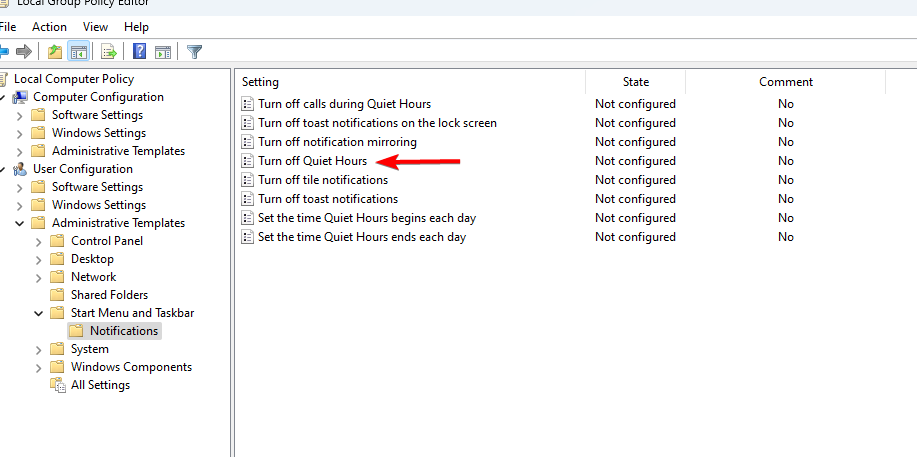
- В колонке «Settings» найдите политику Turn off Quiet Hours и дважды щёлкните её.
- Выберите Enable, чтобы отключить Quiet Hours (Focus Assist), и сохраните изменения.
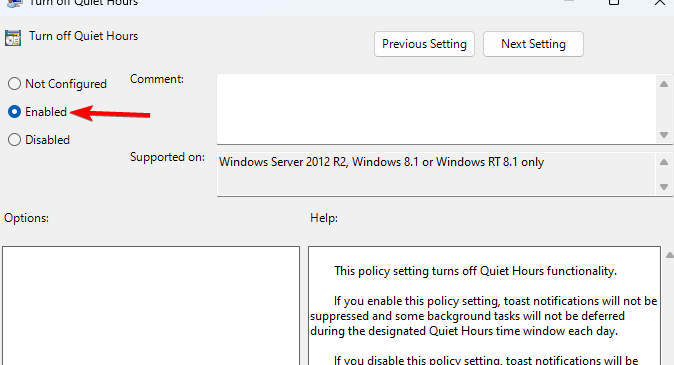
Применение политики удалит возможность включать Focus Assist у пользователей на компьютере и полностью деактивирует функцию. Это полезно в корпоративной среде, когда уведомления должны быть всегда видимы.
Когда отключение может не помочь
- Если устройство управляется корпоративными настройками (MDM, Intune), локальные изменения могут быть перезаписаны политиками организации.
- На домашней версии Windows без gpedit.msc метод через Редактор групповой политики недоступен.
- Если вы используете сторонние приложения для «тихого режима», они могут блокировать уведомления независимо от Focus Assist.
Альтернативные подходы
- Настройте правила в самом Focus Assist вместо полного отключения: разрешите уведомления от важных контактов и приложений.
- Отключите звуковые уведомления, но оставьте визуальные (в Центре уведомлений). Это полезно, если вам важны записи, но звук мешает.
- Используйте сценарии автозапуска или PowerShell (для опытных пользователей) для переключения настроек централизованно.
Мини‑методология: как выбрать способ
- Определите, кто управляет устройством: вы или ИТ‑отдел.
- Нужен ли быстрый временный результат? — Используйте Быстрые параметры.
- Нужна ли гибкая настройка уведомлений? — Идите в Параметры > Фокус.
- Нужно ли полностью запретить функцию для всех пользователей? — Настройте политику через gpedit/MDM.
Чек‑лист по ролям
Для обычного пользователя:
- Попробуйте Быстрые параметры (Windows + A).
- Если не помогло, откройте Параметры (Windows + I) → Система → Фокус.
Для администратора/ИТ:
- Оцените требования безопасности и уведомлений.
- При необходимости примените политику через gpedit.msc или MDM.
- Проверьте, не конфликтуют ли сторонние инструменты для «тихого режима».
Критерии приёмки
- Уведомления снова отображаются в системной области и Центре уведомлений.
- Фокус не включается автоматически после перезагрузки (если вы использовали gpedit/MDM — политика применяется устойчиво).
- Для корпоративных устройств — проверено, что политикой не захардкожено повторное включение.
Глоссарий в одну строку
- Focus Assist — встроенная функция Windows 11, скрывающая уведомления для уменьшения отвлечений.
- Быстрые параметры — плавающее меню, открываемое Windows + A для быстрых переключателей.
- gpedit.msc — Редактор групповой политики Windows (для Pro/Enterprise).
Короткое объявление (100–200 слов)
Если вы устали пропускать важные уведомления в Windows 11 из‑за режима Focus Assist, есть три простых пути для их восстановления. Откройте Быстрые параметры (Windows + A) и отключите переключатель Focus Assist — это самый быстрый способ. Если функция запущена как сеанс фокусировки, откройте Параметры → Система → Фокус и остановите сеанс. В корпоративной среде можно отключить функцию полностью через Редактор групповой политики (gpedit.msc) или MDM. Помните: если устройство управляется ИТ‑политиками, локальные изменения могут быть перезаписаны. В статье также представлены чек‑листы для пользователей и администраторов, рекомендации по альтернативным подходам и критерии приёмки, чтобы убедиться, что уведомления снова приходят корректно.
Полезные ссылки и следующие шаги
- Если Focus Assist отсутствует в Параметрах, проверьте, не управляет ли устройством политика ИТ.
- Посмотрите другие статьи о повышении продуктивности и изменении звуков уведомлений в Windows 11.
Если остались вопросы или хотите уточнить шаги для вашей версии Windows, напишите в комментариях — помогу с уточнениями.

Похожие материалы

Несколько аккаунтов Skype: Multi Skype Launcher

Журнал для работы: повысить продуктивность

Персональные звуки уведомлений на Android

Скачивание шоу Hulu для офлайн‑просмотра

Microsoft Start: персонализированная новостная лента
