
Как отключить оповещения о новых письмах в Outlook

Быстрые ссылки
- Как отключить оповещения о новых сообщениях
Краткая инструкция — шаг за шагом
Outlook может показывать несколько типов оповещений при поступлении нового письма: звук, значок в трее, всплывающее уведомление на рабочем столе и краткое изменение курсора. Большая часть этих опций включена по умолчанию. Ниже — простая последовательность действий, чтобы их отключить.
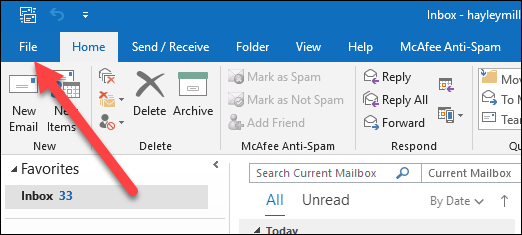
- Перейдите на вкладку “Файл” на ленте Outlook.
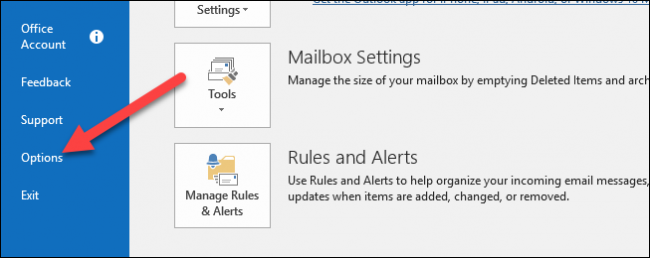
- В появившейся панели выберите команду “Параметры”.
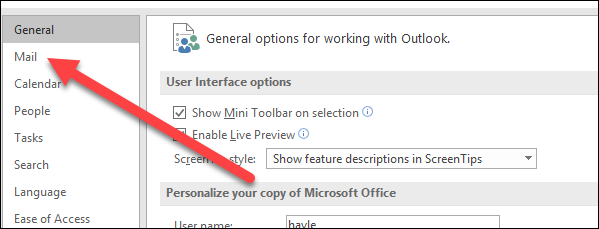
- В окне “Параметры Outlook” откройте раздел “Почта” в левой колонке.
- В правой части прокрутите до секции “При получении сообщения” и снимите флажки с нежелательных опций:
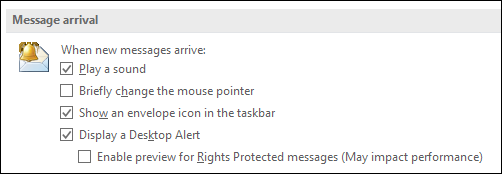
- Воспроизводить звук — отключите, если не хотите слышать сигнал.
- Кратковременно изменять указатель мыши — отключите, чтобы курсор не превращался в конверт.
- Показать значок конверта в области уведомлений — отключите, если не нужен значок в трее.
- Отображать всплывающий Desktop Alert — отключите, чтобы Windows не показывал уведомления о письмах.
Совет: если включена опция предпросмотра для защищённых сообщений, отключение Desktop Alert также предотвратит показ содержимого таких писем в системных уведомлениях.
Важно: изменения применяются сразу; дополнительных перезапусков Outlook обычно не требуется.
Подробные пояснения и локализация UI
- “File” в русской версии Outlook называется “Файл”.
- “Options” соответствует “Параметры”.
- “Mail” — это раздел “Почта”.
- “Message Arrival” переводится как “При получении сообщения” — в нём и находятся все перечисленные флажки.
Если вы используете Outlook, подключённый к Exchange в корпоративной среде, некоторые политики могут переопределять локальные настройки. В этом случае обратитесь к администратору.
Альтернативные подходы
- Временное отключение звука системы: если не хотите менять настройки Outlook, можно отключить звук в Windows или переключить компьютер в режим “Не беспокоить”.
- Правила Outlook: создайте правило, которое помечает массовые рассылки или определённых отправителей как прочитанные при получении, чтобы они не вызывали уведомления.
- Фокусировка в Windows: режим «Фокусировка» (Focus Assist) скрывает уведомления от всех приложений, включая Outlook.
Когда использовать альтернативы:
- Если нужно только временно убрать звук на пару часов — проще включить системный режим “Не беспокоить”.
- Если раздражают письма от конкретных отправителей — правило Outlook решит проблему выборочно.
Когда отключение не помогает (контрпримеры)
- Централизованные политики Exchange: администратор может принудительно включать уведомления для корпоративных почтовых ящиков.
- Мобильные устройства: отключение в настольном Outlook не влияет на мобильное приложение Outlook на смартфоне — надо менять настройки там отдельно.
- Сторонние клиенты: если вы используете почтовый клиент не из Microsoft, описанные пункты к нему не применимы.
Чек-лист по ролям
- Обычный пользователь:
- Отключите все флажки в разделе “При получении сообщения”.
- Проверьте мобильные устройства отдельно.
- Презентующий или ведущий видеоконференции:
- Включите системный “Не беспокоить” на время презентации.
- Убедитесь, что в демонстрации экрана не показываются уведомления — опция предпросмотра лучше отключить.
- Администратор ИТ:
- Проверьте групповые политики Exchange/Intune на предмет переопределения локальных настроек.
- Документируйте изменение и уведомите пользователей, если вы изменяете настройки массово.
Мини-методика проверки (QA)
- Перед изменениями: отправьте тестовое письмо и зафиксируйте, какие оповещения появляются.
- Отключите нужные опции в “Параметры → Почта → При получении сообщения”.
- Отправьте тестовое письмо снова и проверьте отсутствие звука, всплывающих окон и значка в трее.
- Проверьте мобильное приложение и другие устройства.
Пример правила для массовых писем
Если вы хотите отключить уведомления только для рассылок, настройте правило:
- Условие: адрес отправителя содержит список рассылки или тема содержит ключевое слово.
- Действие: пометить как прочитанное и поместить в папку.
- Результат: входящее письмо не вызовет Desktop Alert и не ударит по вашей концентрации.
Безопасность и конфиденциальность
Отключение предпросмотра уведомлений уменьшает вероятность случайного раскрытия содержимого конфиденциальных писем на общем экране. Если вы часто делитесь экраном, рекомендуется полностью отключить Desktop Alert и предпросмотр защищённых сообщений.
Схема принятия решения (простой алгоритм)
flowchart TD
  A[Получаете слишком много уведомлений?] -->|Да| B{Нужны уведомления от некоторых отправителей?}
  A -->|Нет| Z[Не менять настройки]
  B -->|Да| C[Создать правило в Outlook для важных отправителей]
  B -->|Нет| D[Отключить все опции в 'При получении сообщения']
  C --> E[Отключить Desktop Alert; оставить правила для важных]
  D --> E
  E --> F[Проверить мобильные устройства]
Глоссарий (1 строка)
- Desktop Alert — всплывающее уведомление Windows с кратким содержанием письма.
Критерии приёмки
- После внесённых изменений:
- Никаких звуков при получении писем нет.
- Всплывающие Windows-уведомления не появляются.
- Значок конверта не появляется в трее.
- Курсор не меняет вид при получении письма.
Резюме
Отключение оповещений в Outlook — быстрый способ снизить отвлекающие факторы и защитить конфиденциальность при демонстрации экрана. Выберите полный запрет уведомлений или комбинируйте правила и системные инструменты (режим “Не беспокоить”, Focus Assist) для более гибкого управления.
Ключевые выводы:
- Отключайте опции в “Параметры → Почта → При получении сообщения” для полного отключения.
- Используйте правила Outlook для селективной фильтрации уведомлений.
- Проверьте мобильные устройства и групповые политики, если изменения не применяются.

Похожие материалы

Несколько аккаунтов Skype: Multi Skype Launcher

Журнал для работы: повысить продуктивность

Персональные звуки уведомлений на Android

Скачивание шоу Hulu для офлайн‑просмотра

Microsoft Start: персонализированная новостная лента
