
Как отключить Экранный диктор в Windows

Почему это важно
Экранный диктор озвучивает текст на экране и помогает людям с нарушениями зрения. Но если вы не используете эту функцию, случайное её включение может мешать работе — приложение начнёт читать текст и менять фокус. Быстрое отключение экономит время и устраняет раздражение.
Как быстро отключить Экранный диктор сочетанием клавиш
Самый быстрый способ — универсальное сочетание клавиш. Оно работает в Windows 10 и Windows 11.
- Убедитесь, что Экранный диктор запущен и читает текст.
- Нажмите одновременно клавиши Windows + Ctrl + Enter.
- Экранный диктор закроется.
Чтобы снова включить Экранный диктор, используйте то же сочетание клавиш Windows + Ctrl + Enter.
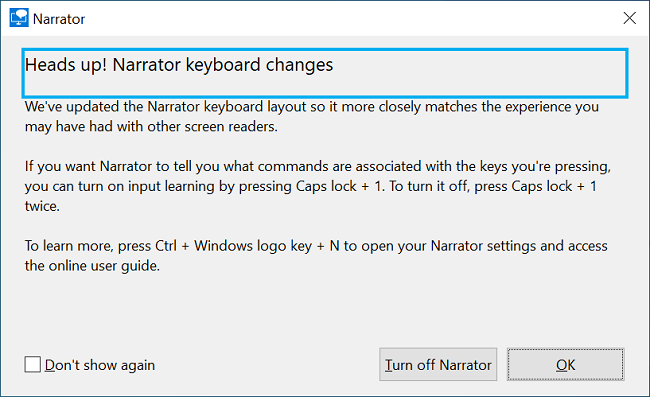
Важно: если клавиатура не распознаёт клавиши модификаторов (например, при удалённом подключении или нестандартной раскладке), сочетание может не сработать. См. раздел «Когда это не работает».
Отключение через Параметры Windows
Если вы предпочитаете графический интерфейс или сочетание клавиш не срабатывает, используйте приложение Параметры.
Отключение Экранного диктора на Windows 10
- Нажмите Windows + I, чтобы открыть Параметры.
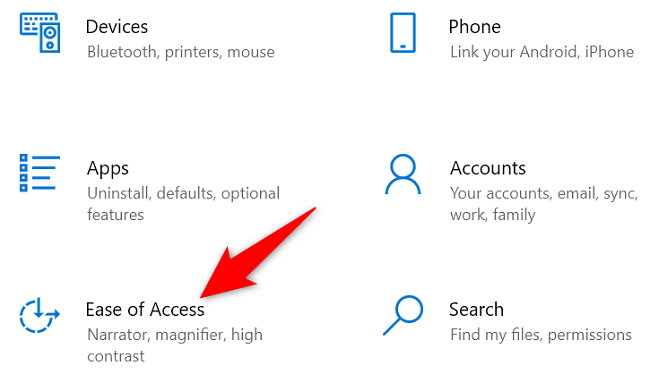
- Выберите раздел Специальные возможности (Ease of Access).
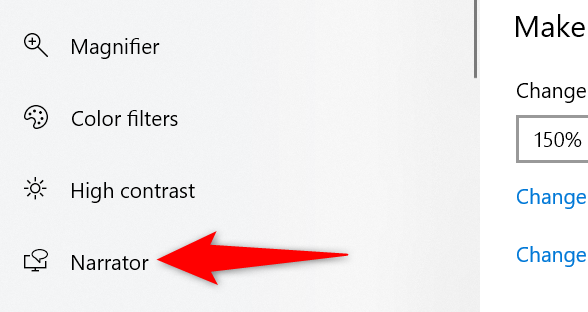
- В левой колонке нажмите Экранный диктор (Narrator).
- В правой части окна найдите опцию «Использовать Экранный диктор» или «Включить Экранный диктор» и переведите переключатель в положение Откл.
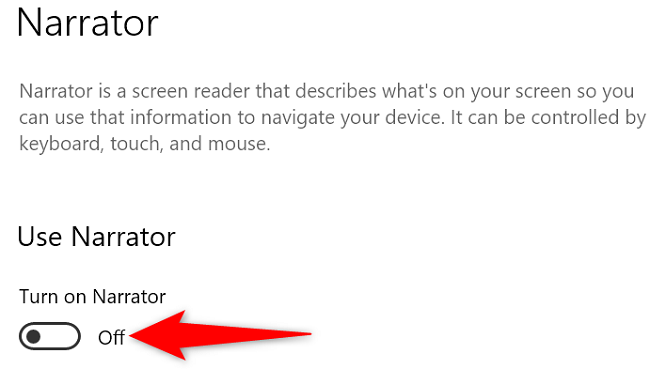
Экранный диктор будет отключён.
Отключение Экранного диктора на Windows 11
- Нажмите Windows + I, чтобы открыть Параметры.
- В левой части окна выберите Специальные возможности (Accessibility).
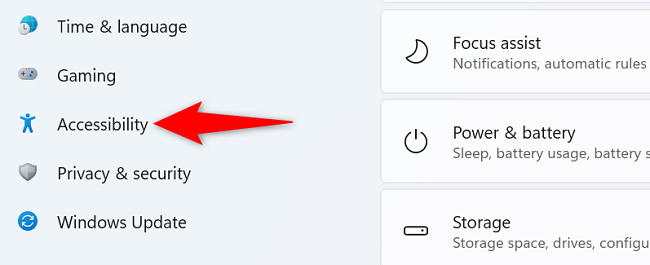
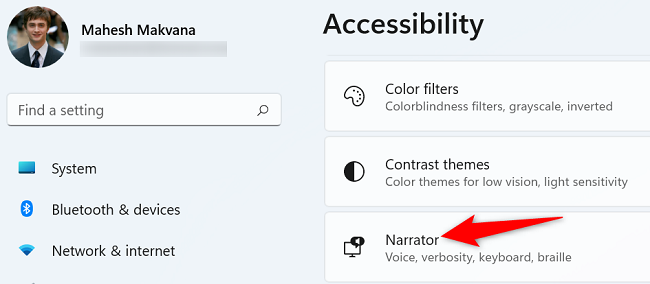
- В правой панели нажмите Экранный диктор.
- Отключите переключатель Экранный диктор.
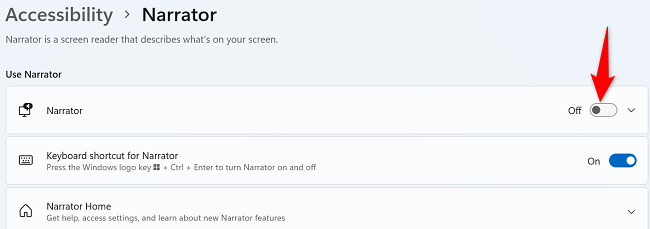
После этого Экранный диктор перестанет запускаться и читать содержимое экрана.
Когда это не работает (контрпримеры)
- Если вы подключены к удалённому рабочему столу с ограничением комбинаций клавиш, сочетание может не сработать.
- Если на компьютере включена сторонняя программа для управления клавиатурой или макросы, они могут перехватывать комбинацию.
- Если Экранный диктор запущен в среде до входа в систему, локальный переключатель в профиле может не повлиять на поведение до входа — проверьте параметры входа.
Альтернативные подходы
- Используйте диспетчер задач: найдите процесс Narrator и завершите его. Это временно выключит службу.
- Отключите автозапуск для специальных возможностей при входе через экран входа (проверяйте параметры безопасности и политики организации).
- Если вы системный администратор, примените групповые политики для отключения Экранного диктора на рабочих станциях.
Мини-методология: быстрый план действий
- Попробуйте сочетание клавиш Windows + Ctrl + Enter.
- Если не помогло — откройте Параметры → Специальные возможности → Экранный диктор и выключите переключатель.
- Проверьте автозапуск на экране входа и в задачах автозагрузки.
- При повторном автоматическом запуске — проверьте сторонние утилиты и групповые политики.
Чек-листы по ролям
Для обычного пользователя:
- Попробовать сочетание клавиш.
- Открыть Параметры → Специальные возможности и выключить Экранный диктор.
- Перезагрузить компьютер, чтобы проверить.
Для IT-специалиста / администратора:
- Проверить политики групп (GPO) и профили пользовательских настроек.
- Поискать скрипты автозагрузки или стороннее ПО, вызывающее Narrator.
- При необходимости задокументировать изменение и проверить у пользователей.
Для специалистов по поддержке:
- Спросить, включается ли диктор до входа в систему.
- Предложить временное завершение процесса через Диспетчер задач.
Глоссарий (в строку)
- Экранный диктор: встроенный в Windows помощник для озвучивания содержимого экрана.
- Narrator: англ. название Экранного диктора.
- Специальные возможности / Accessibility: раздел Параметров Windows для функций доступности.
Советы по устранению неполадок
- Проверьте работоспособность клавиш Windows и Ctrl по отдельности.
- Попробуйте отключить внешние клавиатуры или переключиться на встроенную.
- Если функция включается снова после перезагрузки, проверьте автозапуск и учётные записи.
Важно: не отключайте вспомогательные функции для пользователей, которые ими действительно пользуются. Согласуйте изменения с людьми, для которых эти функции важны.
Короткая версия для рассылки (100–200 слов)
Экранный диктор (Narrator) в Windows озвучивает элементы интерфейса. Если он включён по ошибке и мешает работе, его легко отключить: нажмите Windows + Ctrl + Enter, чтобы мгновенно выключить диктор. Если сочетание клавиш не работает, откройте Параметры → Специальные возможности → Экранный диктор и переведите переключатель в положение «Выключено». Для администраторов: при повторном запуске проверьте автозагрузку, стороннее ПО и групповые политики. Простые шаги помогут быстро вернуть привычное поведение системы, не затрагивая настройки доступности для тех, кто ими пользуется.
Короткое резюме
- Сочетание клавиш Windows+Ctrl+Enter — самый быстрый способ.
- Через Параметры → Специальные возможности → Экранный диктор можно отключить графически.
- Если функция включается снова, проверьте автозапуск, сторонние утилиты и политики.
Наслаждайтесь тишиной: Экранный диктор больше не будет вас отвлекать.

Похожие материалы

Несколько аккаунтов Skype: Multi Skype Launcher

Журнал для работы: повысить продуктивность

Персональные звуки уведомлений на Android

Скачивание шоу Hulu для офлайн‑просмотра

Microsoft Start: персонализированная новостная лента
