
Как отключить сглаживание движения на телевизоре
Что такое сглаживание движения
Сглаживание движения — это технология, которая программно вставляет дополнительные кадры между исходными кадрами видео. Цель — повысить частоту кадров до 60, 120 или выше кадров в секунду, чтобы объект в кадре перемещался более плавно. Кратко: это интерполяция кадров для повышения плавности.
Ключевой термин: «эффект мыльной оперы» — визуальное искажённое восприятие движения и текстур, когда фильм выглядит слишком резким и «как телевизионное шоу».
Важно: сама по себе технология не «исправляет» контент — она меняет художественную подачу. Фильмы обычно снимают на 24 кадра/с, и добавление кадров может сделать движение неестественным.
Почему это может мешать
- Подмена кинематографической эстетики: режиссёрская задумка и киноплёнка утрачивают свою «киношную» текстуру.
- Артефакты интерполяции: при сильных движениях появляются рваные края, размытие или «призраки» объектов.
- Старая съёмка: фильмы, снятые на 16–18 к/с, требуют ещё больше вставленных кадров, что усиливает искажения.
Контрпример: спорт и прямые трансляции часто выигрывают от высокой кадровой частоты — плавность улучшает читаемость быстрых движений.
Как обнаружить эффект мыльной оперы
- Посмотрите кадр со статичным лицом и быстрым панорамированием камеры — кожа и волосы выглядят необычно гладко.
- Сравните один и тот же фрагмент с функцией включённой и выключенной (см. методику ниже).
- Если при панорамах появляются «двойные контуры» или сцена выглядит «слишком» чёткой — это сглаживание.
Как отключить на телевизорах LG (TruMotion)
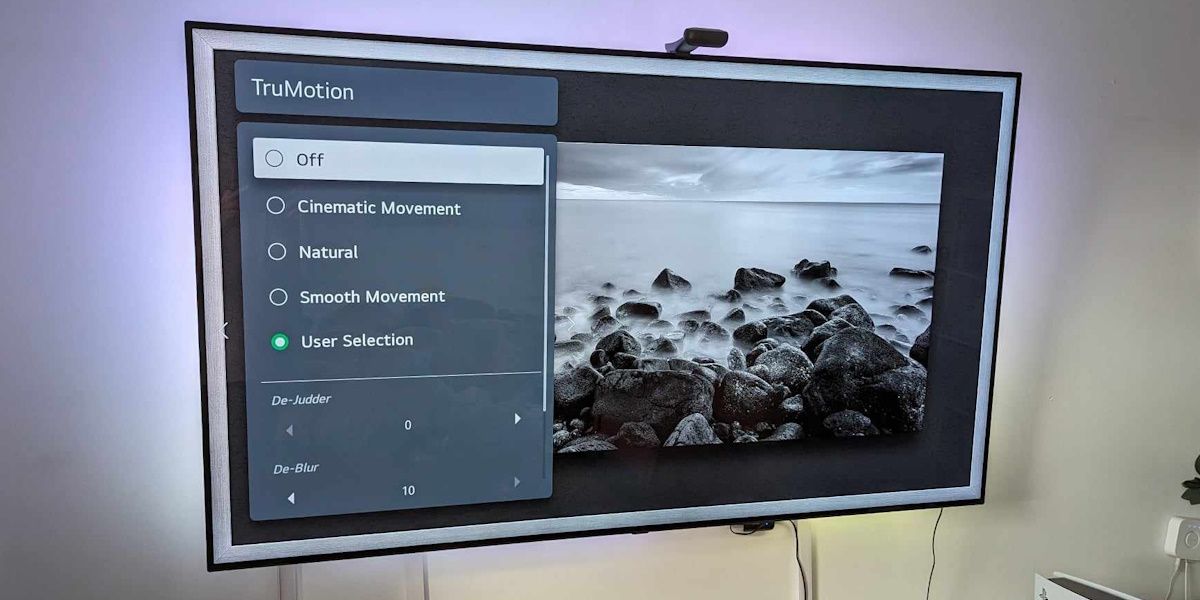
На телевизорах LG функция называется TruMotion. Шаги для отключения:
- Нажмите и удерживайте кнопку Gear на пульте дистанционного управления.
- Выберите Настройки изображения (Picture Settings), затем Дополнительные настройки (Advanced Settings).
- Перейдите в раздел Чёткость (Clarity).
- Выберите TruMotion и отключите его или настройте режим.
Совет: вместо полного отключения попробуйте уменьшить интенсивность, если хотите частично сохранить плавность без выраженного эффекта.
Как отключить на телевизорах Samsung (Auto Motion Plus)
На Samsung функция называется Auto Motion Plus. Отключение и тонкая настройка:
- Нажмите Settings на пульте Samsung.
- Перейдите в Изображение (Picture) и откройте Экспертные настройки (Expert Settings).
- Выберите Auto Motion Plus Settings.
Доступные параметры: уменьшение размытия (Blur Reduction), уменьшение рывков (Judder Reduction) и опция LED Clear Motion. Для кино рекомендовано полностью отключать или сильно снижать оба параметра; для спорта — оставлять включёнными.
Другие бренды и названия функции
Разные производители дают разным названиям:
- Sony — MotionFlow
- Roku TV, TCL — Action Smoothing
- Vizio — Clear Action
Где искать: меню «Изображение» → «Дополнительно» / «Экспертные настройки». Знание названия упростит поиск.
Когда стоит отключать, а когда оставлять включённым
Когда отключать:
- Вы смотрите художественные фильмы, снятые на 24 к/с.
- Вас раздражают артефакты интерполяции или «мыльный» вид.
- Вы хотите сохранить режиссёрскую картинку.
Когда оставлять:
- Прямые трансляции спорта, новости, игровые передачи — высокая частота делает движение понятнее.
- Старые камеры с малой частотой кадров — иногда сглаживание облегчает восприятие.
Важно: можно переключать настройку «на лету» для разных типов контента.
Методика: как тестировать и проверить результат
Мини-методология для точной проверки (5 шагов):
- Подготовьте тестовый фрагмент: сцена с быстрыми панорамами и статичным лицом (например, трейлер или тест-ролик).
- Сделайте скриншот или запомните кадр с включённой функцией.
- Выключите сглаживание и выйдите на тот же кадр.
- Сравните детали кожи, контуров и появление артефактов.
- Оцените субъективно: естественность, резкость и комфорт просмотра.
Критерии приёмки
- Сглаживание полностью отключено в меню.
- Нет заметных артефактов интерполяции в тестовом фрагменте.
- Картинка выглядит более «киношной» для художественных фильмов.
Быстрая проверка (чеклист по ролям)
Для обычного пользователя:
- Откройте меню Изображение.
- Ищите TruMotion/Auto Motion Plus или похожее.
- Отключите или поставьте на минимальный уровень.
- Посмотрите фильм 5–10 минут и оцените.
Для энтузиаста домашнего кино:
- Включите режим «Кино» или «Кинематограф» (Cinema/Movie) в меню изображений.
- Отключите все формы интерполяции кадров.
- Проведите A/B тест на нескольких фильмах, включая старые и новые.
Для покупающего телевизор:
- В характеристиках ищите поддержку настройки интерполяции кадров.
- Проверьте в магазине на реальных фрагментах (киноплёнка и спорт).
- Оцените, насколько легко переключать режимы на пульте.
Альтернативные подходы
- Использовать режим «Кино/Режиссёр» — многие телевизоры автоматически минимизируют обработку изображения.
- Настроить картинку вручную: контраст, резкость и шумоподавление влияют на восприятие сглаживания.
- Аппаратные варианты: медиаплееры и проекторы с собственными настройками частоты кадров.
Когда сглаживание даёт сбой — типичные ошибки
- Перекладывание проблемы на другие артефакты: сильное шумоподавление + сглаживание = «пластиковый» эффект.
- Включение дополнительных улучшателей резкости вместе со сглаживанием усиливает нежелательный вид.
- Попытка «исправить» старую съёмку путём агрессивной интерполяции усиливает дефекты.
Диаграмма принятия решения
flowchart TD
  A[Начать: заметна ли неестественная плавность?] -->|Да| B{Вы смотрите фильм или спорт?}
  B -->|Фильм| C[Отключить сглаживание и выбрать режим Кино]
  B -->|Спорт| D[Оставить включённым или уменьшить интенсивность]
  A -->|Нет| E[Оставить текущие настройки]
  C --> F[Проверить на нескольких сценах]
  D --> F
  E --> F
  F --> G[Готово]
Тесты и критерии приёмки
Тестовые сценарии:
- Фильм, 24 к/с: при отключённом сглаживании картинка должна выглядеть естественнее, без «двойных контуров».
- Трансляция спорта в прямом эфире: при включённом сглаживании движение должно стать читаемее без заметных артефактов.
- Старый фильм (16–18 к/с): оцените, помогает ли сглаживание—если добавляет артефакты, выключите.
Критерии приёмки перечислены выше; успешный тест — визуальное улучшение для целевого типа контента.
Советы при покупке и совместимость
- Проверьте, насколько легко в меню менять профиль изображения.
- Оцените наличие предустановленных профилей: Кино, Игры, Спорт.
- Учтите, что телевизоры с высокой нативной частотой обновления иногда менее агрессивно интерполируют.
Частые вопросы
Q: Что такое эффект мыльной оперы?
A: Это субъективное ощущение «слишком гладкой» и искусственной картинки, возникающее из‑за интерполяции кадров.
Q: Повлияет ли отключение на задержку ввода (input lag)?
A: Иногда да — отключение сложной обработки может снизить задержку, что полезно для игр. Используйте игровой режим для минимальной задержки.
Q: Нужно ли менять настройки для каждого источника (плеер, консоль, кабель)?
A: Желательно. Некоторые ТВ позволяют сохранять настройки под конкретные входы или режимы.
Итог и рекомендации
- Если вам важна режиссёрская картинка — отключите сглаживание.
- Для спорта и некоторых трансляций сглаживание может быть полезным.
- Тестируйте на нескольких материалах, используйте режим «Кино» и храните индивидуальные профили для разных источников.
Важно: изменение этой настройки не повредит телевизору. Это косметическая настройка изображения — её безопасно менять и возвращать обратно.
Краткое объявление: Если ваш телевизор демонстрирует слишком «гладкую» картинку и вы хотите вернуть кинематографический вид — отключите TruMotion/Auto Motion Plus или выберите режим Кино. Это быстро, безопасно и возвращает картинке естественность.

Похожие материалы

Несколько аккаунтов Skype: Multi Skype Launcher

Журнал для работы: повысить продуктивность

Персональные звуки уведомлений на Android

Скачивание шоу Hulu для офлайн‑просмотра

Microsoft Start: персонализированная новостная лента
