
Как отключить Microsoft Defender в Windows 11
Microsoft Defender — встроенное средство защиты от вредоносных программ в Windows 11. Обычно его лучше держать включённым, но иногда требуется временно отключить защиту (например, для установки доверенного ПО, которое блокируется). Ниже — пошаговые инструкции, альтернативные подходы, сценарии, когда не стоит отключать защиту, а также чек-листы и способы восстановления.
Как временно отключить Microsoft Defender через Центр безопасности Windows
- Нажмите значок Поиск на панели задач и найдите «Центр безопасности Windows».
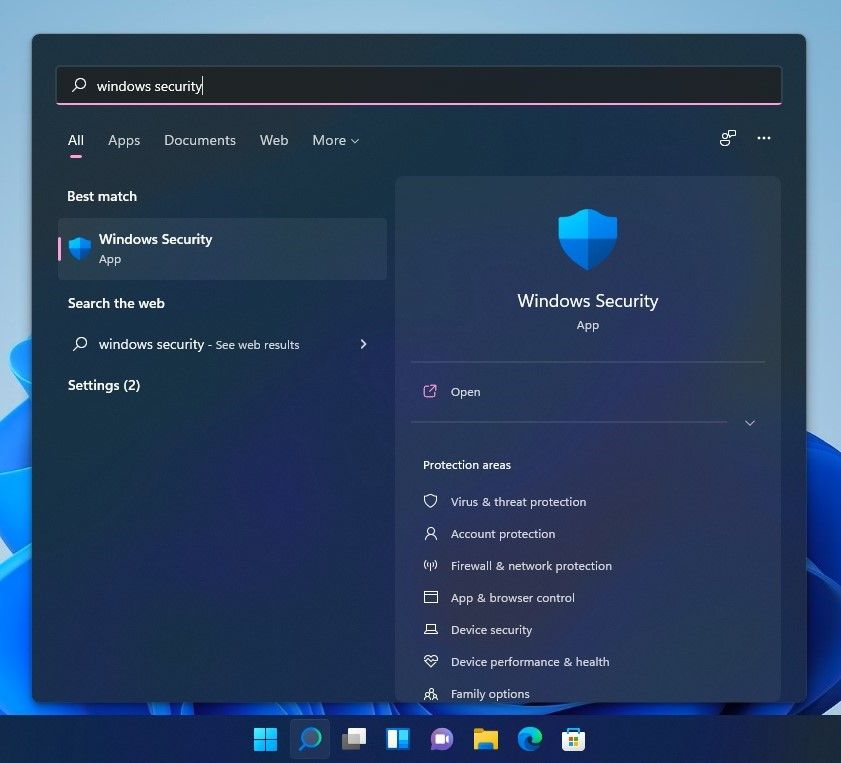
- Откройте «Центр безопасности Windows».
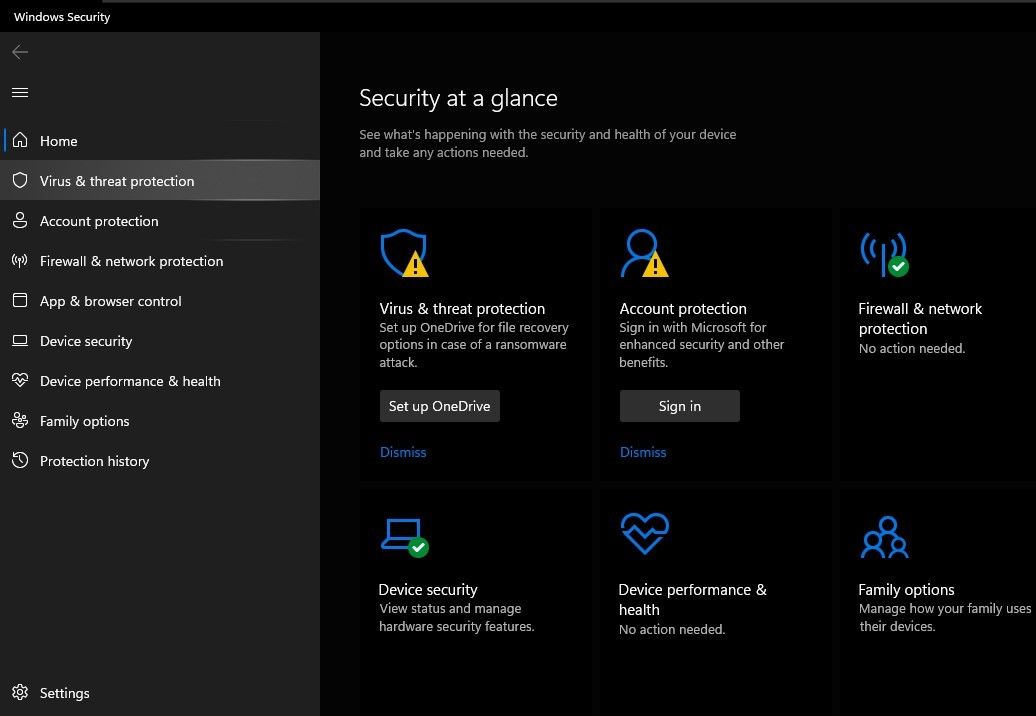
- В окне приложения выберите раздел «Защита от вирусов и угроз».
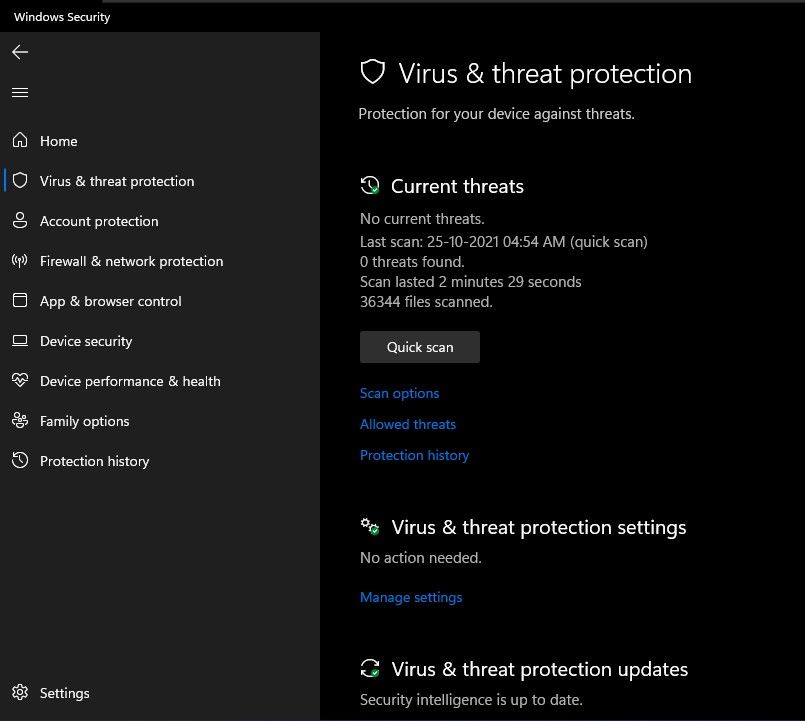
- Нажмите «Управление настройками» в блоке «Параметры защиты от вирусов и угроз».
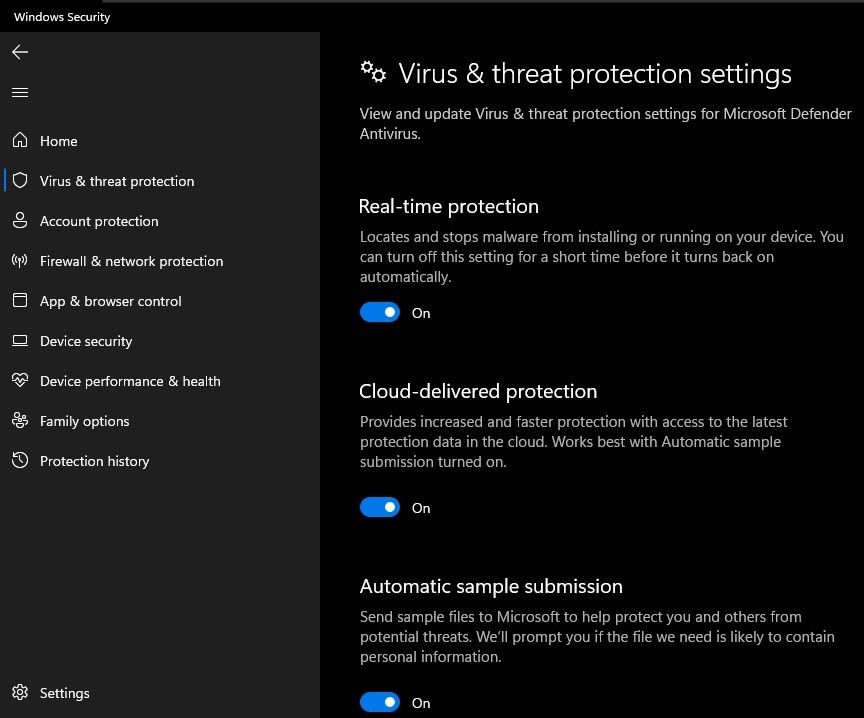
- Отключите переключатель «Защита в реальном времени».
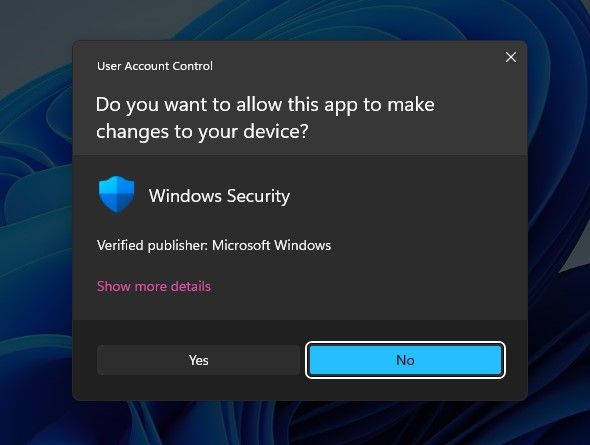
- Подтвердите действие в запросе контроля учётных записей (UAC) — для этого нужны права администратора.
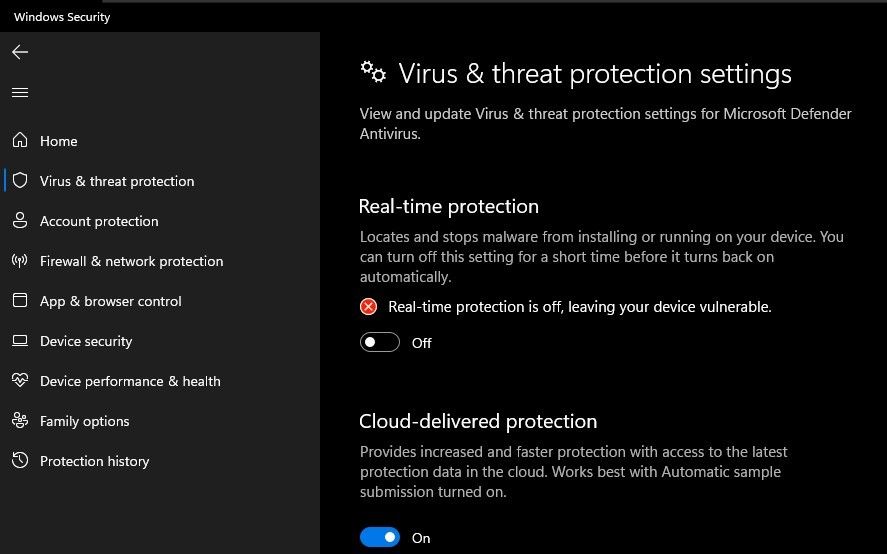
После этих шагов защита в реальном времени будет отключена. Windows автоматически включит Defender снова через некоторое время, если вы забудете сделать это вручную.
Важно: если включена функция «Защита от изменений» (Tamper Protection), некоторые параметры нельзя изменить до её отключения. В организациях администраторы могут блокировать изменение этих настроек через групповые политики.
Альтернативные способы (для продвинутых пользователей)
- PowerShell (администратор):
# Отключить защиту в реальном времени
Set-MpPreference -DisableRealtimeMonitoring $true

# Включить защиту в реальном времени
Set-MpPreference -DisableRealtimeMonitoring $false

# Проверить текущий статус Защитника
Get-MpComputerStatus | Select-Object AntispywareEnabled, AntivirusEnabled, RealTimeProtectionEnabled
Group Policy (доступно в Windows Pro/Enterprise): откройте gpedit.msc → Конфигурация компьютера → Административные шаблоны → Компоненты Windows → Microsoft Defender Antivirus → «Turn off Microsoft Defender Antivirus» (включение этой политики отключит антивирус). Используйте осторожно и только в управляемых средах.
Реестр (не рекомендуется без полной уверенности): изменения в ключах политики могут влиять на работу системы. В новых сборках Windows некоторые ключи игнорируются, если включена защита от изменений или доменные политики.
Совет: PowerShell-способ удобен для автоматизации, но если Tamper Protection включена или машина управляется политиками организации, команды не сработают.
Когда не стоит отключать Microsoft Defender
- Если вы не уверены в происхождении файла или программы.
- Если компьютер подключён к корпоративной сети с политиками безопасности.
- На устройствах с важными данными или без регулярного бэкапа.
Пример: для большинства домашних задач достаточно добавить исключение для файла/папки в настройках Defender вместо полного отключения защиты.
Чек-лист перед отключением (роль: домашний пользователь)
- Убедиться, что ПО получено из доверенного источника.
- Создать точку восстановления системы или сделать резервную копию важных данных.
- Отключить защиту только на минимально необходимое время.
- Проверить, включена ли «Защита от изменений» — при необходимости временно отключить её.
Чек-лист для администратора:
- Сообщить пользователям о предстоящем отключении.
- Проверить групповую политику и соответствие требованиям безопасности.
- Логировать причину и время отключения.
- План отката и автоматическое повторное включение.
Критерии приёмки
- Защита в реальном времени отключена (в Центре безопасности видно off).
- Get-MpComputerStatus показывает RealTimeProtectionEnabled = False.
- Запланированное действие по повторному включению выполнено или готов план восстановления.
- Установленное/тестируемое ПО работает корректно и не вызывает подозрительной активности.
Как быстро включить защиту обратно
- Откройте Центр безопасности Windows → Защита от вирусов и угроз → Управление настройками.
- Включите переключатель «Защита в реальном времени».
- Проверьте статус через PowerShell: Get-MpComputerStatus.
Модель принятия решения (mental model)
- Отключение: временно, когда нужно выполнить доверённую операцию, и существует план восстановления.
- Исключение: безопаснее — добавить файл/папку в исключения Defender.
- Удаление/замена: ставьте сторонний антивирус только если полностью доверяете поставщику.
flowchart TD
  A[Нужно отключить Defender?] -->|Только для одного файла| B[Добавить исключение]
  A -->|Для установки ПО| C[Отключить временно через Центр безопасности]
  A -->|Административная причина| D[Настроить через Group Policy]
  C --> E[Тест/установка]
  E --> F[Включить Defender обратно]
  D --> G[Задокументировать и логировать]
Что делать, если отключение не сработало
- Проверьте, не включена ли «Защита от изменений». Отключите её временно в Центре безопасности.
- Убедитесь, что машина не присоединена к домену с политикой, запрещающей изменения.
- Перезапустите компьютер и повторите шаги.
Безопасность и рекомендации
- Не отключайте Defender надолго. Даже временное отсутствие защиты повышает риск заражения.
- Если вы устанавливаете сторонний антивирус, Windows автоматически отключит Defender; выбирайте проверенные решения.
- Для тестирования используйте изолированную среду (виртуальная машина или контейнер), чтобы не подвергать основную систему риску.
Тесты и приемочные критерии для проверки после отключения
- Установленное ПО запускается и выполняет ожидаемые функции.
- Никаких всплывающих предупреждений о вредоносной активности.
- Система не демонстрирует аномальной сетевой активности в течение тестового окна.
Краткое резюме
Отключать Microsoft Defender можно быстро через Центр безопасности Windows или PowerShell, но делать это стоит крайне осторожно и только на время. Всегда имейте план восстановления и по возможности используйте исключения или изолированные среды для тестирования. Если вы управляете компьютером в организации, согласуйте действия с политиками безопасности.
Важно: восстановите защиту сразу после завершения задачи.
Заметки:
- Если вы не уверены — создайте точку восстановления перед изменениями.
- На управляемых устройствах некоторые опции недоступны из‑за политик администратора.

Похожие материалы

Несколько аккаунтов Skype: Multi Skype Launcher

Журнал для работы: повысить продуктивность

Персональные звуки уведомлений на Android

Скачивание шоу Hulu для офлайн‑просмотра

Microsoft Start: персонализированная новостная лента
