
Как отключить запросы сообщений в Instagram
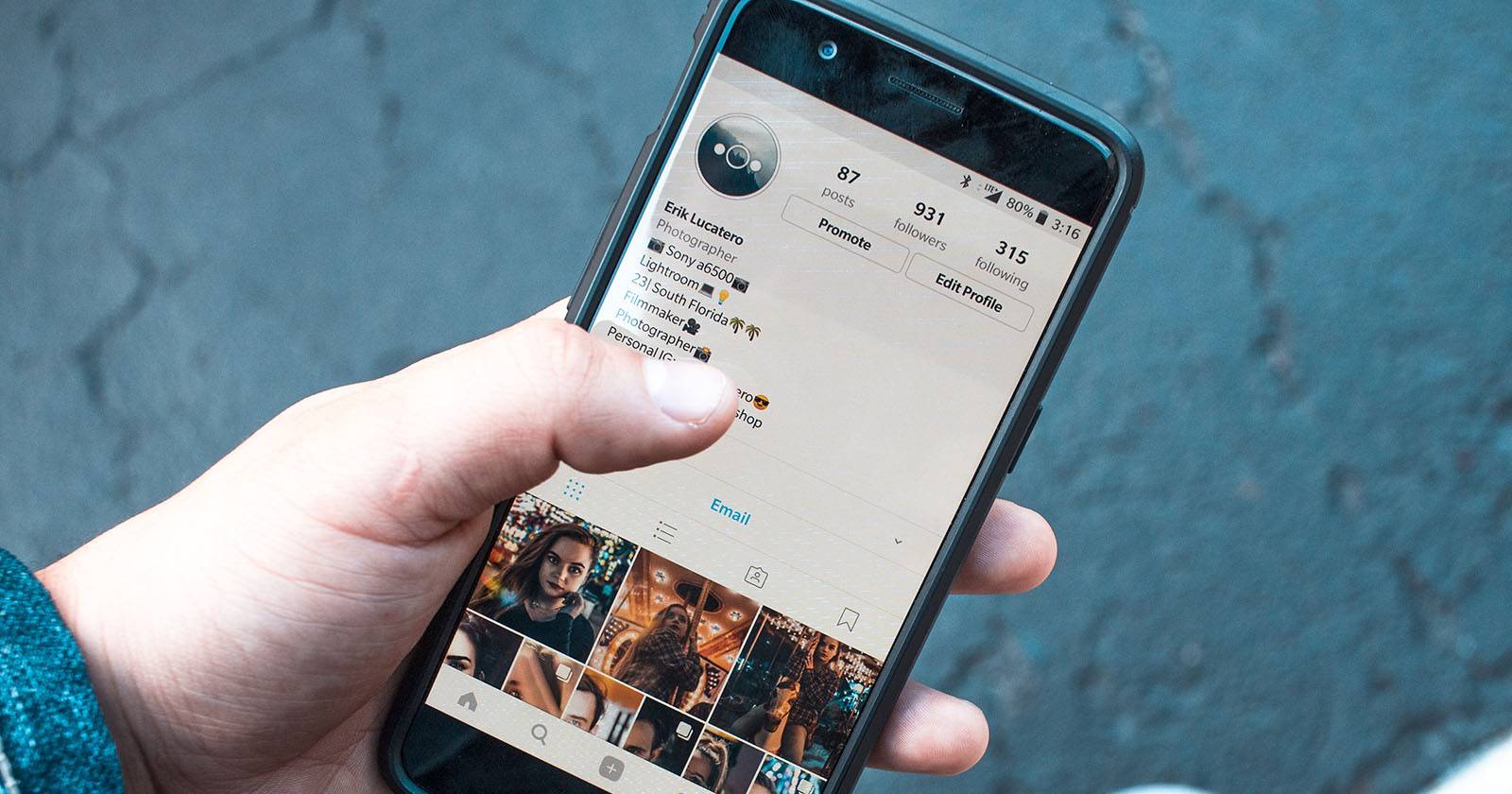

Вы, вероятно, читаете эту статью, потому что хотите узнать, как отключить запросы сообщений в Instagram. Это хорошая идея: так вы предотвратите, чтобы пользователи, на которых не подписаны, беспокоили вас сообщениями, которые вы не хотите читать или на которые не собираетесь отвечать.
В этой статье показано, как отключить запросы на сообщения в Instagram за несколько простых шагов. Дополнительно объясняю, когда это работает и когда — нет, и предлагаю альтернативные способы контроля входящих сообщений.
Что такое запрос на сообщение
Запрос на сообщение — это входящее сообщение от человека, на которого вы не подписаны. Если ваш профиль открыт, любой пользователь Instagram может отправить вам DM. Сообщения от пользователей, на которых вы не подписаны, попадают в отдельную папку «Запросы сообщений». Пока вы не примете запрос, отправителю не будет показано, что вы прочли сообщение.
Краткое определение: запрос на сообщение — входящее DM от пользователя, с которым у вас нет взаимной подписки.
Почему стоит отключить запросы сообщений
- Снижение количества ненужных уведомлений и спама.
- Уменьшение отвлечений, если у вас много подписчиков и сообщений.
- Упрощение управления входящими сообщениями — удобнее оставлять только сообщения от знакомых.
Важно: отключение запросов не блокирует пользователей полностью. Они всё ещё могут комментировать ваши посты или упоминать вас, если ваш профиль открыт.
Как отключить запросы сообщений в Instagram — пошагово
Следуйте этим шагам в мобильном приложении Instagram (iOS или Android). Скриншоты ниже показывают, где находятся соответствующие пункты меню.
- Откройте приложение Instagram на телефоне.
- Перейдите в свой профиль (иконка в правом нижнем углу).
- Нажмите на иконку меню (гамбургер) в правом верхнем углу, чтобы открыть меню.
- Выберите Настройки.
- Перейдите в Конфиденциальность.
- На странице «Конфиденциальность» выберите Сообщения.
- На странице «Управление сообщениями» (Message Controls) найдите раздел Другие в Instagram и установите Не получать запросы.
- Повторите то же для Другие в Facebook, если хотите блокировать запросы с Facebook.
- Чтобы также запретить запросы от подписчиков, на которых вы не подписаны в ответ, откройте Ваши подписчики в Instagram и выберите Не получать запросы.
После этого сообщения от перечисленных категорий будут автоматически не доставляться в папку запросов.
Частые проблемы и когда это не сработает
- Если ваш аккаунт приватный, пользователи, на которых вы не подписаны, не смогут отправлять вам запросы; вам не нужно дополнительно что‑то настраивать.
- Если вы используете несколько устройств, изменения могут синхронизироваться с задержкой; подождите несколько минут и перезапустите приложение.
- Если приложение устарело, некоторые пункты меню могут отличаться. Обновите Instagram до последней версии через App Store или Google Play.
- Отключение запросов не блокирует комментарии, упоминания или публичные ответы — это только DM.
Альтернативные способы уменьшить нежелательные сообщения
- Ограничить или заблокировать отдельных пользователей (через профиль пользователя → Заблокировать/Ограничить).
- Отключить уведомления для сообщений (Настройки устройства → Уведомления для Instagram).
- Переключить профиль на «Приватный», если вы хотите полный контроль над тем, кто подписывается на вас.
- Использовать «Ограничения» для фильтрации сообщений от потенциально проблемных аккаунтов.
Мини‑методология для проверки результата
- Выполните шаги по отключению запросов.
- Попросите знакомого, на которого вы не подписаны, отправить вам сообщение (или используйте второй аккаунт).
- Убедитесь, что сообщение не появляется в папке «Запросы» и что отправитель не видит статус «прочитано».
- Если сообщение всё ещё приходит, перезапустите приложение и повторите проверку.
Ролевой контрольный список (для SMM‑специалиста, блогера, бизнеса)
- SMM‑специалист: проверьте настройки для всех управляемых аккаунтов; обновите документацию команды.
- Блогер/инфлюенсер: настройте «Не получать запросы» и сообщите подписчикам альтернативный канал связи (email или форма на сайте).
- Бизнес/бренд: оцените последствия для клиентской поддержки — отключение запросов может скрыть обращения от новых клиентов; настройте автоответы и канал для заявок.
Критерии приёмки
- Настройка изменена на Не получать запросы для «Другие в Instagram» и «Другие в Facebook».
- Тестовое сообщение от неподписанного аккаунта не появляется в папке «Запросы».
- Команда или владелец аккаунта уведомлены об изменении политики обработки DM.
Краткая сводка
Отключить запросы сообщений в Instagram просто: перейдите в Настройки → Конфиденциальность → Сообщения и выберите «Не получать запросы» для нужных категорий. Это уменьшит количество нежелательных DM, но не заменит полную модерацию комментариев или упоминаний.
Важно: принимайте решение исходя из целей аккаунта — для бизнеса и поддержки клиентов отключение запросов может повлиять на конверсию новых обращений.
1‑строчный глоссарий:
- DM — личное сообщение в Instagram; запрос — DM от пользователя, с которым нет взаимной подписки.
Замечания по безопасности и конфиденциальности:
- Отключение запросов уменьшает входящий поток, но не влияет на публичные взаимодействия (комментарии, репосты, упоминания).
Предложение для социальных сетей (для превью): «Устали от нежелательных DM? Узнайте, как отключить запросы сообщений в Instagram за пару шагов и вернуть порядок в входящих.»

Похожие материалы

Несколько аккаунтов Skype: Multi Skype Launcher

Журнал для работы: повысить продуктивность

Персональные звуки уведомлений на Android

Скачивание шоу Hulu для офлайн‑просмотра

Microsoft Start: персонализированная новостная лента
